Des photos HEIC pour un système qui les refuse
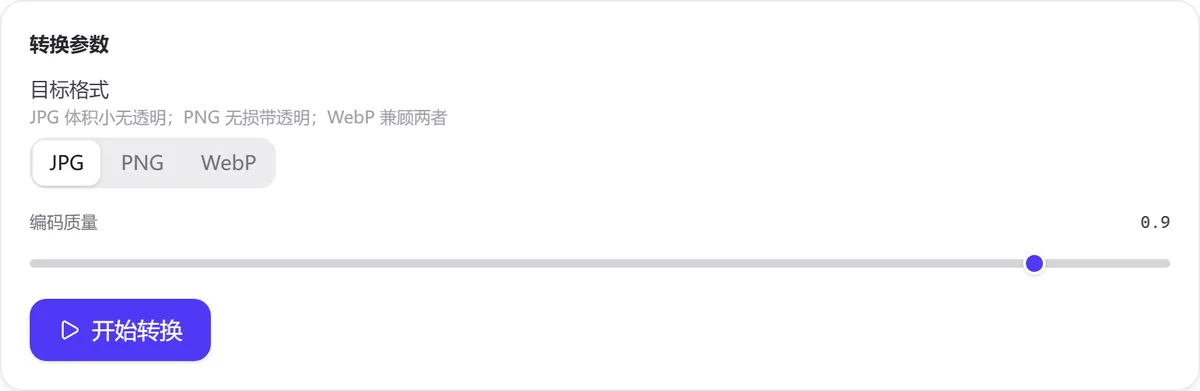
Les plateformes de notes de frais, les imprimeurs et les PC Windows n'ouvrent souvent pas le HEIC. Glissez tout le lot, format cible JPG, qualité 0.9, un seul zip.
Guide
La conversion d'images décode dans le navigateur un lot d'images en pixels, puis les remballe avec l'encodeur choisi — JPG, PNG ou WebP ; en entrée, on peut avoir des HEIC d'iPhone, des WebP téléchargés du web, ainsi que PNG, JPG, GIF, BMP et AVIF. Les images ne sont pas envoyées.
Mis à jour le 2026-09-094 sources10 min read
La conversion d'images décode dans le navigateur un lot d'images en pixels, puis les remballe avec l'encodeur choisi — JPG, PNG ou WebP ; en entrée, on peut avoir des HEIC d'iPhone, des WebP téléchargés du web, ainsi que PNG, JPG, GIF, BMP et AVIF. Les images ne sont pas envoyées.
Elle répond à deux familles de problèmes : « le destinataire ne peut pas ouvrir » et « le format ne passe pas » — envoyer des photos HEIC à un collègue sous Windows, un WebP enregistré depuis une page web qui refuse de s'intégrer dans une vieille suite bureautique, un système qui n'accepte que du JPG, ou un logo transparent à conserver en PNG.
Sa différence avec « Compression d'images » tient à l'objectif : là-bas, on réduit le poids à format constant ; ici, on change de format. Mais les deux reposent sur le même encodage par canevas, donc les règles avec / sans perte, les paramètres de qualité et le sort des métadonnées sont identiques — cet article ne traite que ce qui est propre à la conversion, pour le contexte voyez la section Fonctionnement de Compression d'images.
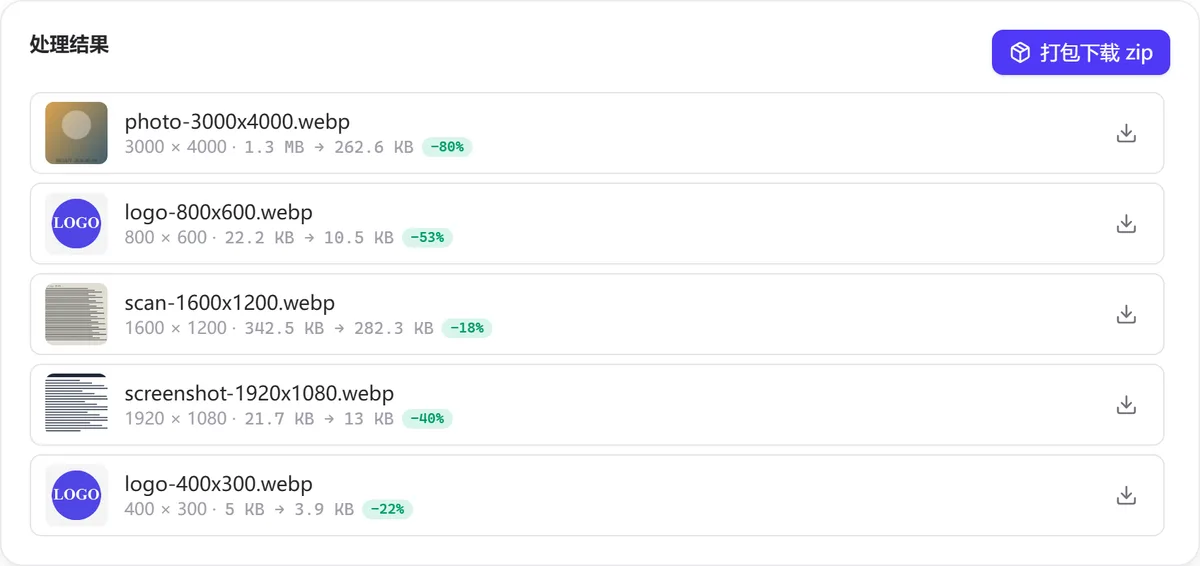
Les poids mesurés des mêmes cinq images converties dans les trois formats (qualité 0.9 ; résultats JPG / WebP en 0.75 en complément) :
Entrée                          Brut       → JPG 0.9   → PNG      → WebP 0.9   → WebP 0.75  → JPG 0.75
photo-3000x4000.jpg (photo)     1.3 MB     1.6 MB      16.3 MB    1.3 MB       263 KB       1.1 MB
logo-800x600.png (transparent)  22.2 KB    23.7 KB*    38.1 KB    13.8 KB      10.5 KB      16.8 KB*
scan-1600x1200.webp             342.5 KB   555.9 KB    4.1 MB     378.9 KB     282.3 KB     261.5 KB
screenshot-1920x1080.png        21.7 KB    72.4 KB     56.2 KB    13.7 KB      13.0 KB      58.2 KB
logo-400x300.gif                5 KB       11.7 KB     13.5 KB    5.5 KB       3.9 KB       8.2 KB
                                           * les zones transparentes deviennent blanches
Trois conclusions : convertir une photo en PNG gonfle le fichier de plus de dix fois (1.3 MB → 16.3 MB) sans améliorer la qualité ; convertir une capture ou un tracé en JPG alourdit au contraire le fichier et introduit du ringing (un PNG de 21.7 KB devient un JPG de 72 KB) ; le WebP autour de 0.75 est presque toujours le plus léger, au prix de la compatibilité avec les vieux logiciels.
Le avec / sans perte, la quantification JPEG, l'absence de paramètre de qualité du PNG et les conséquences de l'encodage par canevas sont expliqués en détail dans Compression d'images. Ici, seuls trois points propres au chemin de conversion.
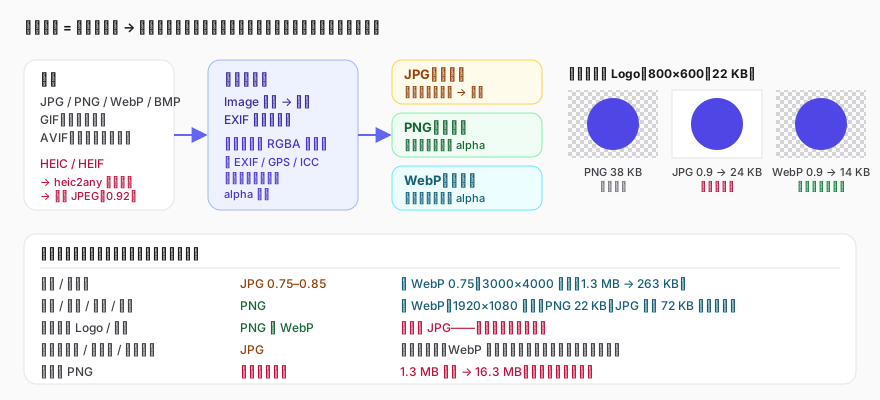
Quelle que soit l'entrée, le navigateur la décode d'abord en pixels RGBA dessinés sur un canevas. Cette étape efface toutes les différences de format, mais aussi tout ce qui n'est pas pixel : EXIF et GPS, profil colorimétrique, images suivantes d'un GIF animé, calques et annotations. Le marqueur d'orientation est appliqué aux pixels au décodage, donc une photo portrait ne se couche pas, mais le marqueur lui-même n'existe plus. Pour conserver ces informations, la conversion n'est pas le bon outil.
Le A (alpha) du RGBA existe toujours sur le canevas ; sa présence dans la sortie dépend du format cible : PNG et WebP gèrent nativement la transparence, le JPG n'a pas de canal alpha. Avant d'écrire un JPG, l'outil pose un fond blanc puis dessine l'image : un logo transparent devient un logo sur fond blanc (les deux lignes étoilées du tableau). Les trois carrés à droite du schéma ci-dessus montrent la même image dans les trois formats : PNG 38 KB avec transparence, JPG 24 KB sur fond blanc, WebP 14 KB transparent et le plus léger.
HEIC/HEIF est le format photo par défaut des appareils Apple ; il repose sur l'encodage vidéo HEVC, que la plupart des navigateurs ne décodent pas. À l'ajout d'un fichier, l'outil le décode localement avec heic2any (version WebAssembly de libheif) et l'encode en JPEG intermédiaire de qualité 0.92, puis suit le chemin normal. Un HEIC → PNG donne donc « un emballage sans perte autour d'un intermédiaire avec perte » : lourd, sans être plus beau qu'un HEIC → JPG, qui reste l'usage courant. L'extension .heic est remplacée par celle du format cible.
GIF et BMP ne servent qu'en entrée : du GIF, seule la première image est reprise, l'animation est perdue (pour éditer un GIF animé, utilisez « Éditeur GIF ») ; le BMP est une image non compressée, sa conversion dans n'importe quel format le réduit fortement.
Les plateformes de notes de frais, les imprimeurs et les PC Windows n'ouvrent souvent pas le HEIC. Glissez tout le lot, format cible JPG, qualité 0.9, un seul zip.
Les images enregistrées depuis le web sont souvent en WebP, que les vieilles suites bureautiques ignorent. Captures → PNG, photos → JPG.
Un logo peut arriver en WebP, en GIF ou en PNG transparent. Après conversion en PNG, la transparence est conservée et le fichier s'insère dans un document ; surtout, ne choisissez pas JPG.
Une photo est faite de tons continus et de bruit ; la compression sans perte du PNG n'y peut presque rien et le fichier approche le poids des pixels bruts. Pour une photo, préférez JPG ou WebP.
Non. Le JPG n'a pas de canal alpha et l'outil pose toujours un fond blanc. Pour de la transparence, choisissez PNG ou WebP ; pour un autre fond, ajoutez-le d'abord dans « Atelier de retouche d'images ».
Le HEIC utilise l'encodage HEVC, nettement plus efficace que le JPEG : à qualité visuelle égale, un JPG 30 à 40 % plus lourd est normal. Pour plus léger, visez le WebP, ou limitez le grand côté avec « Compression d'images » après conversion en JPG.
Non. Le décodeur HEIC est chargé avec la page et s'exécute dans votre navigateur ; les images ne partent vers aucun serveur.
Le PNG est un format sans perte : la spécification ne connaît pas de paramètre de qualité et l'encodeur du navigateur l'ignore, donc l'interface le désactive pour éviter toute confusion.
Décodage (HEIC compris), dessin sur le canevas et encodage se font entièrement dans votre navigateur : les images ne sont pas envoyées et l'outil fonctionne sans connexion ; les fichiers de sortie ne contiennent ni EXIF ni GPS. Plus de détails dans la politique de confidentialité.
ALPH : https://developers.google.com/speed/webp/docs/riff_container(consulté le 2026-09-09)toType et quality : https://github.com/alexcorvi/heic2any(consulté le 2026-09-09)Mis à jour le 2026-09-09
Conversion par lot en JPG / PNG / WebP, entrée HEIC, BMP et GIF prise en charge
Cet outil n’est pas entièrement traduit ; certains contenus utilisent la langue source ou une langue de repli.