Compression d'images : qualité ou taille cible, par lot
La compression d'images réencode dans le navigateur un lot de JPG, PNG et WebP (ainsi que les formats décodables comme GIF, BMP ou HEIC) en fichiers plus légers : soit avec une qualité fixe en une seule passe, soit avec une taille cible (en KB) que l'outil approche par itérations, avec en option une limite de grand côté. Les images ne sont pas envoyées.
La compression d'images réencode dans le navigateur un lot de JPG, PNG et WebP (ainsi que les formats décodables comme GIF, BMP ou HEIC) en fichiers plus légers : soit avec une qualité fixe en une seule passe, soit avec une taille cible (en KB) que l'outil approche par itérations, avec en option une limite de grand côté. Les images ne sont pas envoyées.
Il répond à un problème quotidien : un formulaire qui n'accepte que les photos de moins de 500 KB, une pièce jointe trop lourde, des images web qui ralentissent le chargement ou des milliers de photos de 3–5 MB à archiver. À la fin du traitement, vous disposez d'un bilan des tailles avant / après, d'un aperçu comparatif image par image et d'une archive zip.
Ce n'est pas magique : pour les formats avec perte (JPEG, WebP), « compresser » revient à supprimer des détails que l'œil ne perçoit pas ; pour les formats sans perte (PNG), l'outil est presque impuissant et seule la réduction du nombre de pixels fonctionne. Une fois ce principe compris, chaque option devient évidente — la section Fonctionnement l'explique en détail, et les autres outils d'image du site s'y réfèrent dès qu'il est question de format et de poids.
Comment l'utiliser
01Ajoutez des imagesglissez-déposez, cliquez pour sélectionner ou collez directement, plusieurs fichiers à la fois ; les HEIC sont d'abord convertis automatiquement en JPEG, puis la liste affiche pour chaque image ses dimensions en pixels et son poids.
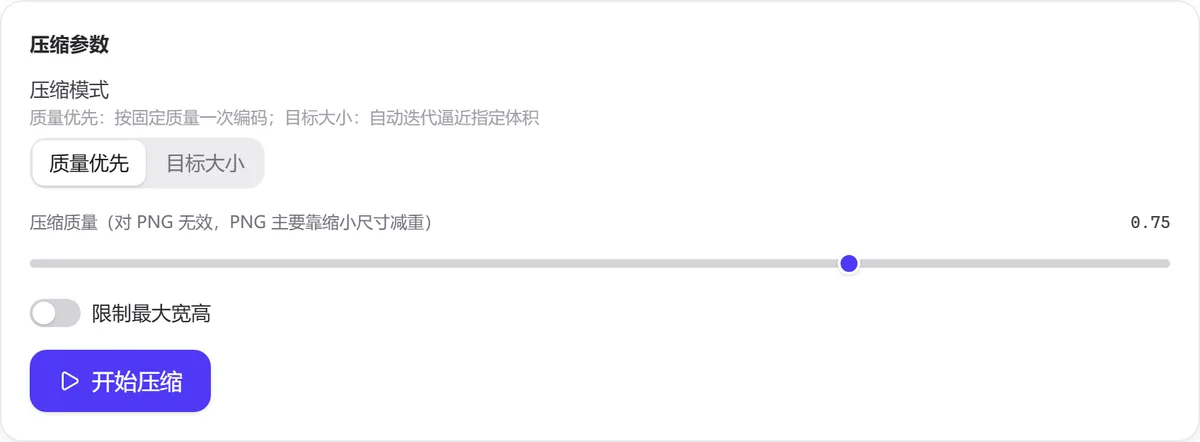
02Choisissez le mode de compression« Qualité d'abord » règle la qualité d'encodage avec un curseur (0.1–1, 0.75 par défaut), chaque image n'étant encodée qu'une fois ; « Taille cible » attend un nombre de KB (500 par défaut) et l'outil réduit les dimensions puis la qualité jusqu'à passer sous ce volume.
03Facultatif : limiter la largeur / hauteuractivez l'option et saisissez le grand côté en pixels (1920 par défaut) ; les images plus grandes sont réduites proportionnellement avant l'encodage — c'est le levier le plus efficace pour faire fondre le poids d'une photo.
04Cliquez sur « Lancer la compression »la barre de progression affiche le nom du fichier en cours ; le traitement se fait sur le fil principal, la page peut donc se figer un instant avec des dizaines de grandes images.
05Consultez les résultatsla carte de résultats affiche le poids total avant / après et le pourcentage économisé ; chaque ligne indique taille d'origine → nouvelle taille et un pourcentage ; l'icône en forme d'œil permet de basculer entre « après compression » et « original » ; téléchargez à l'unité ou via « Télécharger le zip ».
Zone de paramètres du mode Qualité. Le libellé du curseur rappelle que PNG ignore ce réglage.
Exemples d'entrée et de sortie
Cinq images de types différents, traitées dans un même lot avec quatre réglages, toutes mesurées :
Faites glisser le curseur de qualité pour voir le poids et un agrandissement local de la même photo 3000 × 4000 (mesures réelles) : 1.0 et 0.9 donnent 1.2 MB (au-dessus de la qualité de l'original, l'outil redescend automatiquement jusqu'à passer juste en dessous), 0.75 → 1.1 MB, 0.5 → 294 KB, 0.3 → 117 KB, 0.1 → 81 KB ; en dessous de 0.5, des blocs et du ringing apparaissent sur les bords.
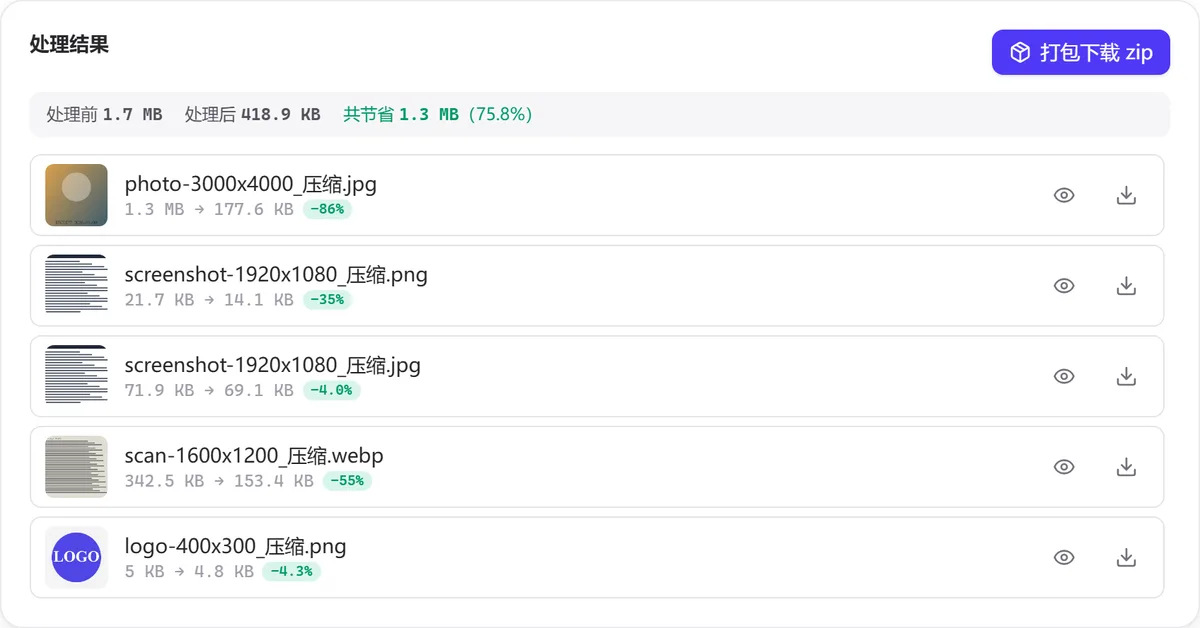
Quelques constats : le poids d'un PNG ne change pas dans les quatre réglages — le curseur de qualité n'a aucun effet sur lui ; une photo réduite de 3000 × 4000 à un côté de 1920 ne pèse plus que 7 % de l'original, un gain bien supérieur à celui d'une baisse de qualité de 0.75 à 0.5 ; la « cible 200 KB » ramène la photo à 178 KB, mais ne touche presque pas un JPG de 72 KB (déjà sous la cible).
La carte de résultats qui correspond à la colonne cible 200 KB. Le libellé vert donne le pourcentage gagné ; le GIF sort en PNG.
Fonctionnement
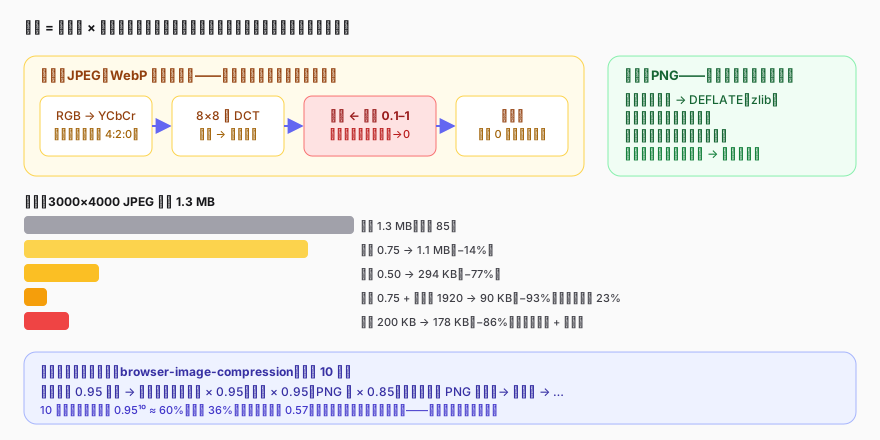
Poids = nombre de pixels × bits par pixel. Les formats avec perte réduisent les bits par quantification, les formats sans perte ne peuvent que réduire les pixels.
D'où vient le poids
Une image non compressée occupe 3 octets par pixel, soit 36 MB pour du 3000 × 4000. Tous les formats d'image font la même chose : décrire ces pixels avec moins de bits. Deux voies seulement — sans perte (après décodage, l'image est identique pixel par pixel) et avec perte (on abandonne l'information peu perceptible en échange d'une réduction de poids d'un ordre de grandeur).
Ce que règle vraiment la « qualité » du JPEG
JPEG convertit d'abord le RVB en une composante de luminance et deux composantes de chrominance, souvent sous-échantillonnées d'un facteur quatre ; l'image est ensuite découpée en blocs de 8 × 8 soumis à la transformée en cosinus discrète (DCT), qui produit 64 coefficients de fréquence ; vient l'étape décisive de quantification : chaque coefficient est divisé par la valeur correspondante de la table de quantification, puis arrondi. Le paramètre de qualité (0.1–1 ici, soit 10–100 pour l'encodeur) détermine la « grossièreté » de cette table : plus la qualité est basse, plus les diviseurs sont grands, plus les coefficients haute fréquence tombent à zéro, et le codage entropique final comprime cette suite de zéros dans un espace quasi nul.
La qualité n'est donc pas linéaire : passer de 0.75 à 0.5 fait chuter la photo du tableau de 1.1 MB à 294 KB, car les détails haute fréquence sont massivement effacés dans cette plage ; alors que passer de 0.9 à 1.0 double le poids sans différence visible à l'œil. Pour la plupart des photos, 0.7–0.8 est le point d'équilibre entre rendu et poids ; les captures d'écran de texte, plus sensibles au ringing, gagnent à rester en PNG.
Le mode avec perte de WebP repose sur la même idée (prédiction + transformée + quantification) et produit généralement un fichier 25 %–35 % plus léger que le JPEG à qualité visuelle égale ; l'outil conserve le format WebP en sortie pour une entrée WebP, et le curseur de qualité y est tout aussi efficace.
Pourquoi le PNG ignore la qualité
Le PNG est un format sans perte : il applique d'abord un filtre de prédiction sur chaque ligne de pixels, puis compresse le résultat avec DEFLATE (le même algorithme que le zip). Il n'a pas de bouton « combien de pertes », et la spécification ne prévoit aucun paramètre de qualité, que l'encodeur du navigateur ignore aussi. D'où deux conséquences : le PNG excelle sur les grands aplats, le texte et les traits (la capture 1920 × 1080 du tableau ne pèse que 14 KB) mais n'arrive presque à rien sur les photos et le bruit ; et pour réduire un PNG, il n'y a que deux voies : réduire les dimensions en pixels ou passer à un format avec perte (via « Conversion d'images »).
Au passage, le PNG qui passe de 21.7 KB à 14.1 KB dans le tableau n'a rien perdu : l'encodeur PNG du navigateur choisit simplement un filtrage et un niveau de compression plus adaptés que l'outil qui avait produit le fichier.
C'est le navigateur qui encode
L'outil (comme tous les outils d'image du site) passe par le canevas du navigateur : décodage → dessin sur le canevas → canvas.toBlob(type, quality). Trois conséquences. D'abord, l'encodeur est fourni par le navigateur : les mêmes réglages peuvent donner des poids variant de 10 à 20 % entre Chrome, Safari et Firefox. Ensuite, le canevas est un tableau de pixels sans métadonnées : EXIF (paramètres de prise de vue, GPS) et profil colorimétrique ne figurent pas dans la sortie, le marqueur d'orientation est appliqué aux pixels avant d'être abandonné, donc une photo prise en portrait ne se retrouve pas couchée. Enfin, le JPEG n'a pas de canal alpha : les zones transparentes sont remplies en blanc.
Comment la « taille cible » est approchée
Le mode cible commence à encoder en qualité 0.95 ; si la cible est dépassée, la largeur et la hauteur sont multipliées par 0.95 et la qualité par 0.95, puis l'encodage recommence, 10 fois au maximum. Après 10 tours, le côté peut être réduit jusqu'à 60 % de l'original (36 % des pixels) et la qualité descendre à environ 0.57 ; si la cible n'est toujours pas atteinte, le résultat du dernier tour est livré — d'où la mention « meilleure approximation possible » dans l'interface. Sur les photos à très haute résolution, réduire les dimensions contribue plus que baisser la qualité : en mode cible, une photo est souvent plus légère et plus nette qu'avec une « qualité 0.5 ».
Que se passe-t-il si la qualité dépasse celle de l'original
Si le premier encodage donne un fichier plus lourd que l'original, la bibliothèque multiplie la qualité par 0.95 et réessaie, 10 fois au maximum, jusqu'à descendre sous le poids d'origine — c'est pourquoi la photo de qualité 85 plus haut donne le même 1.2 MB avec le curseur sur 1.0 ou sur 0.9. Si après 10 tours le fichier reste plus lourd que l'original, l'outil garde l'original et affiche « l'original est déjà assez léger, inchangé », cas fréquent des PNG déjà bien optimisés.
Options avancées
Réduire d'abord les dimensions : les photos de téléphone dépassent souvent 4000 px alors qu'un écran en affiche 2000 px au maximum. Activer « Limiter à 1920 » fait généralement économiser bien plus que n'importe quel réglage de qualité, sans artefacts de blocs JPEG.
Viser la limite d'un formulaire : si la plateforme impose « 500 KB maximum », utilisez le mode taille cible avec 500 ; si l'image est à très haute résolution et dépasse encore après 10 tours, relancez avec la limite de grand côté en plus.
Alléger une capture PNG : essayez d'abord cet outil (le réencodage fait parfois gagner 20 à 30 %) ; si ce n'est pas assez, passez au WebP ou au JPEG via « Conversion d'images », en sachant que le JPEG crée du ringing sur les bords du texte.
Effacer le GPS au passage : le réencodage supprime naturellement l'EXIF ; un tour dans cet outil avant publication et la photo ne transporte plus de position. Pour ne retirer que les métadonnées sans toucher au rendu, utilisez « EXIF : affichage et suppression ».
Glisser un HEIC directement : il est d'abord décodé localement en JPEG (qualité 0.92) avant compression, sans conversion séparée.
Portée et limites
Entrée
JPG / JPEG, PNG, WebP, GIF, BMP, AVIF, HEIC / HEIF ; le décodage dépend du navigateur (AVIF selon prise en charge), le HEIC est converti en JPEG par un décodeur local.
Formats de sortie
JPEG → JPEG, PNG → PNG, WebP → WebP ; GIF / BMP / AVIF sortent en PNG ; HEIC sort en JPEG. Le nom de fichier reçoit le suffixe _compressé.
Qualité
0.1–1, pas de 0.05 ; sans effet sur le PNG.
Taille cible
n'importe quel nombre entier de KB ; 10 itérations maximum, une approximation au plus près, sans garantie.
Grand côté
une fois activé, toute valeur en pixels (≥ 16) ; réduit seulement, n'agrandit jamais.
Métadonnées
EXIF, GPS, profil colorimétrique et marqueur d'orientation ne sont pas conservés (l'orientation est appliquée aux pixels).
Transparence
conservée en PNG / WebP ; remplie en blanc si la sortie est en JPEG.
Images animées
seule la première image du GIF est conservée.
Mode de traitement
séquentiel sur le fil principal, sans Web Worker, pour ne charger aucun script externe ; avec de gros lots, l'interface peut ne plus répondre un court instant.
Ce qu'il ne fait pas
pas de recompression JPEG sans perte (optimisation type mozjpeg) ; pas de quantification de palette PNG (réduction de couleurs avec perte) ; pas de changement de format (utilisez « Conversion d'images ») ; pas de dimensions en pixels précises par lot (utilisez « Redimensionner des images »).
Pièges courants
« Baisser la qualité d'un PNG l'allège » : le PNG n'a pas de paramètre de qualité, le curseur ne fait rien. Pour l'alléger, réduisez les dimensions ou changez de format.
« Compresser plusieurs fois allège encore » : chaque réencodage JPEG ajoute une perte de quantification sans presque rien gagner en poids. Faites-le en une passe et gardez l'original.
« La taille cible est toujours atteinte » : l'itération est plafonnée à 10 tours ; une résolution très élevée ou une cible très basse peuvent rester hors d'atteinte ; relancez avec la limite de grand côté.
« La compression conserve les informations de prise de vue » : non. EXIF et GPS sont abandonnés — tant mieux pour la confidentialité, tant pis pour une archive photo qui doit garder ses paramètres.
« Qualité 1.0, c'est sans perte » : non. À 1.0, le JPEG conserve un sous-échantillonnage de chrominance et des erreurs d'arrondi, minimes mais bien présentes ; et le poids double environ par rapport à 0.9.
Cas d'usage typiques
Un site d'inscription n'accepte que les photos de moins de 500 KB
Des justificatifs photographiés au téléphone pèsent 3–4 MB chacun. Choisissez « Taille cible » avec 500, ou activez directement « Limiter à 1920 » avec une qualité 0.75, puis vérifiez en quelques secondes le poids de chaque résultat.
60 photos produits pour une boutique en ligne
Glissez le lot entier, grand côté 1600 et qualité 0.8 en une passe, puis livrez le zip à l'équipe ; si les PNG sur fond blanc restent lourds, convertissez-les en WebP avec « Conversion d'images ».
Publier des captures d'écran sur un blog
Recompressez d'abord les PNG avec cet outil (souvent 20 %–40 % de gagné, sans perte) : les bords du texte restent nets ; évitez le JPEG.
Archiver de vieilles photos de téléphone
Quelques milliers d'originaux occupent des dizaines de GB. Grand côté 2560, qualité 0.8 : le poids tombe à environ un dixième ; mais l'EXIF disparaît, alors mettez de côté les originaux si vous tenez aux dates de prise de vue.
FAQ
Pourquoi un PNG change-t-il à peine après compression ?
Le PNG est un format sans perte, sans paramètre de qualité réglable. L'outil ne peut que le réencoder avec l'encodeur du navigateur, et le gain dépend du degré d'optimisation du fichier d'origine. Pour un vrai allègement, réduisez les dimensions ou passez au WebP / JPEG.
Pourquoi le résultat est-il plus lourd que l'original, avec la mention « inchangé » ?
L'original était déjà bien compressé, ou vous avez choisi une qualité supérieure à celle d'encodage du fichier. Dans ce cas, l'outil conserve le fichier d'origine.
J'ai saisi une cible de 200 KB et j'obtiens 210 KB ?
L'itération est plafonnée à 10 tours ; une image à très haute résolution peut ne pas atteindre la cible. Activez « Limiter à 1920 » et relancez, ou fixez une cible un peu sous la limite.
La compression peut-elle inverser l'orientation d'une photo ?
Non. Le marqueur d'orientation est appliqué aux pixels avant l'encodage : l'image de sortie s'affiche dans le bon sens partout ; mais le marqueur lui-même disparaît avec le reste de l'EXIF.
Le HEIC est-il pris en charge ? Combien d'images à la fois ?
Oui, le HEIC est décodé localement en JPEG avant compression, sans réseau. Le nombre n'est pas limité, sinon par la mémoire du navigateur : quelques dizaines de photos de 4000 px passent sans souci, au-delà de quelques centaines, procédez par lots.
Confidentialité
Décodage, redimensionnement et encodage se déroulent entièrement dans votre navigateur : les images ne sont pas envoyées et l'outil fonctionne sans connexion ; les fichiers de sortie ne contiennent ni EXIF ni GPS. Plus de détails dans la politique de confidentialité.
Références et lectures complémentaires
ITU-T Recommendation T.81 (1992), Digital compression and coding of continuous-tone still images — DCT, tables de quantification et codage entropique du JPEG : https://www.w3.org/Graphics/JPEG/itu-t81.pdf(consulté le 2026-09-09)
RFC 2083, PNG (Portable Network Graphics) Specification — types de filtrage et compression sans perte DEFLATE : https://www.rfc-editor.org/rfc/rfc2083(consulté le 2026-09-09)