Compresser un PDF : pages en JPEG, trois profils DPI
Compresser un PDF rend chaque page du fichier en bitmap dans le navigateur, la réencode en JPEG selon la netteté choisie, puis reassemble ces JPEG en un nouveau PDF aux dimensions de page identiques — le fichier n'est pas téléversé, et le résultat ne pèse souvent qu'une fraction de l'original, jusqu'à vingt fois moins.
Compresser un PDF rend chaque page du fichier en bitmap dans le navigateur, la réencode en JPEG selon la netteté choisie, puis reassemble ces JPEG en un nouveau PDF aux dimensions de page identiques — le fichier n'est pas téléversé, et le résultat ne pèse souvent qu'une fraction de l'original, jusqu'à vingt fois moins.
Il s'adresse en priorité aux scans et aux fichiers surtout faits d'images : PDF produits par une application de scan sur téléphone, contrats sortis directement du copieur, reçus photographiés. Chaque page y est déjà une grande image ; en la réencodant à une résolution et une qualité raisonnables, on réduit souvent le poids de plus de 70 %, sans différence visible à l'écran.
Il n'est pas fait pour les fichiers majoritairement textuels et déjà légers. L'image-isation de la page transforme quelques Ko de texte vectoriel en une image de cent à deux cents Ko : non seulement le fichier ne maigrit pas, mais il perd le « sélectionnable, interrogeable, copiable ». C'est exactement ce que dit l'avertissement jaune du panneau de l'outil, et la section Fonctionnement explique pourquoi.
Trois profils correspondent à trois jeux de paramètres fixes : écran (72 DPI, qualité JPEG 0,55), équilibré (110 DPI, 0,70, par défaut), impression (150 DPI, 0,82). Décider de la destination du fichier avant de compresser — WeChat, profil écran ; archivage avec impression possible, profil équilibré ou impression — fait gagner plus de temps que d'essayer plusieurs fois après coup.
Comment l'utiliser
01Ajoutez le PDFpar glisser-déposer ou en cliquant. La liste de gauche affiche le nombre de pages et le poids d'origine ; un fichier protégé doit d'abord être déverrouillé avec « Déverrouiller un PDF ».
02En option : rangez les pagessupprimez les pages blanches, redressez les pages à l'envers dans la zone centrale. La compression sort dans l'ordre rangé, et les pages supprimées ne pèsent plus.
03Passez au panneau « compression » et choisissez un profilune ligne de petit texte sous le panneau indique le DPI et l'usage du profil ; le « poids d'origine » s'y affiche aussi pour comparer.
04Cliquez « compresser »la barre de progression avance page par page ; chaque page doit être rendue puis encodée, comptez de quelques secondes à quelques dizaines selon le nombre de pages.
05Vérifiez le résultatle nom du fichier porte le gain, par exemple scan_compressé_87%_plus_léger.pdf ; si la sortie est plus grosse que l'original, le nom ne contient pas la mention « plus léger » — c'est l'outil qui vous dit que ce fichier n'était pas un bon candidat à l'image-isation. La carte de résultat permet « télécharger à nouveau » ou « ajouter à l'espace de travail pour continuer ».
Exemples d'entrée et de sortie
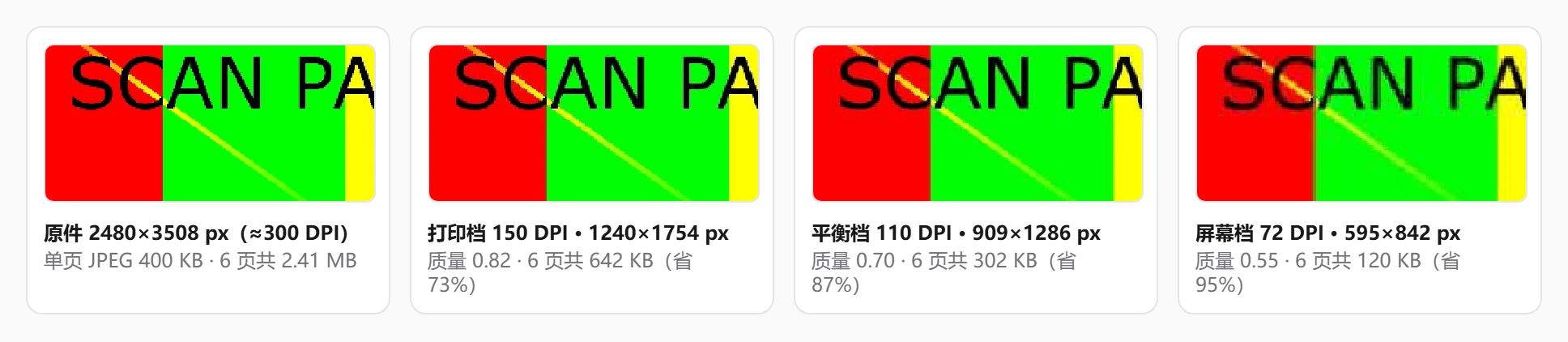
Un scan de 6 pages, chaque page en JPEG 2480×3508 pixels (soit du 300 DPI sur A4), 2,41 Mo au total. Résultats réels des trois profils :
Profil     Résolution de rendu     Pixels/page    JPEG/page    6 pages    Gain
Écran      72 DPI  · qualité 0,55   595×841       ≈ 20 Ko      120 Ko     95 %
Équilibré  110 DPI · qualité 0,70   909×1286      ≈ 51 Ko      302 Ko     87 %
Impression 150 DPI · qualité 0,82   1240×1753     ≈ 109 Ko     642 Ko     73 %
En comparaison, un contrat de 12 pages en texte vectoriel seul (11,7 Ko) devient 1,65 Mo après compression en profil équilibré — chaque page est une image d'environ 137 Ko, et le texte n'est plus sélectionnable.
la même zone agrandie dans l’original et sous les trois profils. La page de test est un motif synthétique ; sur un vrai scan, la perte de détail est plus douce.
Fonctionnement
« Compresser » veut dire quoi, ici
PDF est déjà un format compressé : le texte est décrit par des contours de police, et les images sont le plus souvent déjà en JPEG ou Flate. Selon l'outil, « compresser un PDF » recouvre trois choses très différentes :
Réorganisation sans perte : supprimer les objets non référencés, fusionner les ressources dupliquées, activer les flux d'objets. Le poids ne bouge que de quelques pourcents.
Traitement destructeur à structure conservée : sous-échantillonner et réencoder uniquement les images, en gardant texte et vecteurs intacts. C'est la méthode des logiciels de mise en page professionnels et de Ghostscript : bon résultat, mais mise en œuvre complexe.
Image-isation complète : rendre chaque page en image puis reconstruire. Simple à implémenter et le plus efficace sur les scans, mais tout devient pixels.
Cet outil applique la 3e. Comprendre cela permet de prédire sur quels fichiers il aide et sur lesquels il fait l'effet inverse.
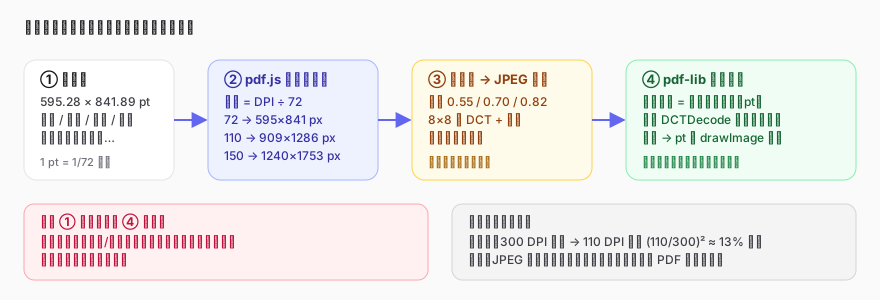
chaque page passe par le rendu, l’encodage JPEG et la reconstruction ; le gain vient du rééchantillonnage et de la quantification, le prix est la disparition de la couche texte.
Comment une page devient des pixels
Les dimensions de page d'un PDF se mesurent en points (pt), 1 pt = 1/72 de pouce ; une feuille A4 fait 595,28 × 841,89 pt. Au rendu, l'outil dessine la page sur un canvas avec pdf.js, à l'échelle DPI ÷ 72 :
72 DPI → échelle 1,0 → 595 × 841 pixels
110 DPI → échelle 1,53 → 909 × 1286 pixels
150 DPI → échelle 2,08 → 1240 × 1753 pixels
Cette étape est un rééchantillonnage : un scan d'origine à 300 DPI rendu à 110 DPI perd environ 87 % de ses pixels ((110/300)² ≈ 0,13). Moins de pixels, donc moins de données avant l'encodage JPEG : c'est la première source du gain, et elle est irréversible.
Au rendu, tous les éléments de la page — texte, formes vectorielles, images, apparence des annotations — sont composés dans le même bitmap, avec un fond blanc (JPEG ne gère pas la transparence).
Ce que contrôle le paramètre de qualité JPEG
Le bitmap passe ensuite par l'encodeur JPEG du navigateur, avec un paramètre de qualité (0–1) issu de l'interface toBlob() du canvas. JPEG découpe l'image en blocs de 8×8, applique une transformée en cosinus discrète puis abandonne les détails haute fréquence selon une table de quantification : plus la qualité est basse, plus le pas de quantification est grand, moins les hautes fréquences sont conservées, plus le fichier est léger, et plus le « ringing » et les blocs d'artefacts autour des contours sont visibles.
Les trois valeurs 0,55 / 0,70 / 0,82 ont été réglées pour que « le texte d'un scan reste lisible » : sous 0,5, des bruitures nettes apparaissent au bord des traits ; au-dessus de 0,85, le poids grimpe vite pour un gain à l'œil négligeable. Les détails d'encodage (sous-échantillonnage de la chrominance, table de quantification choisie) appartiennent au navigateur : à profil égal, deux navigateurs peuvent différer de 10 à 20 % sur le poids.
Pourquoi un PDF de texte grossit
Une page de texte vectoriel coûte, dans un PDF : la police embarquée une fois (quelques dizaines de Ko, partagée par tout le document) plus quelques octets d'instructions de positionnement par caractère. Une page A4 dense peut ne peser que 2–5 Ko.
La même page image-isée à 110 DPI, c'est 1,17 mégapixel. Les bords de caractères sont exactement la haute fréquence que JPEG gère le moins : même à qualité 0,7, il faut 100–150 Ko pour encoder correctement des contours noir et blanc. Le contrat de 12 pages passe donc de 11,7 Ko à 1,65 Mo, un facteur de plus de 100. Ce n'est pas un bug, c'est la nature de l'approche : elle ne rapporte que si chaque page d'origine est déjà une image plus grande.
À quoi ressemble le fichier reconstruit
La sortie est un PDF entièrement neuf : pour chaque page, une page vide aux dimensions visuelles de l'originale, couverte d'un JPEG pleine page (ce que le PDF appelle un objet image à filtre DCTDecode). Polices, vecteurs, couche texte, signets, formulaires, liens et métadonnées de l'original n'entrent pas dans le nouveau fichier. Les pages blanches insérées dans l'atelier restent des pages vectorielles vides, non image-isées ; une page blanche déjà présente dans un scan est rendue en image comme les autres.
Comme le nouveau fichier n'est que des images, tous les lecteurs PDF l'ouvrent, la compatibilité est excellente ; en revanche la fonction « rechercher » ne trouve rien et un lecteur d'écran ne lit aucun texte.
Options avancées
Supprimer des pages avant de compresser : enlevez les pages blanches et inutiles dans la zone centrale, elles ne pèseront plus ; très efficace sur les dos blancs d'une numérisation recto-verso.
Autre voie pour garder la couche texte : si le fichier est surtout du texte avec quelques grandes images, l'image-isation n'est pas rentable. Vous pouvez extraire les images avec « Extraire les images d'un PDF », les réduire avec « Compression d'images » et refaire la mise en page ; ou accepter l'existant — un PDF de texte est en général déjà petit.
Extraire le texte avant de compresser : pour réduire fortement un scan tout en gardant le contenu textuel, extrayez d'abord le texte sélectionnable avec « Extraire le texte d'un PDF » vers un txt, puis compressez le PDF ; archivez les deux fichiers ensemble.
Profil selon la destination : lecture sur téléphone → écran ; archivage électronique courant → équilibré ; impression probable → impression. En 150 DPI, le corps de texte s'imprime lisiblement en A4, mais les petites notes de bas de page deviennent un peu floues.
Combiner avec « PDF N pages par feuille » : compressez d'abord le support de cours en profil écran, puis montez-le en 2 pages par feuille pour obtenir le support imprimable le plus léger.
Compresser un très gros fichier par tranches : un scan de plusieurs centaines de pages consomme beaucoup de mémoire d'un coup ; utilisez « Diviser un PDF » pour le découper, compressez chaque partie, puis fusionnez.
Portée et limites
Format d'entrée
PDF ; l'outil traite le fichier sélectionné dans la liste de gauche.
Fichiers protégés
déverrouillez-les d'abord avec « Déverrouiller un PDF ».
Profils
écran (72 DPI / qualité 0,55), équilibré (110 DPI / 0,70), impression (150 DPI / 0,82) ; paramètres fixes, pas de DPI ni de qualité personnalisés.
Sortie
un nouveau PDF où chaque page est un JPEG pleine page ; dimensions et orientation identiques à l'arrangement courant ; les pages blanches insérées dans l'atelier restent vectorielles.
Texte
dans la sortie, le texte n'est ni sélectionnable, ni interrogeable, ni copiable ; les lecteurs d'écran ne le lisent pas.
Limites d'efficacité
70 %–95 % de gain en général sur un scan ou un PDF photographique ; sur un PDF de texte vectoriel, la sortie est plus grosse que l'entrée et le nom ne contient pas « plus léger ».
pas de plafond strict, un avertissement de lenteur au-delà de 200 Mo ; les bitmaps rendus vivent en mémoire, une page A4 en 150 DPI pèse environ 8,7 Mo (non compressée), et beaucoup de pages peuvent saturer la mémoire d'un téléphone.
Ce qu'il ne fait pas
pas de compression « images seules » qui préserve la couche texte, pas de réorganisation sans perte, pas d'OCR.
Pièges courants
« Après compression, le texte devrait rester sélectionnable » : non. Une fois la page image-isée, le texte n'est plus que des pixels. Pour garder du texte sélectionnable, conservez l'original ou extrayez le texte d'abord.
« Tout PDF compressé maigrit » : un PDF de texte grossit, parfois de plusieurs dizaines de fois. La présence de « plus léger » dans le nom vous dit si l'opération valait le coup.
« Profil impression = qualité d'impression » : 150 DPI suffit à lire le corps de texte, mais reste loin des 300 DPI généralement demandés en imprimerie ; pour une impression de qualité, gardez l'original.
« Compresser plusieurs fois donne plus petit » : la deuxième passe rend une page déjà JPEG puis la réencode ; le poids ne bouge presque pas et la qualité se dégrade en s'accumulant. Choisissez le bon profil une fois.
« Compresser = optimiser » : cet outil ne supprime pas d'objets redondants et ne répare pas la structure ; pour un fichier illisible, utilisez « Réparer un PDF ».
Cas d'usage typiques
Envoyer par e-mail un contrat scanné au téléphone
Les 20 pages exportées par l'application de scan font 40 Mo, trop pour la pièce jointe. En profil équilibré, comptez 5–6 Mo, sans différence à l'écran ; si le destinataire imprime, le profil impression, environ 12 Mo, reste dans les limites de la plupart des boîtes mail.
Archiver des justificatifs de frais
Un PDF né de la photo de plusieurs dizaines de factures n'a besoin que d'être conservé. Le profil écran ramène le poids à environ 5 % de l'original et le texte reste reconnaissable.
Respecter la limite d'un portail
Un portail de candidature plafonne chaque pièce à 5 Mo, et le scan du diplôme pèse 18 Mo. Essayez le profil équilibré, puis le profil écran s'il dépasse encore ; vérifiez le gain annoncé dans le nom du fichier.
Diffuser un support de cours
Un professeur envoie un support scanné dans le groupe de classe, et la plupart des élèves le liront sur téléphone. Le profil écran charge vite et consomme peu de données ; ceux qui veulent imprimer peuvent demander l'original.
FAQ
Pourquoi le fichier est-il plus gros après compression ?
Parce que l'original était surtout du texte vectoriel, donc déjà petit. L'image-isation transforme chaque page en une image de cent à deux cents Ko. Ce type de fichier n'a pas besoin d'être compressé ; s'il faut vraiment réduire, le problème vient souvent de quelques grandes images intégrées — vérifiez avec « Extraire les images d'un PDF ».
Comment choisir entre les trois profils ?
Décidez d'abord de la destination : lecture à l'écran seule → écran ; sans certitude → équilibré ; impression possible → impression. Entre les trois, le poids varie à peu près de 1 à 2,5 à 5, et la netteté augmente avec.
La compression change-t-elle les dimensions ou l'orientation des pages ?
Non. Chaque page du nouveau fichier a exactement les dimensions de l'originale (rotations de l'atelier comprises) ; seul le contenu devient une image.
Peut-on ne compresser que quelques pages ?
Pour l'instant, la compression s'applique à toutes les pages du fichier courant. Vous pouvez isoler la partie à compresser avec « Diviser un PDF », la compresser, puis la remettre avec « Fusionner des PDF ».
Peut-on revenir au texte sélectionnable après compression ?
Pas directement. L'image-isation est irréversible. S'il faut du texte, il ne reste qu'à passer le fichier compressé à l'OCR, dont la précision dépend du profil — le profil écran à 72 DPI est généralement trop bas pour l'OCR.
Le traitement est lent ou le navigateur se bloque, que faire ?
Chaque page doit être rendue en grand bitmap puis encodée ; avec beaucoup de pages et un original à haute résolution, c'est long, surtout sur téléphone. Découpez le fichier avec « Diviser un PDF » pour traiter par tranches, ou passez à un navigateur de bureau.
Confidentialité
Chaque étape de la compression — rendu des pages par pdf.js, encodage JPEG sur canvas, reconstruction du fichier par pdf-lib — se déroule dans votre navigateur, et le fichier n'est envoyé à aucun serveur. Les bitmaps intermédiaires n'existent qu'en mémoire, libérée à la fermeture de la page. L'outil fonctionne aussi hors ligne.
Références et lectures complémentaires
ISO 32000-1:2008, PDF 1.7, §8.3.2.3 espace utilisateur (unité par défaut 1/72 de pouce) et §7.4.8 filtre DCTDecode (encapsulation des images JPEG dans un PDF) : https://opensource.adobe.com/dcs/pdf/PDF32000_2008.pdf(访问日期:2026-09-08)
ITU-T Recommendation T.81 (1992), Digital compression and coding of continuous-tone still images (norme JPEG, quantification et DCT) : https://www.w3.org/Graphics/JPEG/itu-t81.pdf(访问日期:2026-09-08)
Mozilla pdf.js, sémantique de getViewport({ scale }) pour le rendu sur canvas (échelle 1 = 72 DPI) : https://mozilla.github.io/pdf.js/(访问日期:2026-09-08)