Fusionner des PDF : plusieurs fichiers dans l'ordre voulu
« Fusionner des PDF » réunit deux PDF ou plus, dans l’ordre que vous indiquez, en un nouveau document ; toute l’opération se déroule dans le navigateur, sans que les fichiers quittent votre ordinateur.
« Fusionner des PDF » réunit deux PDF ou plus, dans l’ordre que vous indiquez, en un nouveau document ; toute l’opération se déroule dans le navigateur, sans que les fichiers quittent votre ordinateur.
Les situations visées : réunir couverture, corps du dossier et pièces scannées avant un appel d’offres ; assembler thèse et annexes en un seul fichier à la demande d’un directeur de mémoire ; regrouper une dizaine de factures PDF pour un seul passage à l’impression ; mettre bout à bout des chapitres de cours exportés séparément. Le point commun : le contenu est déjà en PDF, il suffit d’en faire un seul fichier, dans le bon ordre.
Contrairement à beaucoup de sites de fusion en ligne, ici pas de cycle « téléverser — patienter — télécharger » : le navigateur lit les fichiers et reconstruit un nouveau PDF directement en mémoire. D’où les limites : la vitesse dépend de votre machine et la taille maximale de la mémoire disponible du navigateur, pas d’un quota de serveur.
La fusion n’est qu’un panneau de l’atelier PDF. Dans le même espace de travail, vous pouvez faire pivoter, supprimer ou réordonner les pages de n’importe quel fichier avant de fusionner, et le résultat peut ensuite « Ajouter à l’espace de travail » — filigrane, numérotation, compression, tout s’enchaîne sur la même page.
Comment l'utiliser
01Ajoutez les fichiersglissez plusieurs PDF ensemble dans la zone de dépôt de l’atelier PDF, ou cliquez sur « Cliquez pour choisir ». L’atelier lit chaque fichier et affiche son nombre de pages et son poids ; le nombre de pages est réellement analysé dans le navigateur, pas estimé.
02Fixez l’ordrel’ordre de haut en bas de la « Liste des fichiers » (à gauche) est l’ordre de fusion. Survolez un fichier et utilisez les flèches « Monter » / « Descendre » ; « Renommer le fichier de sortie » ne change que le nom utilisé ensuite par la division et autres opérations, pas la fusion.
03Organisez les pages au besoin (facultatif)cliquez sur un fichier pour afficher ses miniatures au centre. Clic pour sélectionner, Shift-clic pour une plage, glisser-déposer pour réordonner ; les boutons « Pivoter » et « Supprimer » s’appliquent aux pages sélectionnées. Ces modifications passent telles quelles dans la fusion — un scan en paysage peut ainsi être redressé avant d’être réuni.
04Passez au panneau « Fusion »choisissez « Fusion » dans les onglets d’outils de droite. Un bandeau indique combien de fichiers et de pages seront fusionnés, dans l’ordre de la liste de gauche.
05Nommez la sortie et lancezle nom par défaut est « Document fusionné ». Cliquez sur « Fusionner et télécharger » ; la barre de progression avance page par page, puis le navigateur télécharge le fichier. La carte de résultat propose aussi « Télécharger à nouveau » et « Ajouter à l’espace de travail ».
L’atelier PDF lui-même se trouve en haut de cette page : ajoutez quelques PDF, ordonnez-les dans la liste de gauche, basculez sur « Fusion » et lancez.
Exemples d'entrée et de sortie
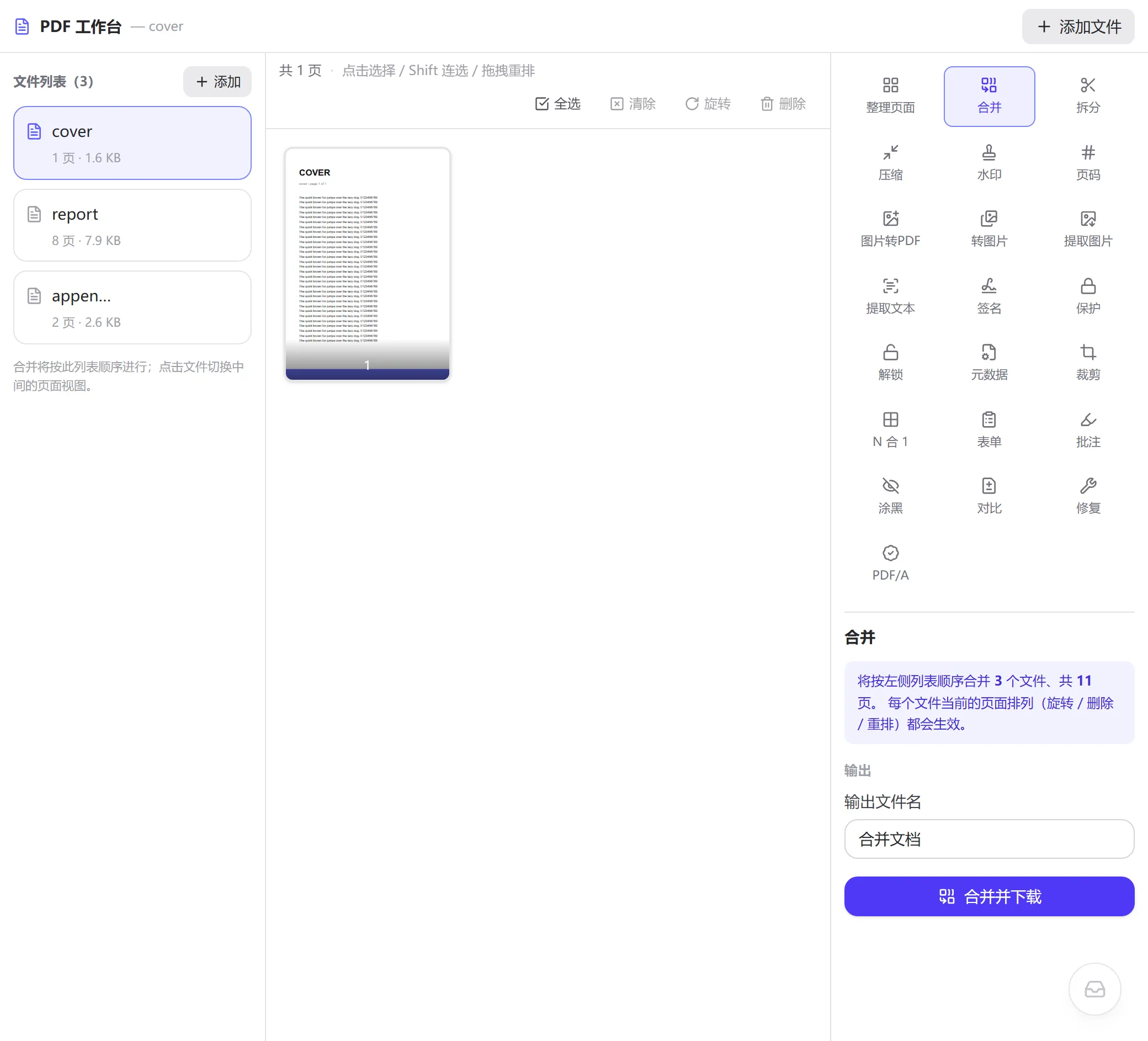
Voici le relevé d’une exécution réelle. Les trois entrées sont une couverture de 1 page portrait, un corps de 8 pages portrait et une annexe de 2 pages paysage ; la fusion conserve le format et l’orientation de chaque page :
Entrée (dans l'ordre de la liste)
  cover.pdf      1 page    A4 portrait    1,6 Ko
  report.pdf     8 pages   A4 portrait    7,9 Ko
  appendix.pdf   2 pages   A4 paysage     2,6 Ko

Sortie
  document-fusionne.pdf  11 pages        10,7 Ko
  page 1        ← cover, page 1
  pages 2–9     ← report, pages 1–8
  pages 10–11   ← appendix, pages 1–2 (toujours en paysage)
La sortie pèse un peu moins que la somme des trois entrées, car le nouveau fichier recompresse sa structure interne en « flux d’objets » (voir la section Fonctionnement) ; si les entrées contiennent beaucoup d’images, la sortie pèse à peu près la somme des fichiers, la fusion ne compressant pas les images.
L’atelier au moment de fusionner 3 fichiers et 11 pages. L’ordre de la colonne gauche est l’ordre de sortie.
Une erreur d’ordre n’oblige pas à rajouter les fichiers : montez ou descendez directement dans la liste de gauche. La comparaison ci-dessous montre la liste avant et après le déplacement de « l’annexe » de la première à la dernière position :
Avant, l’annexe figurait en première position ; une fois déplacée en fin de liste, l’ordre de sortie devient couverture, corps, annexe.
Fonctionnement
Pourquoi deux PDF ne se collent pas bout à bout
Un fichier texte se concatène directement ; un PDF, non. Un PDF est un graphe d’objets référencés : le fichier est fait d’objets numérotés, une table de références croisées en fin de fichier note le décalage en octets de chacun, et le lecteur part du catalogue du document pour suivre les références jusqu’à l’arbre des pages — « page n » est l’ordre de parcours de cet arbre, pas une position physique dans le fichier. Deux fichiers ont chacun leur numérotation (qui repart de 1) et leur table de références : les coller donne des numéros en conflit et des décalages tous faux ; le lecteur n’ouvre pas le résultat, ou n’accepte que le contenu situé avant le second %%EOF. L’introduction complète au modèle objet, à l’arbre de pages et aux mises à jour incrémentales figure dans le guide de structure des fichiers PDF (guide du site, pas encore publié) ; on ne traite ici que ce qui touche directement la fusion.
Ce que fait réellement la fusion
L’outil fusionne dans le navigateur avec pdf-lib, selon ces étapes :
créer un document vide ;
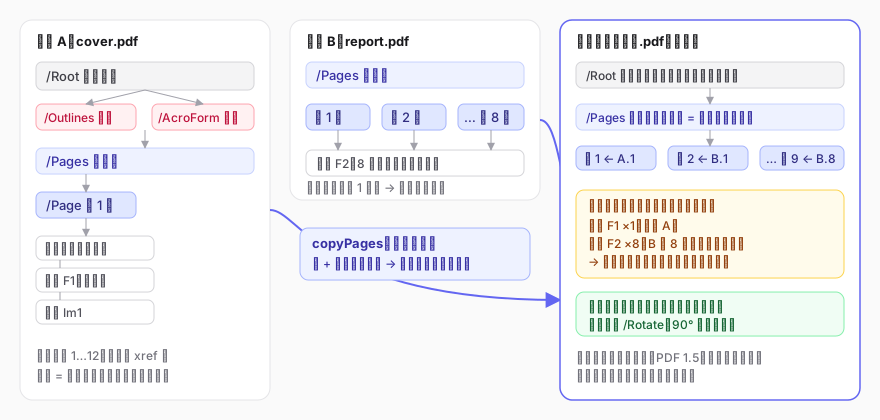
pour chaque fichier d’entrée, dans l’ordre de pages défini dans la zone centrale, appeler « copier la page » page par page : l’objet /Pageet tout ce qu’il référence (flux de contenu, polices, images, annotations) est copié en profondeur dans le nouveau document, renuméroté, et toutes les références sont corrigées ;
si la page a été pivotée dans l’atelier, l’angle est ajouté à sa propriété /Rotate (la norme PDF impose un multiple de 90, d’où des rotations par pas de 90° seulement) ;
une fois toutes les pages dans l’arbre du nouveau document, une sérialisation unique écrit la nouvelle table de références.
Les rotations, suppressions et réordonnancements de l’atelier ne sont que des opérations sur cette « liste de pages » : le travail n’a lieu qu’à l’exécution, d’où un coût nul pour toute la préparation.
La fusion au niveau objet : seules les pages et les ressources qu’elles référencent sont copiées ; les structures de niveau document restent dans les fichiers sources.
Pourquoi la sortie pèse à peu près la somme des entrées, parfois plus
« Copier la page » copie les ressources page par page. Si trois fichiers embarquent la même police, le nouveau document en contient trois copies : pdf-lib ne reconnaît pas, d’un fichier à l’autre, que « ces deux objets police sont identiques » et ne dédoublonne pas. Les images suivent la même règle : chacune entre avec sa page. La sortie pèse donc au moins la somme des fichiers.
Plus important encore : pour permettre la rotation et le réordonnancement page par page, l’atelier appelle « copier la page » une page à la fois, et le dédoublonnage des ressources ne joue qu’à l’intérieur d’un même appel. Une police intégrée partagée par 8 pages est donc copiée 8 fois. Mesure réelle : un document de 8 pages embarquant un sous-ensemble d’Arial (17,5 Ko) fusionné avec une couverture d’une page donne 121 Ko en sortie — la police a été dupliquée 8 fois. Pour un document textuel à polices intégrées, la sortie peut donc être plusieurs fois plus grosse que l’entrée ; pour des scans aux images toutes différentes, l’effet est négligeable, chaque image n’appartenant de toute façon qu’à sa page.
À l’inverse, la sortie peut être un peu plus légère que la somme : la sérialisation active par défaut les flux d’objets (Object Streams) apparus avec PDF 1.5, qui empaquettent les petits objets dans un flux unique compressé en Deflate — d’où moins de frais de structure. Dans l’exemple ci-dessus, 12,1 Ko deviennent 10,7 Ko (l’exemple utilise les 14 polices standard intégrées à PDF, sans fichier de police embarqué, donc sans l’effet de gonflement décrit plus haut) ; cela ne change rien au poids des images.
Ce qui se perd à la fusion
« Copier la page » n’emporte que ce qui est de niveau page. Les structures de niveau document, rattachées au catalogue et non à une page, n’entrent pas dans le nouveau fichier (la méthode de repérage est décrite dans le guide, section « ce qui vit hors des pages ») :
Signets (Outlines) : l’arborescence est rattachée au catalogue, elle disparaît à la fusion.
Définitions de formulaire (AcroForm) : l’apparence des champs de saisie présents sur les pages est copiée, mais pas le dictionnaire qui décrit « quels champs sont ces cases » : les champs restent visibles, mais risquent de ne plus se remplir. Pour conserver un formulaire remplissable, aplatissez-le d’abord dans le fichier source.
Pièces jointes, destinations nommées, JavaScript de niveau document, étiquettes de page (les numérotations personnalisées du type « i, ii, iii, 1, 2 ») et déclarations de conformité comme PDF/A.
Propriétés du document : titre, auteur et autres métadonnées du nouveau fichier sont vides, l’information de producteur venant de pdf-lib. Pour les définir, remplissez le panneau « Métadonnées PDF » après la fusion.
Linéarisation (« affichage web rapide ») : c’est une optimisation de la disposition physique pour un chargement page par page sur le réseau ; toute réécriture la casse, sans conséquence sur la lecture normale.
Un lien interne traversant les pages (un « aller au chapitre 5 » depuis le sommaire) qui passe par une destination nommée cesse de fonctionner après la fusion ; un lien pointant directement sur un objet page reste généralement valide à l’intérieur d’un même fichier.
Pourquoi un fichier chiffré ne peut pas fusionner directement
Le gestionnaire de sécurité standard du PDF chiffre toutes les chaînes et tous les flux avec une clé dérivée du mot de passe. pdf.js sait déchiffrer pour afficher une fois le mot de passe fourni, mais le chargeur de pdf-lib n’embarque pas de déchiffrement et refuse tout dictionnaire /Encrypt. Saisir le mot de passe dans l’atelier ne donne donc que les miniatures : la fusion répond quand même « chiffré, impossible à modifier directement ». La bonne méthode : passer par « Déverrouiller un PDF » pour produire une copie non chiffrée, puis fusionner cette copie — l’étape reste locale elle aussi.
Options avancées
Alléger chaque fichier avant la fusion : sélectionnez les pages inutiles dans la zone centrale (Shift-clic pour une plage) et cliquez sur « Supprimer » ; les pages retirées n’entrent pas dans la fusion et les fichiers sources restent intacts. Un aller-retour de téléchargement en moins par rapport à « diviser puis fusionner ».
Fusionner des documents hétérogènes : portrait et paysage, A4 et Letter se mélangent sans problème, chaque page garde son format et son orientation. Pour uniformiser en A4, utilisez « PDF N pages par feuille » ou « Recadrer un PDF » après la fusion ; l’outil ne redimensionne pas les pages de lui-même.
Numérotation continue : sur la carte du résultat, « Ajouter à l’espace de travail » puis le panneau « Numérotation PDF » pour numéroter toutes les pages en une passe. Pour sauter la couverture, saisissez 2- dans les pages concernées.
Filigrane commun après fusion : toujours depuis l’espace de travail, passez à « Filigrane PDF ». Fusionner d’abord et filigraner ensuite évite de régler les paramètres plusieurs fois et garantit un filigrane à la même place sur toutes les pages d’origine.
Insérer des pages blanches en séparateurs : le panneau « Organiser les pages PDF » ajoute une page blanche n’importe où (A4 ou format de la page précédente), par exemple entre deux chapitres, avant la fusion.
Utiliser deux fois le même fichier : pour une structure « couverture — corps — couverture », ajoutez deux fois le même fichier ; l’atelier distingue les instances, pas les noms de fichiers.
Portée et limites
Format d’entrée
PDF ; un JPG/PNG/WebP glissé par erreur part dans la liste d’« Image vers PDF » au lieu d’être fusionné.
Nombre de fichiers
illimité, mais deux au minimum pour lancer l’opération.
Poids des fichiers
pas de plafond strict ; au-delà de 200 Mo pour un fichier, l’outil prévient que le traitement sera lent et gourmand en mémoire. La limite réelle est la mémoire disponible du navigateur, puisque entrées et sortie coexistent en mémoire.
Fichiers chiffrés
à déverrouiller d’abord avec « Déverrouiller un PDF » ; saisir le mot de passe ne permet que la consultation, pas la fusion.
Contenu conservé
contenu des pages, texte vectoriel (toujours sélectionnable après fusion), polices intégrées, images, annotations de niveau page, rotation des pages.
Contenu non conservé
signets, définitions de formulaire, pièces jointes, destinations nommées, scripts de niveau document, étiquettes de page, propriétés d’origine, linéarisation.
Gonflement
une police intégrée partagée par plusieurs pages d’un même fichier est copiée page par page (voir Fonctionnement) ; un document textuel riche en polices intégrées peut sortir plusieurs fois plus lourd, les scans ne bougent presque pas.
Ce qu’il ne fait pas
pas de dédoublonnage des polices et images, pas de redimensionnement de page, pas de compression d’image, pas de reconnaissance de texte sur les scans. Pour alléger, « Compresser un PDF » (attention : il transforme les pages en images) ; pour uniformiser la mise en page, « PDF N pages par feuille ».
Pièges courants
« La fusion trie les fichiers par nom » : non. L’ordre vient entièrement de la liste de gauche ; lors d’une sélection multiple, l’ordre d’arrivée dépend du système d’exploitation — vérifiez-le avant de lancer.
« Après fusion, le texte devient une image » : la fusion ne touche pas au contenu des pages : du texte reste du texte. Si plus rien n’est sélectionnable, le fichier source était probablement un scan.
« Fusionner allège les fichiers » : la fusion ne compresse aucune image ; la sortie pèse au moins la somme des entrées, et davantage avec des polices intégrées. Alléger est une autre opération.
« Fusionner un fichier chiffré revient à le déchiffrer » : un fichier chiffré n’entre jamais dans la fusion ; s’il fusionne, c’est que c’était déjà une copie non chiffrée.
« Les signets survivent à la fusion » : non. Pour garder une navigation par sommaire, conservez les fascicules d’origine ou reconstruisez les signets dans un lecteur après la fusion.
Cas d'usage typiques
Dossiers d'appel d'offres et de candidature
Licence, certificats de qualification, mandats : autant de PDF scannés séparément, alors que l’appel d’offres exige « un seul PDF dans l’ordre du sommaire ». Glissez tout dans l’atelier, ordonnez selon le sommaire, redressez d’abord les scans en paysage dans les miniatures, puis fusionnez.
Thèse et annexes en un seul fichier
Directeur de mémoire ou revue demande un fichier unique réunissant corps du texte, annexes de figures et attestation d’éthique scannée. Après la fusion, le panneau « Numérotation PDF » numérote toutes les pages en continu, puis « Métadonnées PDF » reçoit titre et auteur.
Factures et justificatifs à imprimer
Une dizaine de factures électroniques téléchargées séparément, réunies en un seul fichier pour un passage à l’impression et un archivage. Si les factures portent une signature numérique, la fusion réécrit la structure : la signature ne vaut plus — gardez les originaux pour l’archive, imprimez le fichier fusionné.
Polycopiés et manuels à relier
Des chapitres exportés un par un, réunis en un volume, avec des pages blanches entre les chapitres, puis disposés à deux pages par A4 avec « PDF N pages par feuille » pour économiser le papier.
FAQ
Combien de fichiers et quel poids au maximum ?
Pas de limite de nombre. Le poids dépend de la mémoire du navigateur : sur un ordinateur de bureau, fusionner quelques centaines de Mo de scans est faisable ; la mémoire d’un navigateur mobile est nettement plus réduite, mieux vaut rester sous 100 Mo par opération. Au-delà de 200 Mo pour un fichier, un avertissement s’affiche, sans refus.
La fusion nécessite-t-elle une connexion ?
Non. Une fois la page chargée, tout fonctionne hors ligne : l’analyse des PDF, le rendu des miniatures et la génération du nouveau fichier sont locaux, et les ressources comme les tables de correspondance de polices sont distribuées avec le site, sans service externe.
Pourquoi certains signets ou liens ne fonctionnent-ils plus après la fusion ?
Les signets relèvent d’une structure de niveau document, non copiée par la fusion. Les liens du sommaire qui reposent sur des destinations nommées cessent également de fonctionner. C’est le prix inhérent à l’approche « copie page par page », pas un fichier corrompu.
Peut-on diviser à nouveau le fichier fusionné ?
Oui, avec « Diviser un PDF », par plages : le contenu ne perd rien. En revanche, les signets et propriétés d’origine ne reviennent pas.
Pourquoi le PDF fusionné est-il beaucoup plus gros qu'avant ?
Deux causes se cumulent : les polices identiques entre fichiers sources ne sont pas dédoublonnées, et une police intégrée partagée par plusieurs pages d’un même fichier est copiée page par page (pour permettre rotation et réordonnancement des pages). Un document textuel à polices intégrées peut ainsi gonfler plusieurs fois, les scans presque pas. Les pistes actuelles : ne rien retraiter après la fusion, ou recourir à « Compresser un PDF » pour les cas extrêmes — mais il transforme les pages en images et le texte n’est plus sélectionnable : à peser.
Peut-on ne fusionner qu'une partie des pages de chaque fichier ?
Oui. Cliquez sur un fichier, supprimez les pages inutiles dans la zone centrale (ou ne gardez que les pages cochées), puis lancez la fusion. La suppression ne vaut que pour cette sortie et ne modifie pas les fichiers sources.
Confidentialité
Tout le traitement se fait localement dans votre navigateur : les fichiers sont lus en mémoire via l’API File du navigateur, pdf.js affiche les miniatures et pdf-lib reconstruit le nouveau document — le tout sur votre machine. Aucun octet n’est envoyé à un serveur et le site ne garde aucune trace des fichiers traités. Fermer ou recharger la page libère les fichiers présents en mémoire.
Références et lectures complémentaires
Guide de structure des fichiers PDF (guide du site, pas encore publié) — modèle objet, arbre de pages, mises à jour incrémentales, et comment ils déterminent ce que la fusion, la division et la compression savent conserver.
ISO 32000-1:2008, Document management — Portable document format — Part 1: PDF 1.7, §7.5 structure du fichier, §7.7.3 arbre de pages, §7.5.7 flux d’objets, §12.3 navigation de niveau document (signets). Miroir public Adobe : https://opensource.adobe.com/dcs/pdf/PDF32000_2008.pdf(访问日期:2026-09-08)
ISO 32000-2:2020 — norme PDF 2.0(访问日期:2026-09-08)— définition en vigueur de l’arbre de pages et des structures d’objets du document.
Mozilla pdf.js, moteur de rendu PDF dans le navigateur (utilisé par cet outil pour les miniatures et la vérification du mot de passe) : https://mozilla.github.io/pdf.js/(访问日期:2026-09-08)