Filigrane PDF : texte chinois ou image, opacité et trame
Le filigrane PDF superpose un texte (chinois compris, sur plusieurs lignes si besoin) ou une image à toutes les pages d'un PDF, ou seulement à certaines pages, avec une opacité et un angle réglables — le tout dans le navigateur, sans envoyer le fichier.
Le filigrane PDF superpose un texte (chinois compris, sur plusieurs lignes si besoin) ou une image à toutes les pages d'un PDF, ou seulement à certaines pages, avec une opacité et un angle réglables — le tout dans le navigateur, sans envoyer le fichier.
Il répond au besoin de marquer un document avant de le diffuser : annoter un brouillon de contrat avec « Brouillon · sans effet », couvrir un document interne de la mention « Confidentiel », poser le logo de la société sur un exemplaire de démonstration. Contrairement à « Numérotation PDF », le filigrane est une couche semi-transparente dessinée par-dessus le texte : il se place au centre de la page ou se répète sur toute la page, et non en petits caractères dans la marge.
La limite mérite d'être dite tout de suite : un filigrane est un objet image ajouté. Il signale et il permet de tracer, mais il n'empêche pas la copie et ne remplace pas le chiffrement. Pour restreindre l'ouverture ou l'impression, associez-le à « Protéger un PDF ».
Comment l'utiliser
01Ajoutez le PDFglissez-déposez le fichier ou cliquez pour le choisir ; il apparaît dans la liste de gauche et devient le fichier courant. Un fichier chiffré doit d'abord être déverrouillé avec « Déverrouiller un PDF ».
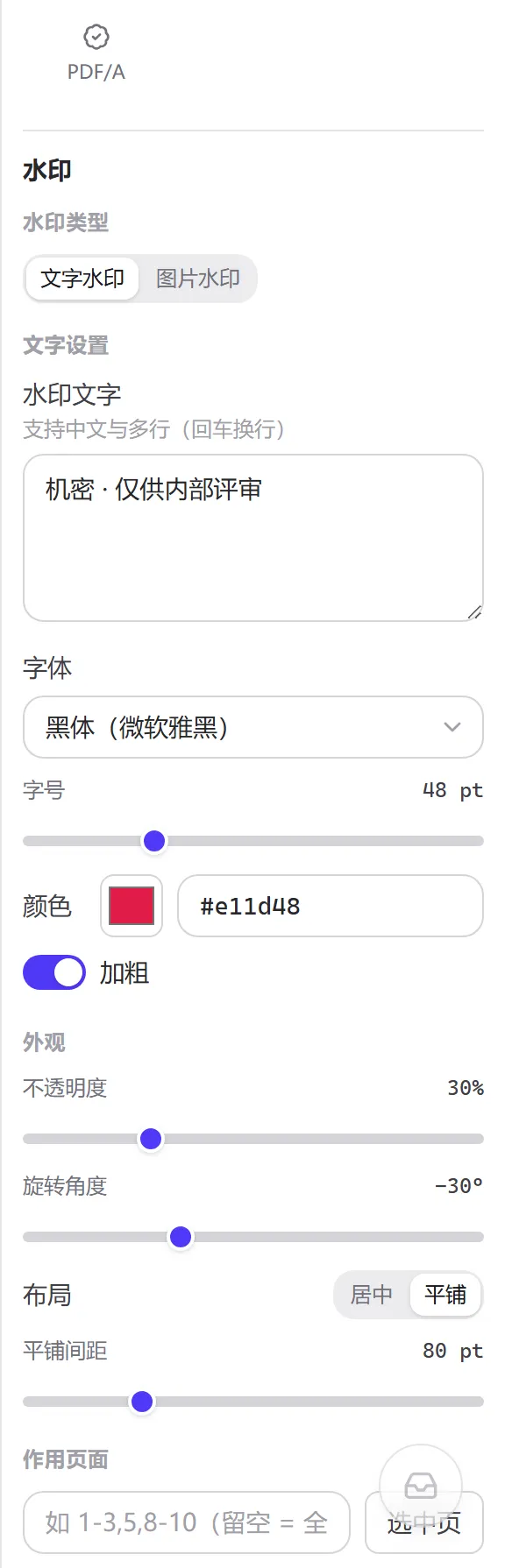
02Choisissez le type de filigrane« Filigrane texte » accepte un texte saisi directement, avec Entrée pour passer à la ligne, un choix de polices (trois polices chinoises — Heiti sans empattement, Songti à empattements, Kaiti calligraphique — plus Arial et Times New Roman), une taille de 12 à 144 pt, une couleur et le gras ; « Filigrane image » prend une image (un PNG à fond transparent est recommandé) dimensionnée par « largeur en pourcentage de la page », de 5 % à 100 %.
03Réglez l'apparenceopacité de 5 % à 100 % (30 % par défaut), rotation de −90° à 90° (−30° par défaut, inclinée vers le haut à gauche), disposition « Centré » ou « Trame » ; en mode trame, un espacement de 10 à 300 pt est disponible.
04Limitez les pages concernéeslaissez vide pour toutes les pages ; vous pouvez aussi saisir 1-3,5,8-10, ou cliquer des pages dans la zone centrale puis laisser « Pages sélectionnées » remplir le champ.
05Cliquez sur « Ajouter le filigrane et télécharger »le fichier sort en <original-name>_filigrane.pdf et se télécharge automatiquement ; la carte de résultat propose « Télécharger à nouveau » ou « Ajouter à l'espace de travail » pour continuer, par exemple en ajoutant une numérotation ou en compressant.
Le panneau suit, de haut en bas, la construction du filigrane : contenu → apparence → disposition → pages.
Exemples d'entrée et de sortie
L'entrée est un contrat anglais de 6 pages en texte vectoriel uniquement, contract-6p.pdf (10,1 Ko), dont la page 4 porte /Rotate 90 (affichée en paysage). Deux essais mesurés :
Réglages                                        Pages    Taille sortie   Notes
Défaut : Confidentiel · 48 pt · 30 % · −30°     Toutes   59,7 Ko         Une PNG par page portrait et par
· centré                                                                 page paysage, 2 au total
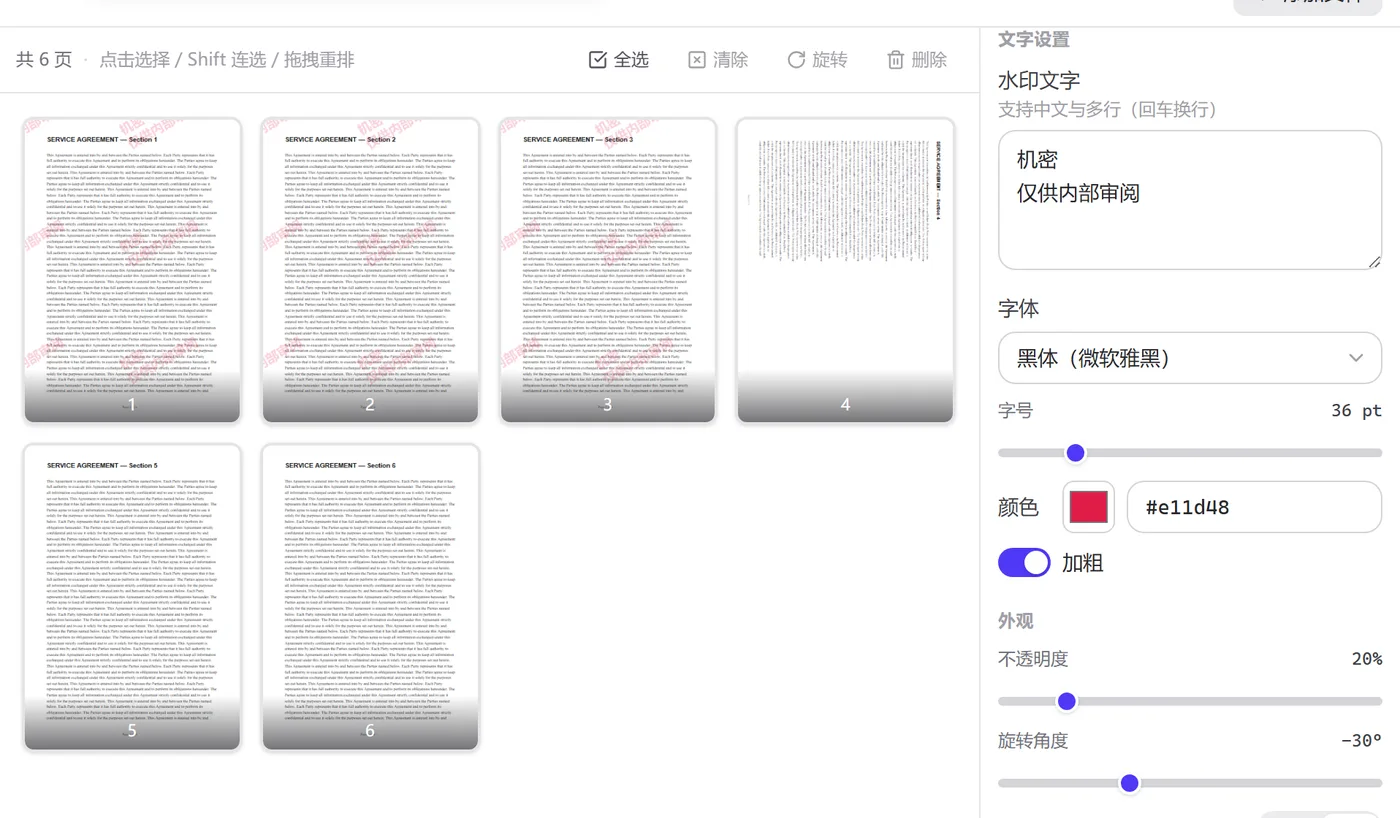
Deux lignes « Confidentiel / Relecture          1-3      76,5 Ko         En trame, espacement 120 pt ;
interne » · 36 pt · 20 % · −30° · trame                                  une seule PNG intégrée
La croissance de taille vient presque entièrement de la PNG intégrée (le texte est dessiné en image, voir la section suivante) et dépend peu du nombre de pages : que le filigrane couvre 6 pages ou 3, les pages qui partagent le même angle de rotation ne consomment qu'une seule image.
Vignettes du second essai : les pages 1–3 sont en trame, la page 4 en paysage et les pages 5–6 ne sont pas touchées.
Fonctionnement
La structure des pages et des objets d'un PDF est décrite dans la section « Fonctionnement » de « Fusionner des PDF » (voir ici) ; cette section ne traite que du filigrane : pourquoi le texte devient d'abord une image, et comment il est posé sur la page.
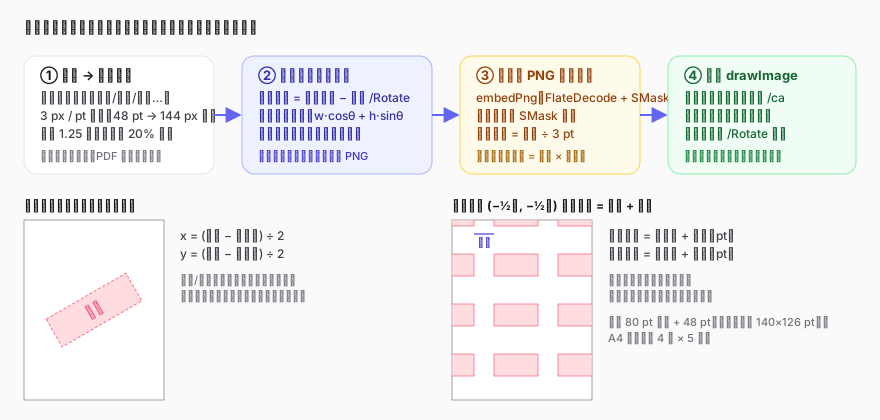
La chaîne en quatre étapes du filigrane texte, et le calcul des coordonnées pour le centrage et la trame.
Pourquoi le texte est d'abord dessiné en image
Écrire du texte directement dans un PDF exige des polices : aucune des 14 polices standard ne contient de glyphes chinois, et intégrer une police chinoise suppose de gérer des sous-ensembles de glyphes, des tables d'encodage et des licences. Cet outil contourne le problème : la toile du navigateur dessine le texte dans la police, la taille et la couleur choisies sur une toile transparente, qui est ensuite encodée en PNG et intégrée au PDF. Le style Kaiti que vous choisissez dans le panneau est celui de votre ordinateur, et le destinataire voit exactement la même chose, puisque le PDF ne contient qu'une image.
La résolution de dessin est de 3 pixels par pt : un texte de 48 pt est dessiné sur 144 px de haut, l'interligne vaut 1,25 fois la taille de police et une marge de 20 % est laissée tout autour. Ce suréchantillonnage 3× garde des bords nets quand le lecteur zoome à 200 %–300 % ; monter plus haut ne ferait qu'alourdir le fichier.
Comment la rotation est appliquée et compensée
L'angle n'est pas écrit dans une matrice de transformation PDF : il est directement « cuit » dans l'image. La toile transparente est pivotée, et la toile de sortie est le rectangle englobant qui la contient (largeur = w·cosθ + h·sinθ). Il ne reste ensuite qu'à placer un rectangle bien droit.
Une page PDF peut porter /Rotate 90/180/270, ce qui fait pivoter toute la page à l'affichage. Dessiné tel quel, le filigrane tournerait avec elle. L'outil prend « angle du curseur − rotation de la page » comme angle de cuisson effectif, puis reconvertit les coordonnées visuelles en coordonnées de page : la page 4 en paysage apparaît donc dans le même sens que les pages portrait. Les pages qui partagent un angle de rotation partagent une seule image intégrée, et un document plus long n'ajoute qu'une copie de cette image.
L'opacité est un état graphique, pas des pixels
Une opacité de 30 % n'atténue pas les pixels de la PNG : elle fixe l'alpha constant de l'état graphique au moment du dessin (l'entrée /ca du §8.4.5 de la spécification PDF), et le lecteur mélange l'image avec le texte situé en dessous. Conséquence directe : sélectionner cet objet image dans un logiciel d'édition et le supprimer efface tout le filigrane — un filigrane n'est pas une protection contre la falsification.
Coordonnées du centrage et de la trame
Centré : x = (largeur de page − largeur du filigrane) / 2, y = (hauteur de page − hauteur du filigrane) / 2, les dimensions étant celles du rectangle englobant après rotation.
La trame part d'un demi-filigrane en dehors du coin supérieur gauche de la page, avance horizontalement de la largeur du filigrane plus l'espacement et verticalement de la hauteur plus l'espacement, jusqu'à dépasser la page. Ce départ vers l'extérieur couvre les quatre bords au lieu de laisser une bande blanche. Le « Confidentiel » de 48 pt par défaut occupe un rectangle englobant d'environ 140 × 126 pt à −30° ; avec un espacement de 80 pt, une page A4 portrait en accueille environ 4 colonnes × 5 lignes.
Filigranes image
Une image est d'abord ramenée dans une toile dont le côté le plus long ne dépasse pas 2000 px (les plus grandes sont réduites proportionnellement), puis passe par la même cuisson de rotation et le même encodage. La largeur affichée est convertie depuis un pourcentage de la largeur de page : le même logo occupe la même proportion sur une A4 et sur une A3. Un PNG avec canal alpha conserve sa transparence ; un JPEG est un rectangle plein.
Options avancées
Sauter la couverture, marquer le corps : mettez 2- dans les pages (de la page 2 à la fin). La syntaxe des plages est la même que dans « Diviser un PDF » (voir ici).
Deux couches de filigrane : ajoutez d'abord un grand logo centré, passez par « Ajouter à l'espace de travail », puis posez un petit texte en trame sur le nouveau fichier. Chaque couche reste un objet image indépendant.
« Souder » le filigrane : quand la marque doit résister à la suppression de l'objet image dans un éditeur, faites passer le résultat par « Compresser un PDF » pour transformer les pages en images — au prix de la couche texte.
Garder relecture et version finale séparées : exportez un exemplaire de relecture filigrané et une version finale sans filigrane depuis le même original, plutôt que de retirer le filigrane après coup : il n'existe pas de suppression fiable en un clic pour un objet superposé, et cet outil n'en propose pas.
Portée et limites
Entrée
un PDF, le fichier sélectionné dans la liste de gauche, un seul à la fois ; un fichier chiffré doit d'abord être déverrouillé dans « Déverrouiller un PDF ».
Texte
tout texte Unicode, sur plusieurs lignes ; les polices viennent de votre appareil, avec 5 choix ; taille de 12 à 144 pt ; couleur libre ; gras possible.
Image
JPG, PNG, WebP et tout format que le navigateur sait décoder ; côté le plus long limité à 2000 px avant traitement ; largeur réglable de 5 % à 100 % de la largeur de page.
Apparence
opacité de 5 % à 100 %, rotation de −90° à 90°, centré ou en trame, espacement de 10 à 300 pt.
Pages
vide pour toutes ; formats du type 1-3,5,8- et remplissage par « Pages sélectionnées » ; la numérotation suit l'ordre courant, y compris les pages supprimées ou réordonnées dans l'espace de travail.
Pages pivotées
les pages portant /Rotate sont compensées automatiquement, pour que le filigrane garde une orientation visuelle cohérente.
Sortie
une PNG est intégrée par angle de rotation distinct puis réutilisée par les autres pages ; la couche de texte d'origine, les signets, les liens et les champs de formulaire sont conservés ; une signature numérique devient invalide, car le fichier a été modifié.
Ce qu'il ne fait pas
retirer un filigrane existant ; empêcher la copie ou l'impression (utilisez « Protéger un PDF ») ; définir un texte ou une position différente page par page ; proposer des contours, des ombres ou d'autres effets.
Pièges courants
« Une fois filigrané, personne ne peut le copier » : le texte reste sélectionnable et copiable, et l'objet image peut être retiré par un éditeur. Pour restreindre l'usage, chiffrez ; pour rendre la marque inséparable du contenu, transformez les pages en images.
« Le texte du filigrane devrait être recherchable » : il ne l'est pas. Le texte est dessiné dans une image intégrée : ni la recherche dans la page ni un lecteur d'écran ne l'atteignent — c'est aussi pour cela qu'aucune police n'a besoin d'être embarquée.
« Plus l'opacité est basse, mieux c'est » : trop basse, la marque disparaît presque à l'impression ou à la photocopie. 20 %–30 % est une valeur courante pour la lecture à l'écran, et environ 40 % pour les fichiers destinés à l'impression.
« La police changera sur un autre ordinateur » : cela ne joue qu'au moment de la génération. Une fois le fichier généré, le PDF contient une image et chaque destinataire voit la même chose, sur n'importe quel appareil.
Cas d'usage typiques
Marquer un brouillon de contrat « sans effet »
Quand le service juridique envoie un contrat encore en cours de modification, ajoutez au centre, à 30 % d'opacité, la mention « Brouillon · seule la version signée fait foi » pour éviter qu'il soit pris pour la version définitive ; la version finale part ensuite dans un autre fichier, sans filigrane.
Inscrire le destinataire sur un document interne
Le même support de formation part vers plusieurs services, chacun avec la trame « Confidentiel · service marketing uniquement ». En cas de fuite, le filigrane indique d'où vient le fichier. Utilisez Entrée pour les retours à la ligne.
Garder une couverture de rapport propre
La couverture d'un rapport annuel porte un visuel plein cadre, peu compatible avec du texte par-dessus. Mettez 2- dans les pages et posez la trame « Interne » à partir de la page 2 : la couverture reste intacte.
FAQ
Le chinois est-il pris en charge ? Va-t-il s'afficher en carrés ?
Oui. Le texte est dessiné en image avec les polices de votre navigateur puis intégré : si l'aperçu montre les bons caractères, la sortie les montre aussi, sans dépendre des polices installées chez le destinataire.
Pourquoi le fichier ne grossit-il que de quelques dizaines de Ko au lieu de doubler avec les pages ?
Une seule PNG est intégrée par angle de rotation de page, et chaque page la référence par une instruction de dessin. La taille dépend surtout de la taille de police et de la longueur du texte : un texte plus grand et plus long donne une PNG plus lourde.
Peut-il retirer un filigrane ajouté par quelqu'un d'autre ?
Non. Le filigrane d'un fichier tiers peut être une image, du texte ou un objet vectoriel, avec un rapport au contenu qui varie ; retirer le filigrane d'autrui soulève en général aussi des questions de droit d'auteur et de contrat : demandez une version sans filigrane à l'auteur.
Une signature numérique reste-t-elle valable après l'ajout d'un filigrane ?
Non. Ajouter quoi que ce soit à un PDF signé modifie le fichier, et la vérification signalera que le document a été modifié. Le bon ordre est de filigraner d'abord, puis de signer.
Pourquoi un filigrane image affiche-t-il des carrés blancs ?
L'image n'a pas de canal alpha (un JPEG, par exemple) : son fond blanc est dessiné comme du contenu. Enregistrez le logo en PNG à fond transparent.
Confidentialité
Le dessin du texte, le traitement des images et la lecture-écriture du PDF se font entièrement dans votre navigateur ; le fichier ne quitte pas votre appareil et l'outil fonctionne sans connexion réseau. Plus de détails dans la politique de confidentialité.
Références et lectures complémentaires
ISO 32000-1:2008, PDF 1.7, §8.4.5 Graphics State Parameter Dictionaries (alpha constant /ca), §8.9.5 Image Dictionaries (/SMask), §7.7.3.3 Page Objects (/Rotate) : https://opensource.adobe.com/dcs/pdf/PDF32000_2008.pdf(访问日期:2026-09-09)