Insérer une figure dans une présentation
Un article contient une figure clé en page 7. Cochez la page 7, PNG à 150 DPI : vous obtenez une image de 1240 × 1753 à insérer directement dans la présentation.
Guide
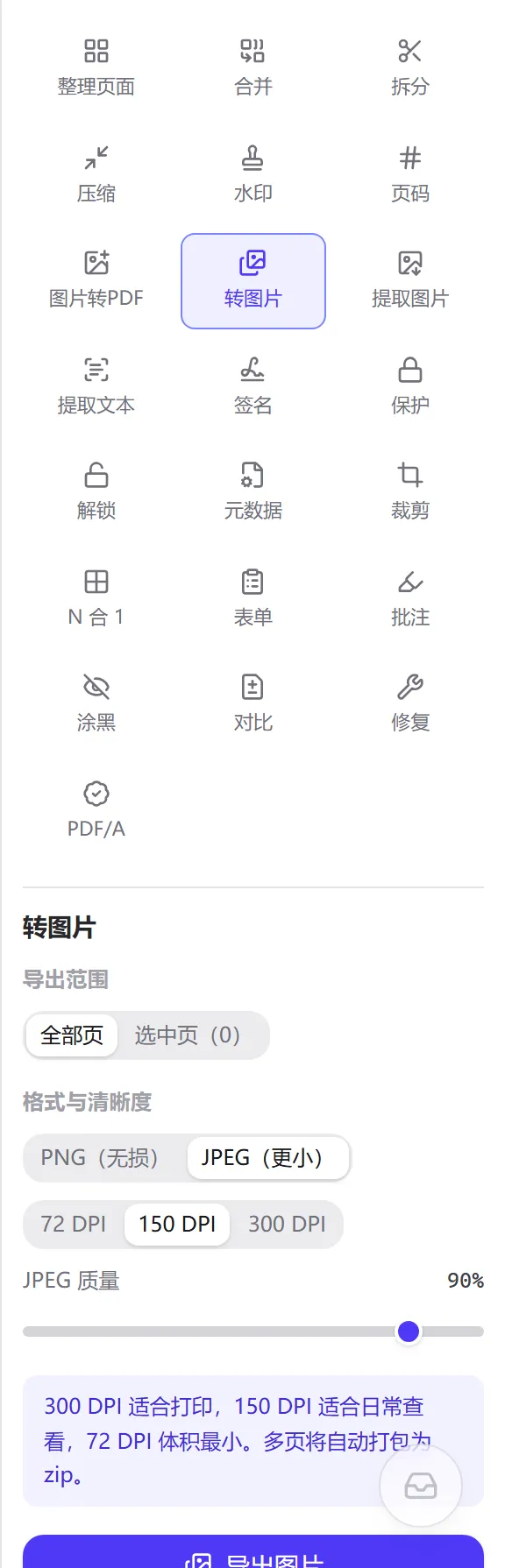
PDF vers image transforme chaque page du PDF en une image bitmap, exportée dans le format choisi (PNG ou JPEG) et à la netteté choisie (72, 150 ou 300 DPI). Tout se fait dans le navigateur et le fichier n'est jamais envoyé.
Mis à jour le 2026-09-094 sources12 min read
PDF vers image transforme chaque page du PDF en une image bitmap, exportée dans le format choisi (PNG ou JPEG) et à la netteté choisie (72, 150 ou 300 DPI). Tout se fait dans le navigateur et le fichier n'est jamais envoyé.
On y vient rarement pour « lire » un PDF, mais pour réutiliser une page ailleurs : insérer une figure d'un article dans une présentation, envoyer la première page d'un contrat dans une messagerie qui n'accepte que les images, exporter une affiche numérique en une image qui s'affichera directement sur les réseaux sociaux, ou préparer une série d'images pour un appareil qui n'ouvre pas les PDF.
La sortie est un rendu de page entière : textes, dessins vectoriels, images intégrées et apparence des annotations sont dessinés sur une seule image. Si vous cherchez la photo d'origine intégrée au PDF (à sa résolution native, sans le texte autour), utilisez « Extraire les images d'un PDF » : ce n'est pas le même objectif.
La plage d'export couvre toutes les pages ou seulement celles cochées dans la zone centrale ; plusieurs pages sont regroupées automatiquement dans un zip, une seule page se télécharge en image. Le nom des fichiers contient un numéro de page à zéro de remplissage (par exemple report_page03.png) pour que le tri par nom conserve le bon ordre.
<original-name>_images.zip.Un rapport texte A4 de 8 pages (report.pdf) a produit ces sorties réelles avec quatre réglages :
Réglages                Pixels par page   Fichier seul   zip 8 pages
PNG  · 72 DPI           595 × 841         ≈ 74 Ko        483 Ko
PNG  · 150 DPI          1240 × 1753       ≈ 300 Ko       1,84 Mo
JPEG · 150 DPI · 90%    1240 × 1753       ≈ 338 Ko       2,41 Mo
JPEG · 300 DPI · 90%    2480 × 3507       ≈ 840 Ko       6,05 Mo

Nommage des fichiers
  report_page1.png … report_page8.png      (pas de zéro de remplissage sous 10 pages)
  report_page01.png … report_page12.png    (à partir de 10 pages, remplissage selon le numéro le plus long)
  report_images.zip                        (pages multiples regroupées)
Regardez la deuxième et la troisième ligne : à résolution égale, une page de texte en JPEG pèse plus lourd que son PNG. Ce n'est pas une anomalie, la section « Fonctionnement » l'explique.
Une page PDF n'a pas de pixels : elle décrit ses dimensions en points (pt), avec 1 pt = 1/72 de pouce. Un A4 mesure 595,28 × 841,89 pt, soit 8,27 × 11,69 pouces. Pour la dessiner en bitmap, il faut d'abord décider combien de pixels tiennent dans un pouce — c'est le DPI (dots per inch) :
Un A4 fait donc 595 × 841 pixels à 72 DPI (facteur d'échelle exactement 1), 1240 × 1753 à 150 DPI et 2480 × 3507 à 300 DPI. Le nombre de pixels est proportionnel au carré du DPI : une image à 300 DPI compte 17 fois plus de pixels que la même à 72 DPI, et son poids croît à peu près dans cette proportion (PNG) ou un peu moins vite (JPEG).
Les trois paliers correspondent à trois usages : 72 DPI se rapproche de la densité d'un écran classique et suffit pour une miniature ou une messagerie ; 150 DPI reste net sur un écran haute résolution et constitue le bon compromis pour Word ou une présentation ; 300 DPI est la norme demandée en impression et le choix à faire pour zoomer sur des petits caractères.
L'outil dessine la page sur un canevas avec pdf.js, à un facteur d'échelle de DPI ÷ 72, en appliquant la rotation éventuelle de la page dans l'atelier. La taille du canevas est arrondie à l'entier inférieur : 841,89 devient 841 et non 842. Le texte est rasterisé à partir des contours de police, les dessins vectoriels sont remplis le long de leurs tracés, et les images intégrées au PDF sont rééchantillonnées à l'échelle courante (une photo intégrée en 300 DPI perd la plupart de ses pixels si vous exportez à 72 DPI).
Le canevas passe ensuite à l'encodeur d'images du navigateur :
Voilà pourquoi une page de texte est plus légère en PNG qu'en JPEG (90 %) : pour le PNG, c'est « peu de couleurs et beaucoup de répétitions » ; pour le JPEG, « des hautes fréquences partout ». À l'inverse, une page de scan ou de photo en JPEG pèse généralement 1/3 à 1/5 de son PNG.
En passant de 90 % à 75 %, le poids diminue environ de moitié, la photo reste presque identique et les contours du texte commencent à se couvrir d'un léger bruit ; sous 50 %, les blocs deviennent bien visibles. La valeur par défaut de 90 % est celle qui « ne se trompe pas quand on ne veut pas y penser » ; pour un simple aperçu envoyé à quelqu'un, 75 % suffit souvent. Le curseur descend jusqu'à 30 %, un plancher volontaire : en dessous, l'image n'est plus lisible.
Dans le nom des fichiers, le numéro de page est le rang de la page dans l'arrangement courant : si vous avez supprimé la page 2 dans la zone centrale, l'ancienne page 3 s'exportera en « page2 ». Le nombre affiché sous les miniatures est toujours ce rang.
Un article contient une figure clé en page 7. Cochez la page 7, PNG à 150 DPI : vous obtenez une image de 1240 × 1753 à insérer directement dans la présentation.
Lire un PDF sur téléphone n'est pas pratique pour votre interlocuteur. Cochez la page 1, JPEG à 72 ou 150 DPI : une image de quelques dizaines à quelques centaines de Ko, lisible immédiatement.
Le graphiste livre un PDF, la plateforme n'accepte que des images. Exportez toutes les pages en PNG à 150 DPI ; si l'affiche est une photo, préférez JPEG 90 % pour alléger.
La reconnaissance de texte d'un scan laisse à désirer. Exportez toutes les pages en PNG à 300 DPI, puis confiez-les à un outil OCR : le taux de reconnaissance progresse généralement nettement.
Selon le contenu : PNG pour les textes, tableaux et dessins au trait (sans perte et souvent plus léger) ; JPEG pour les photos et les scans (beaucoup plus léger). En cas de doute, exportez en PNG et regardez le poids ; s'il est trop élevé, refaites en JPEG.
Pour un A4 : 595 × 841, 1240 × 1753 et 2480 × 3507 pixels. Pour un autre format, calculez « largeur (pt) ÷ 72 × DPI ».
Parce que la page est surtout composée de texte. Le JPEG gère mal les bords nets et le PNG est très efficace sur les contenus peu colorés et répétitifs. C'est une différence d'algorithme, pas une erreur de réglage.
Pas directement. Exportez en PNG, puis convertissez le lot en WebP ou autre avec « Conversion d'images ».
À 300 DPI, chaque page demande le rendu puis l'encodage de 8,7 millions de pixels : sur beaucoup de pages, le temps et la mémoire grimpent vite. Passez à 150 DPI, n'exportez que les pages utiles ou procédez par lots.
Oui, dessinés tels qu'ils apparaissent dans le lecteur. Les champs de formulaire affichent leur valeur actuelle, mais une fois exportés, ils ne sont évidemment plus remplissables.
L'analyse et le rendu du PDF sont assurés par pdf.js sur votre machine, l'encodage PNG/JPEG par l'encodeur intégré au navigateur et l'assemblage du zip localement : aucun contenu de page ne quitte votre appareil. Tout fonctionne hors ligne, et fermer la page libère la mémoire.
HTMLCanvasElement.toBlob(), formats et paramètre quality : https://developer.mozilla.org/zh-CN/docs/Web/API/HTMLCanvasElement/toBlob(访问日期:2026-09-08)Mis à jour le 2026-09-09
Exportez tout le document ou les pages sélectionnées en PNG / JPEG, 72 à 300 DPI, téléchargement en archive
Tout le traitement s’effectue localement dans votre navigateur ; aucun fichier n’est envoyé vers un serveur