Réunir des justificatifs
Une dizaine de factures et de notes de frais photographiées, rangées par date, en « A4 portrait » avec 36 pt de marge : la comptabilité imprime un PDF où chaque reçu est centré et de taille homogène.
Guide
« Image vers PDF » assemble une ou plusieurs images dans un PDF, une image par page, selon l’ordre que vous définissez ; le format de page peut suivre l’image elle-même ou être uniformisé en A4 portrait ou paysage, avec une marge réglable sur les quatre côtés. Tout se passe dans le navigateur, les images ne sont pas téléversées.
Mis à jour le 2026-09-093 sources11 min read
« Image vers PDF » assemble une ou plusieurs images dans un PDF, une image par page, selon l’ordre que vous définissez ; le format de page peut suivre l’image elle-même ou être uniformisé en A4 portrait ou paysage, avec une marge réglable sur les quatre côtés. Tout se passe dans le navigateur, les images ne sont pas téléversées.
L’outil vise le moment où « une pile d’images doit devenir un fichier à envoyer ou à imprimer » : reçus photographiés au téléphone, JPG exportés par une application de scan, planches de maquette, séries de captures d’écran. Comparé à un envoi d’images dans une messagerie, le PDF préserve l’ordre et le format des pages : à l’ouverture, l’image n’est plus écrasée en vignette floue.
C’est un outil d’emballage, pas de reconnaissance : le PDF produit n’a pas de couche texte, il n’est ni interrogeable ni copiable. Pour du texte recherchable, passez par un outil OCR ; pour ajouter des pages à un PDF existant, envoyez le résultat dans « Fusionner des PDF ».
document-images.pdf). La carte de résultat propose « Télécharger à nouveau » et « Ajouter à l’espace de travail » — pour enchaîner sur un filigrane, une numérotation ou une fusion avec d’autres PDF.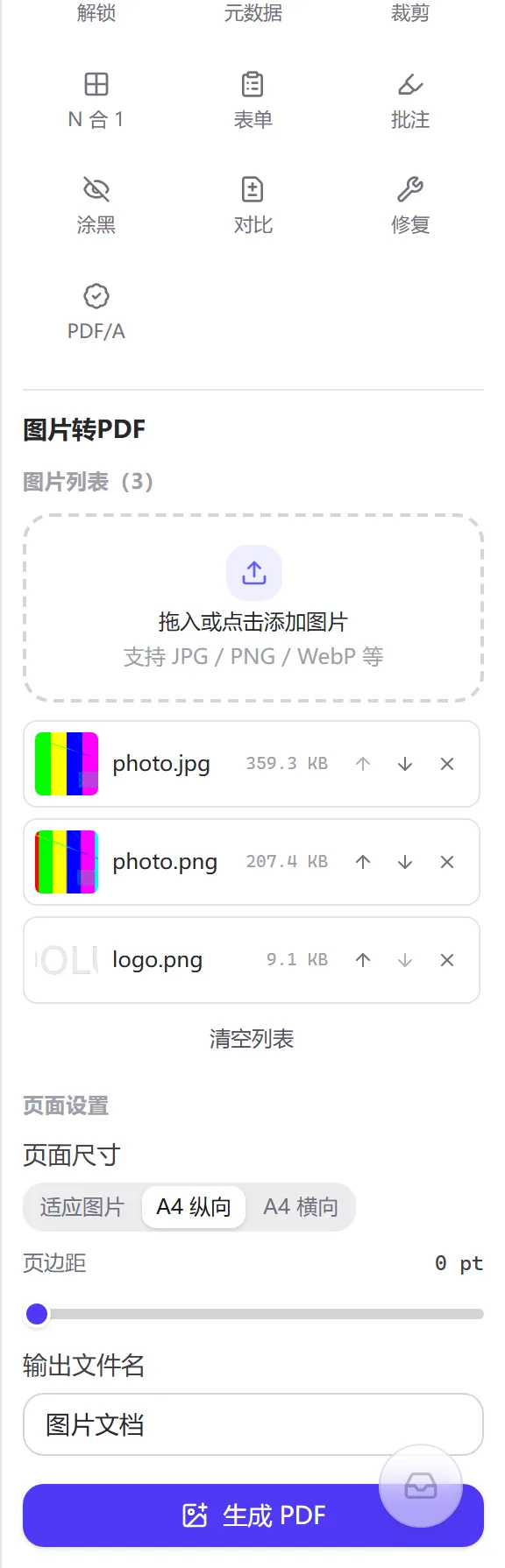
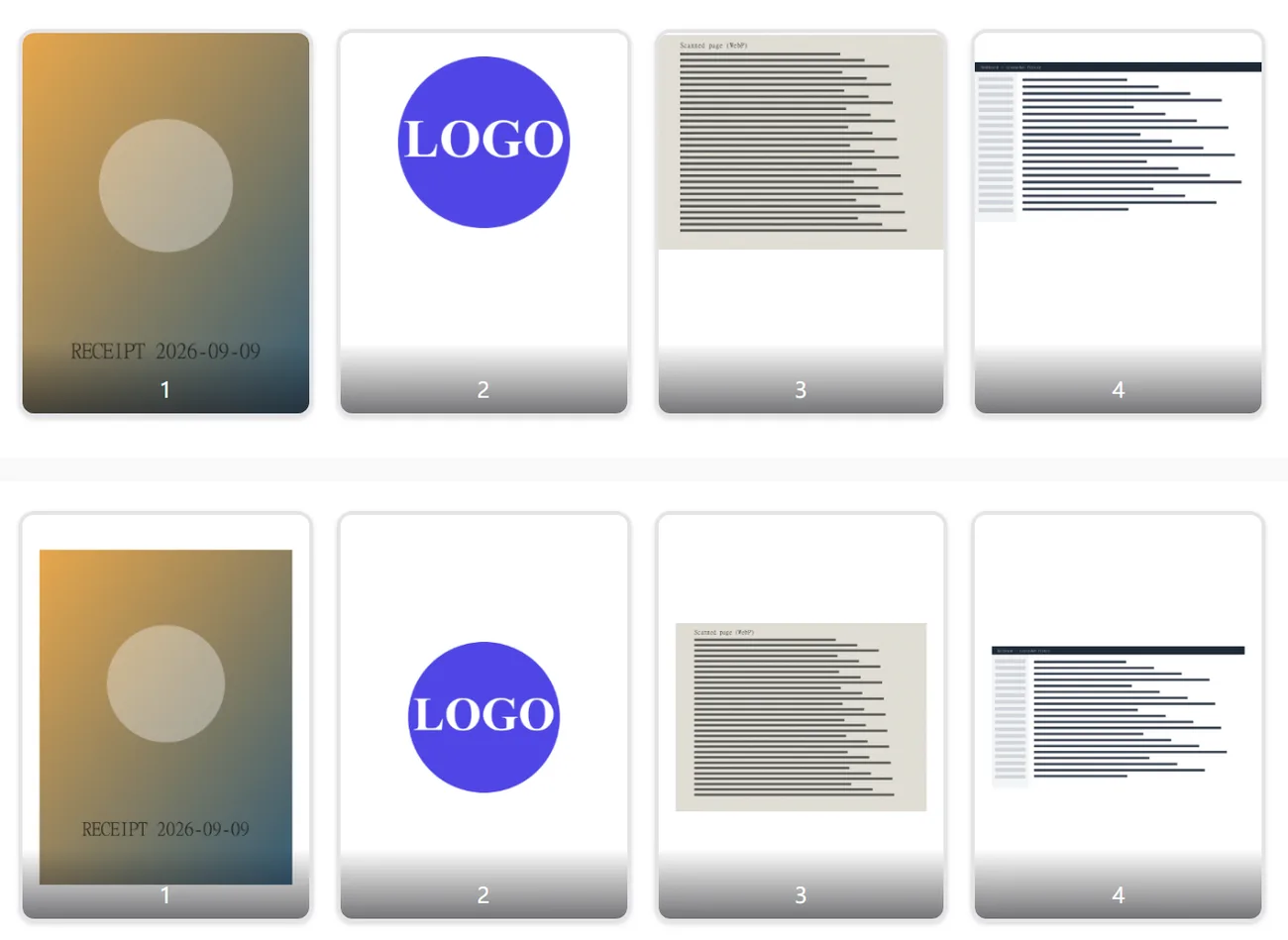
Quatre images de sources différentes, mode « Adaptée à l’image » et marge 0 :
Fichier source                    Format  Octets d'origine  Flux image dans le PDF                        Format de page
photo-3000x4000.jpg               JPEG    1 320 529         DCTDecode 1 320 529 (identique octet pour octet)  2250 × 3000 pt
logo-800x600.png (transparent)    PNG     22 732            Flate 16 907 + SMask 5 626 (alpha séparé)      600 × 450 pt
scan-1600x1200.webp               WebP    350 694           Flate 3 167 812 (réencodé en PNG, ×9)          1200 × 900 pt
screenshot-1920x1080.png          PNG     22 208            Flate 23 535                                   1440 × 810 pt
Total                                     1,64 Mo           Sortie 4,54 Mo
Avec les mêmes images en « A4 portrait » et une marge de 36 pt, la sortie pèse 4 536 687 octets — à peine 98 octets de plus, et les quatre pages mesurent 595,28 × 841,89 pt. Les règles de page ne changent que les instructions de dessin, pas les images intégrées.
La structure de pages et d’objets d’un PDF est expliquée dans la section « Fonctionnement » de « Fusionner des PDF » (voir ici) ; le rapport entre pt, pixels et DPI est détaillé dans « PDF vers image » (voir ici). Cette section ne traite que deux choses au moment où une image entre dans un PDF : comment les octets y entrent, et comment la page est calculée.
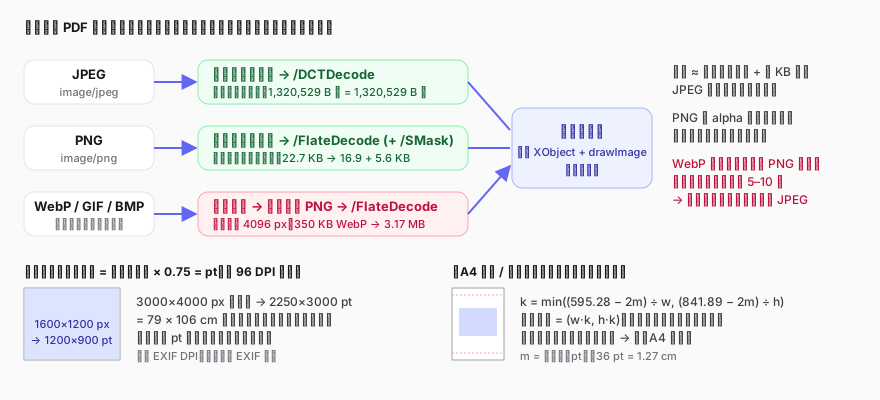
PDF gère nativement deux filtres de compression qui correspondent exactement à ces formats : le flux JPEG peut s’intégrer directement comme objet image DCTDecode, et les pixels PNG, compressés par zlib, deviennent du FlateDecode. Pour ces deux formats, l’outil ne décode ni ne réencode — c’est pourquoi, dans le tableau ci-dessus, le JPEG ressort avec exactement le même nombre d’octets qu’à l’entrée. La qualité et le poids d’une photo dépendent donc du fichier fourni ; la conversion en PDF n’ajoute pas de perte.
Le PNG est un peu particulier : un objet image PDF n’embarque pas de canal alpha ; un PNG transparent est donc scindé en deux — les données de couleur d’un côté, l’alpha conservé à part comme « masque doux » (/SMask). Les zones transparentes laissent voir le papier blanc de la page : un logo ne traîne pas un fond noir.
PDF n’a pas de filtre WebP. Ces formats sont d’abord décodés par le navigateur dans un canevas (le plus grand côté au-delà de 4096 px est réduit d’abord), puis le canevas est encodé en PNG et intégré. Le PNG étant sans perte, il pèse bien plus lourd qu’un WebP avec perte sur un contenu photographique bruité : dans le tableau, le scan WebP de 350 Ko ressort à 3,17 Mo dans le PDF. Un GIF ne livre que sa première image ; l’animation est perdue.
Conclusion pratique : pour des photos en WebP ou HEIC, convertissez d’abord en JPEG avec « Conversion d’images » — le poids peut varier d’un ordre de grandeur ; pour des traits ou des captures d’écran, le PNG est au contraire plus léger, sans inquiétude.
Une image n’a que des pixels, pas de dimension physique ; une page PDF, elle, se compte en pt (1/72 de pouce). L’outil reprend la convention du web 1 px = 1/96 de pouce = 0,75 pt et multiplie simplement le nombre de pixels par 0,75 : 1600 × 1200 px donnent 1200 × 900 pt, et une photo de téléphone en 3000 × 4000 px donne 2250 × 3000 pt — soit une feuille de 79 × 106 cm. Ce n’est pas une erreur : le lecteur adapte l’affichage et le pilote d’impression « ajuste au papier » ; mais pour fusionner le résultat avec un document A4, on obtient une page géante au milieu de pages normales — dans ce cas, prenez le mode A4.
La résolution EXIF éventuelle de l’image (300 DPI, par exemple) n’entre pas dans le calcul ; en incorporation directe du JPEG, le marqueur d’orientation EXIF n’est pas appliqué non plus : une photo prise en portrait, « redressée » dans d’autres visionneuses grâce à ce marqueur, peut ressortir couchée dans le PDF — redressez-la d’abord avec un outil d’image.
La page vaut 595,28 × 841,89 pt (inversés en paysage). La zone utile est la page moins deux fois la marge ; le facteur d’échelle vaut min(largeur utile / largeur image, hauteur utile / hauteur image) et l’image est mise à l’échelle puis centrée — sans recadrage ni étirement. Une image paysage dans une A4 portrait n’occupe qu’une bande centrale, avec du blanc de part et d’autre : « A4 paysage » est alors plus judicieux. Un lot mixte ne peut avoir qu’une seule orientation ; pour des orientations différentes page par page, générez puis faites pivoter les pages voulues avec « Organiser les pages PDF ».
Une dizaine de factures et de notes de frais photographiées, rangées par date, en « A4 portrait » avec 36 pt de marge : la comptabilité imprime un PDF où chaque reçu est centré et de taille homogène.
Un élève photographie ses pages, les classe par numéro d’exercice et génère en « Adaptée à l’image » : chaque page est une photo que le professeur feuillette ; avant l’envoi, « Compression d’images » ramène chacune à quelques centaines de Ko.
Une série de PNG part en un seul PDF, l’ordre des pages étant celui de la discussion ; les PNG sont intégrés tels quels, aplats et contours de texte restent nets.
La liste contient sans doute du WebP, du GIF ou du BMP : réencodés en PNG sans perte, les contenus photographiques peuvent gonfler plusieurs fois. Convertissez-les d’abord en JPEG avec « Conversion d’images ».
Utilisez les boutons monter / descendre à droite de chaque ligne : ce qui est en haut apparaît en premier dans le PDF. Pour ajuster après génération, « Ajouter à l’espace de travail » puis glissez les pages dans « Organiser les pages PDF ».
Le JPEG est intégré directement, sans appliquer le marqueur d’orientation EXIF. Redressez d’abord la photo avec un outil d’image (comme « Rotation et miroir par lot »).
Cet outil fait une image par page. Générez le PDF, puis regroupez 2 ou 4 pages par feuille A4 avec « PDF N pages par feuille » ; ou assemblez d’abord les images avec « Modèles de collage ».
Le navigateur ne décode pas le HEIC directement : le fichier est signalé comme illisible. Convertissez-le d’abord en JPEG avec « Conversion d’images » (qui, elle, sait le décoder), puis ajoutez-le.
La lecture des images, leur décodage et l’assemblage du PDF se font entièrement dans votre navigateur : aucun fichier n’est téléversé, et l’outil fonctionne même sans connexion. Plus de détails dans la politique de confidentialité.
/SMask) : https://opensource.adobe.com/dcs/pdf/PDF32000_2008.pdf(访问日期:2026-09-09)PDFDocument.embedJpg() et embedPng() — JPEG intégré directement, PNG analysé avec séparation de l’alpha : https://pdf-lib.js.org/docs/api/classes/pdfdocument#embedjpg(访问日期:2026-09-09)Mis à jour le 2026-09-09
Combinez JPG / PNG / WebP en PDF, pages adaptées aux images ou format A4
Tout le traitement s’effectue localement dans votre navigateur ; aucun fichier n’est envoyé vers un serveur