報銷票據合成一份
十幾張手機拍的發票與行程單,按日期排好,選「A4 縱向」加 36 pt 邊距生成一份 PDF,財務打印後每張票據居中、大小一致。
使用指南
圖片轉 PDF 把一張或多張圖片按你排好的順序合成一份 PDF,每張圖佔一頁;頁面尺寸可以跟隨圖片本身,也可以統一為 A4 縱向或橫向,四周可加頁邊距。處理全部在瀏覽器裏完成,圖片不上傳。
更新於 2026-09-093 个来源约 9 分钟读完
圖片轉 PDF 把一張或多張圖片按你排好的順序合成一份 PDF,每張圖佔一頁;頁面尺寸可以跟隨圖片本身,也可以統一為 A4 縱向或橫向,四周可加頁邊距。處理全部在瀏覽器裏完成,圖片不上傳。
它面向的是「把一疊圖變成一份可發送、可打印的文件」的場景:手機拍的票據、掃描 App 導出的 JPG、幾張設計稿、一組截圖。與直接把圖片發到聊天工具相比,PDF 保住了順序與頁面尺寸,對方打開時不會再被壓縮成模糊的縮略圖。
它做的是封裝而不是識別:輸出的 PDF 裏沒有文字層,不可搜索、不可複製。需要可搜索的文字請用 OCR 類工具;需要把已有 PDF 加頁,請把結果送進「PDF 合併」。
文件名.pdf;結果卡上可「再次下載」,或「加入工作區繼續處理」——例如接着加水印、頁碼,或與其他 PDF 合併。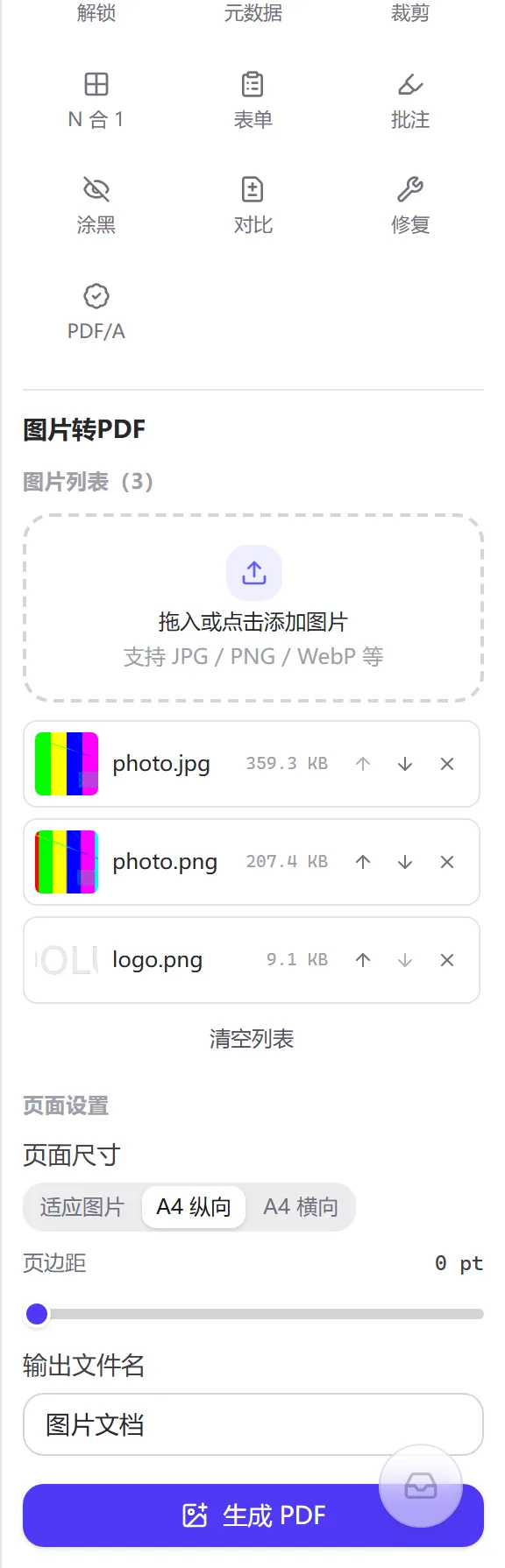
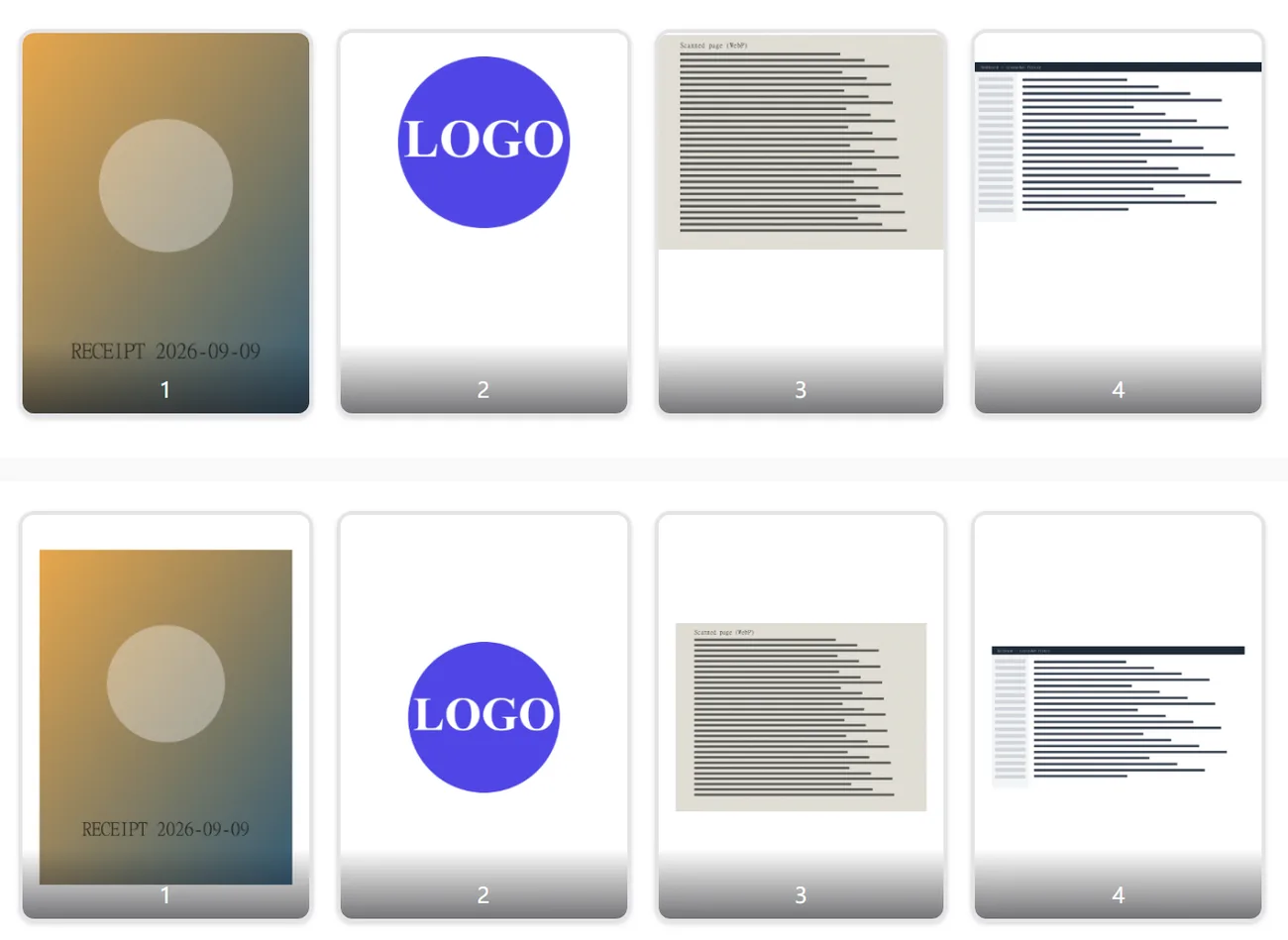
四張不同來源的圖片,「適應圖片」模式、頁邊距 0:
輸入文件                    格式   原字節       進入 PDF 後的圖像流                     頁面尺寸
photo-3000x4000.jpg        JPEG   1,320,529    DCTDecode 1,320,529(逐字節相同)        2250 × 3000 pt
logo-800x600.png(透明)    PNG    22,732       Flate 16,907 + SMask 5,626(alpha 分離)  600 × 450 pt
scan-1600x1200.webp        WebP   350,694      Flate 3,167,812(重編碼為 PNG,×9)      1200 × 900 pt
screenshot-1920x1080.png   PNG    22,208       Flate 23,535                            1440 × 810 pt
合計                              1.64 MB      輸出 4.54 MB
同一組圖片改為「A4 縱向」、頁邊距 36 pt,輸出 4,536,687 字節——只比上表多 98 字節,四頁全部是 595.28 × 841.89 pt。頁面規則只改變繪製指令,不改變嵌入的圖像。
PDF 的頁面與對象結構在「PDF 合併」的原理一節講過(見這裏);pt 與像素、DPI 的關係在「PDF 轉圖片」裏講得更細(見這裏)。這裏只講圖片進 PDF 時發生的兩件事:字節怎麼進去,頁面怎麼算。
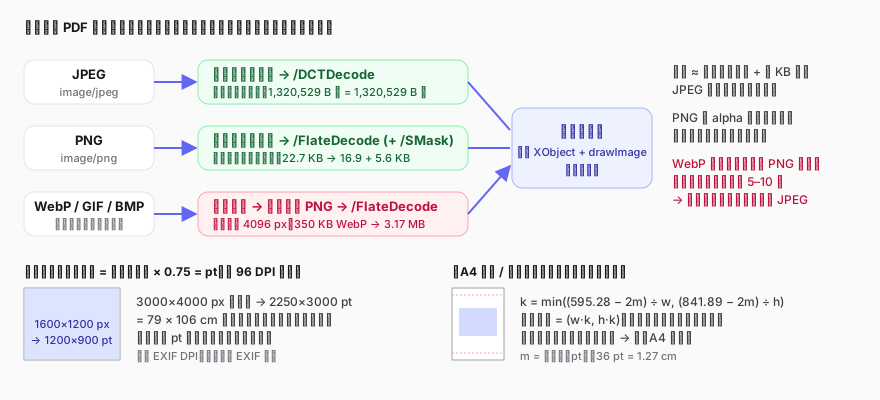
PDF 原生支持兩種圖像壓縮濾鏡正好對應這兩種格式:JPEG 的數據流可以直接作為 DCTDecode 圖像對象嵌入,PNG 的像素經 zlib 壓縮後是 FlateDecode。工具對這兩種格式不解碼、不重編碼——上表裏 JPEG 進出字節數完全相同,就是這個原因。這意味着照片的畫質與體積由你交給它的文件決定,轉 PDF 本身不會再損失一次。
PNG 略有不同:PDF 圖像對象不帶透明通道,所以帶 alpha 的 PNG 會被拆成兩部分——顏色數據一份、alpha 作為「軟遮罩」(/SMask)另存一份。透明區域在頁面上透出白紙,Logo 不會帶一塊黑底。
PDF 沒有 WebP 濾鏡。這類格式先由瀏覽器解碼到畫布(最長邊超過 4096 px 會先等比縮小),再把畫布編碼成 PNG 嵌入。PNG 是無損格式,對於有噪點的照片類內容,它的體積遠大於有損的 WebP——上表裏 350 KB 的 WebP 掃描件進 PDF 後成了 3.17 MB。GIF 只取第一幀,動畫不會保留。
結論很實用:照片類的 WebP / HEIC,先用「圖片格式轉換」轉成 JPEG 再來,體積能差一個數量級;線條、截圖類內容轉 PNG 反而更小,無需擔心。
圖片只有像素,沒有物理尺寸;PDF 頁面卻必須以 pt(1/72 英寸)計。工具採用網頁世界的慣例 1 px = 1/96 英寸 = 0.75 pt,直接把像素數乘 0.75:1600 × 1200 px 成為 1200 × 900 pt,3000 × 4000 px 的手機照片成為 2250 × 3000 pt——相當於一張 79 × 106 cm 的紙。這沒有錯,閲讀器會縮放顯示,打印時驅動也會「縮放到紙張」;但如果你要把結果與 A4 文檔合併,就會得到一頁巨大、其餘正常的文件,此時應選 A4 模式。
圖片裏的 EXIF 分辯率(如 300 DPI)不參與計算;JPEG 直接嵌入時 EXIF 方向標記也不會被應用,豎拍照片若在其他看圖軟件裏靠方向標記「扶正」,進 PDF 後可能橫着——請先用圖片工具轉正。
頁面固定為 595.28 × 841.89 pt(橫向則互換)。可用區域是頁面減去兩倍邊距,縮放係數取 min(可用宽 / 图宽, 可用高 / 图高),圖片按這個係數等比縮放後居中——不裁剪、不拉伸。橫圖放進縱向 A4 只佔中間一條,兩頭留白,這時換「A4 橫向」更合理;混排的一組圖只能統一一種方向,需要逐頁不同方向請生成後用「PDF 頁面整理」旋轉個別頁面。
十幾張手機拍的發票與行程單,按日期排好,選「A4 縱向」加 36 pt 邊距生成一份 PDF,財務打印後每張票據居中、大小一致。
學生把拍下的作業頁按題號排序,用「適應圖片」生成,每頁就是一張照片,老師翻頁批閲;提交前先用「圖片壓縮」把每張控制在幾百 KB。
一組 PNG 設計稿轉成一份 PDF,頁序即討論順序;PNG 原樣嵌入,色塊與文字邊緣保持清晰。
多半是列表裏有 WebP、GIF 或 BMP:它們會被重編碼成無損 PNG,照片類內容會膨脹數倍。先用「圖片格式轉換」轉成 JPEG 再來。
在圖片列表裏用每行右側的上移 / 下移按鈕,頂部的先出現在 PDF 裏。生成後如需再調,可「加入工作區繼續處理」,在「PDF 頁面整理」裏拖拽。
JPEG 直接嵌入,其中的 EXIF 方向標記不會被應用。請先用圖片工具(如「批量旋轉翻轉」)把照片實際轉正再來。
本工具一張圖一頁。先生成 PDF,再用「PDF 多頁合一」把 2 頁或 4 頁排到一張 A4;或先用「拼圖模板」把圖片拼成一張再轉。
瀏覽器不能直接解碼 HEIC,這裏會提示解析失敗。請先在「圖片格式轉換」裏把 HEIC 轉成 JPEG(那邊會自動解碼),再添加進來。
圖片的讀取、解碼與 PDF 組裝全部在你的瀏覽器內完成,文件不上傳,不聯網也能使用。更多説明見隱私政策。
/SMask 軟遮罩):https://opensource.adobe.com/dcs/pdf/PDF32000_2008.pdf(访问日期:2026-09-09)PDFDocument.embedJpg() 與 embedPng()——JPEG 直接嵌入、PNG 解析並分離 alpha:https://pdf-lib.js.org/docs/api/classes/pdfdocument#embedjpg(访问日期:2026-09-09)更新於 2026-09-09
JPG / PNG / WebP 合成 PDF,頁面適應圖片或 A4 可選
所有處理均在你的瀏覽器本地完成,文件不會上傳到任何服務器