投標與申報材料歸檔
營業執照、資質證書、授權書通常是分開掃描的 PDF,招標文件要求「一個 PDF 按目錄順序」。把它們全部拖進工作台,按目錄排好,橫向掃描的頁面先在縮略圖裏轉正,再合併。
使用指南
PDF 合併把兩個或更多 PDF 文件按你指定的先後順序拼接成一個新的 PDF,整個過程在瀏覽器裏完成,文件不離開你的電腦。
更新於 2026-09-095 个来源约 15 分钟读完
PDF 合併把兩個或更多 PDF 文件按你指定的先後順序拼接成一個新的 PDF,整個過程在瀏覽器裏完成,文件不離開你的電腦。
它面向的是這樣一些時刻:投標前要把封面、正文、資質掃描件交成一份;導師要求論文和附錄合成一個文件;報銷時把十幾張發票的 PDF 合到一起打印;把每章單獨導出的講義合成一本。共同點是:內容已經是 PDF,你只需要它們變成一份、順序正確。
與很多在線合併站點不同,這裏的合併不是「上傳—排隊—下載」,而是瀏覽器讀入文件後直接在內存裏重建一份新 PDF。這也決定了它的邊界:處理速度取決於你的設備,能處理多大的文件取決於瀏覽器可用內存,而不是某個服務器配額。
合併只是 PDF 工作台的一個面板。同一個工作區裏,你還可以在合併前旋轉、刪除、重排任何一個文件的單頁,合併後的結果又能「加入工作區繼續處理」——加水印、加頁碼、壓縮,都在同一個頁面裏接着做。
本頁上方就是 PDF 工作台本體:添加幾個 PDF、在左側列表排好順序、切到「合併」面板執行即可。
下面是一次真實運行的記錄。三個輸入文件分別是 1 頁縱向封面、8 頁縱向正文和 2 頁橫向附錄,合併時保持了各自的頁面尺寸和方向:
輸入(按列表順序)
  cover.pdf      1 頁   A4 縱向   1.6 KB
  report.pdf     8 頁   A4 縱向   7.9 KB
  appendix.pdf   2 頁   A4 橫向   2.6 KB

輸出
  合併文檔.pdf   11 頁            10.7 KB
  頁 1        ← cover 第 1 頁
  頁 2–9      ← report 第 1–8 頁
  頁 10–11    ← appendix 第 1–2 頁(仍是橫向)
輸出體積略小於三個輸入之和,是因為新文件用「對象流」重新壓縮了內部結構(見原理一節);如果輸入裏含有大量圖片,輸出體積基本等於各輸入之和,合併本身不會壓縮圖片。
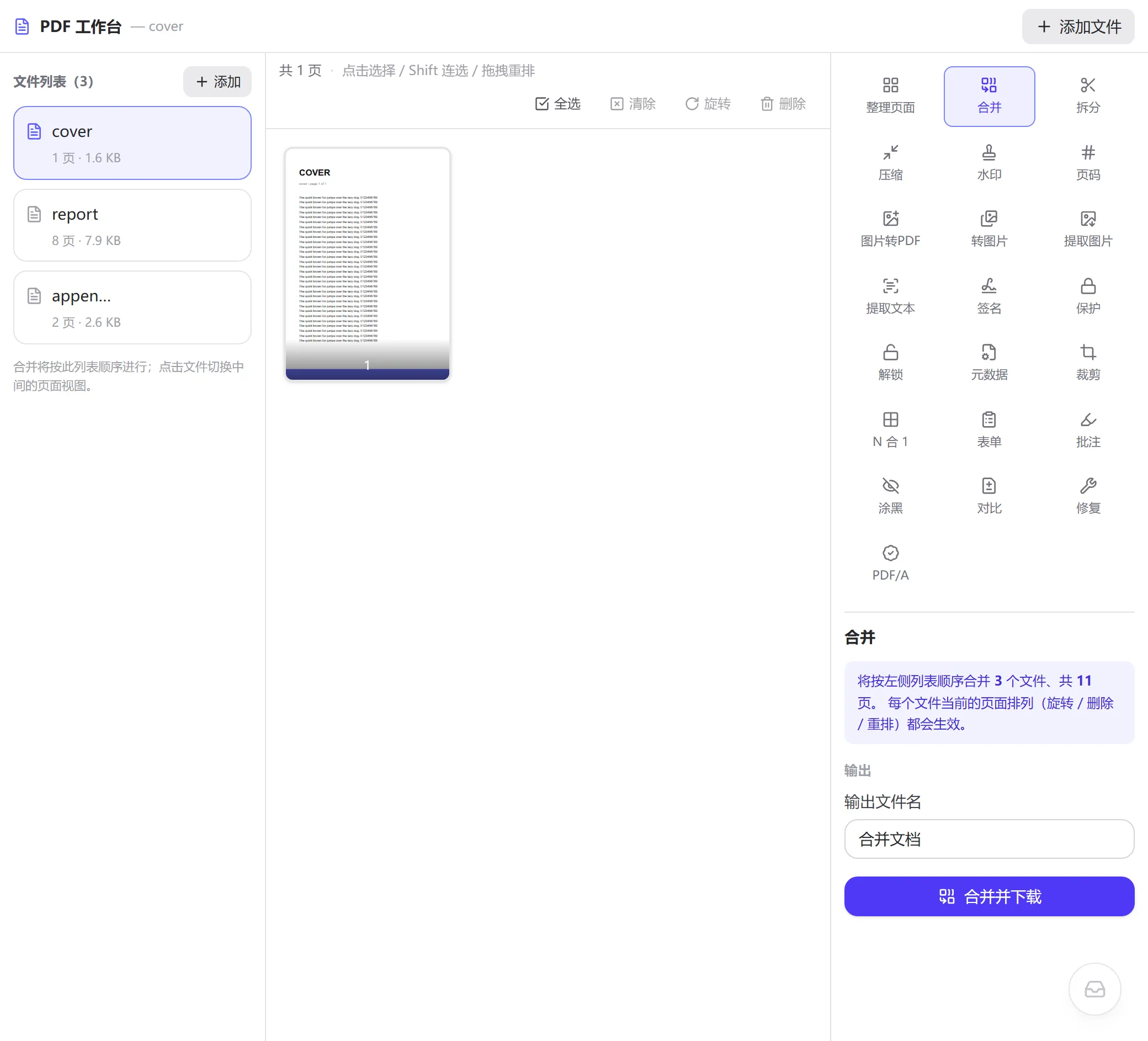
順序錯了不必重新添加文件,直接在左側列表裏上移、下移即可。下面的對比展示了把「附件」從第一位移到最後一位前後的列表狀態:
調整前附件排在第一位;把它移到列表末尾後,輸出順序變為封面、正文、附件。
文本文件可以直接拼接,PDF 不行。PDF 是一張對象引用圖:文件由編了號的對象組成,末尾的交叉引用表記錄每個對象的字節偏移,閲讀器從文檔目錄出發順着引用找到頁面樹,「第幾頁」是頁面樹遍歷的順序而不是文件裏的物理位置。兩個文件各有自己的對象編號(都從 1 開始)、各有自己的交叉引用表,直接接在一起會讓編號衝突、偏移量全錯,閲讀器要麼打不開,要麼只認第二個 %%EOF 之前的內容。對象模型、頁面樹與增量更新的完整介紹見 PDF 文件結構入門(站內指南,尚未公開),這裏只講與合併直接相關的部分。
這個工具用 pdf-lib 在瀏覽器裏完成合並,步驟是:
/Page 對象以及它引用到的一切(內容流、字體、圖片、批註)深拷貝進新文檔,並分配新的對象編號,修好所有引用。/Rotate 屬性上(PDF 規定該值必須是 90 的整數倍,所以工作台的旋轉也只提供 90° 步進)。工作台裏的旋轉、刪除、重排都是對這份「頁面清單」的操作,真正執行時才按清單去源文件取頁,所以在合併前做再多整理都是零成本的。
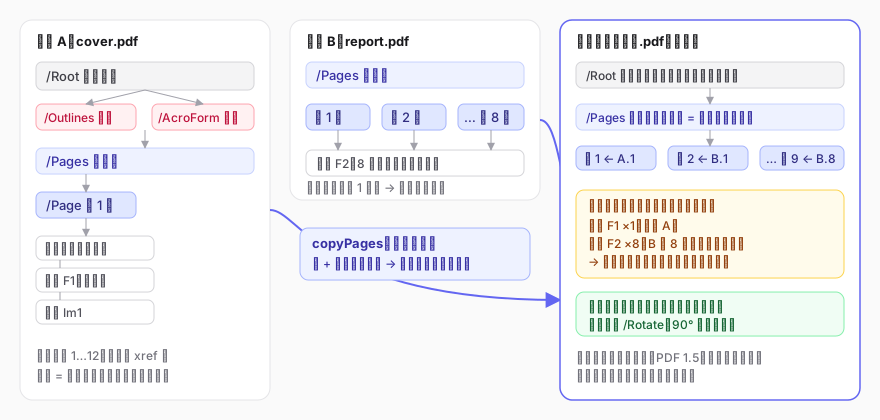
「複製頁面」是按頁面為單位拷貝資源的。如果三個輸入文件都嵌入了同一款字體,新文檔裏會有三份這款字體——pdf-lib 不會跨文件識別「這兩個字體對象其實一樣」並去重。圖片也一樣,每張圖片跟着它所在的頁面進來。因此合併後的體積至少是各文件之和。
更需要知道的是:為了支持逐頁旋轉與重排,工作台是一頁一次調用「複製頁面」的,而資源去重只在同一次調用內部有效。於是一個文件裏 8 頁共用的同一份嵌入字體,會被複制 8 次。實測一份嵌入了 Arial 子集的 8 頁文檔(17.5 KB)與 1 頁封面合併,輸出是 121 KB——字體被複制了 8 遍。對以嵌入字體為主的文字文檔,這會讓輸出比輸入之和大幾倍;對圖片各不相同的掃描件,則幾乎沒有影響,因為本來每頁的圖片就只屬於那一頁。
反過來,輸出有時會略小於輸入之和,原因是序列化時默認啓用了 PDF 1.5 引入的對象流(Object Streams):把大量小對象打包進一個流再整體 Deflate 壓縮,結構開銷減少了。上面示例裏 12.1 KB 變 10.7 KB 就是這個效果(示例用的是 PDF 內建的標準 14 字體,沒有嵌入字體文件,所以沒有觸發上面的膨脹),它對圖片體積沒有任何作用。
「複製頁面」只帶走頁面級的東西。文檔級的結構掛在文檔目錄下、不屬於任何一頁,因此不會進入新文件(判斷方法見指南里「頁面之外的東西」一節):
跨頁內部鏈接(比如目錄頁裏的「跳到第 5 章」)如果是通過命名目標實現的,合併後會失效;直接指向頁面對象的鏈接在同一文件內部通常仍然有效。
PDF 的標準安全處理器會用一把從密碼派生的密鑰加密所有字符串和流。pdfjs 拿到密碼後可以解密渲染,但 pdf-lib 的加載器不帶解密實現,遇到 /Encrypt 字典會直接拒絕。所以在工作台裏輸入密碼只能讓你看到縮略圖,合併時仍會提示「已加密,無法直接編輯」。正確做法是先到「解鎖 PDF」裏用密碼生成一份無加密的副本,再拿副本來合併——這一步同樣在本地完成。
2-。營業執照、資質證書、授權書通常是分開掃描的 PDF,招標文件要求「一個 PDF 按目錄順序」。把它們全部拖進工作台,按目錄排好,橫向掃描的頁面先在縮略圖裏轉正,再合併。
導師或期刊要求正文、圖表附錄、倫理審批掃描件合成一個文件提交。合併後到「頁碼」面板給全部頁面加連續頁碼,再到「元數據」填寫標題與作者。
十幾張電子發票分別下載後,合成一份便於一次打印和留檔。若發票 PDF 帶有數字簽名,合併會重寫文件結構,簽名將失效——歸檔留原件,打印用合併件。
按章節導出的課件合併成整本,章節之間插入空白頁作為分隔,然後用「N 合 1」排成每張 A4 兩頁,節省紙張。
沒有數量上限。體積受瀏覽器內存限制:一般台式機上合併幾百 MB 的掃描件是可行的,手機瀏覽器可用內存明顯更少,建議單次控制在 100 MB 以內。超過 200 MB 的文件會有提示,但不會被拒絕。
不需要。頁面加載完成後可以斷網操作。PDF 解析、渲染縮略圖和生成新文件都在本地完成,字體映射表等資源也隨站點一起分發,不依賴外部服務。
書籤屬於文檔級結構,合併時不會被複制。目錄頁上的跳轉鏈接如果依賴命名目標也會失效。這是「按頁複製」這一實現方式的固有代價,不是文件損壞。
可以,用「PDF 拆分」按範圍拆回去,內容不會有損失。但拆出來的文件不會恢復原文件的書籤和屬性。
兩個原因疊加:不同源文件裏相同的字體不會被去重;同一文件內多頁共用的嵌入字體會被逐頁複製(工作台為了支持單頁旋轉與重排而逐頁複製)。含嵌入字體的文字文檔因此可能膨脹數倍,掃描件幾乎不受影響。目前的替代辦法是:合併完成後不必再處理,或在需要極小體積時用「PDF 壓縮」——但後者會把頁面變成圖片、文字不可再選中,請權衡。
可以。先點選文件,在中間區域刪除不需要的頁(或只保留選中頁),再執行合併。刪除隻影響這次輸出,不改動源文件。
全部處理在你的瀏覽器本地完成:文件通過瀏覽器的 File API 讀入內存,pdf.js 負責顯示縮略圖,pdf-lib 負責重建新文件,均運行在本機。沒有任何字節被髮送到服務器,站點也不記錄你處理過什麼文件。關閉或刷新頁面後,內存中的文件即被釋放。
PDFDocument.copyPages API:https://pdf-lib.js.org/(访问日期:2026-09-08)更新於 2026-09-09
多個 PDF 按順序合併為一個文件
所有處理均在你的瀏覽器本地完成,文件不會上傳到任何服務器