HEIC 写真を非対応システムへ渡す
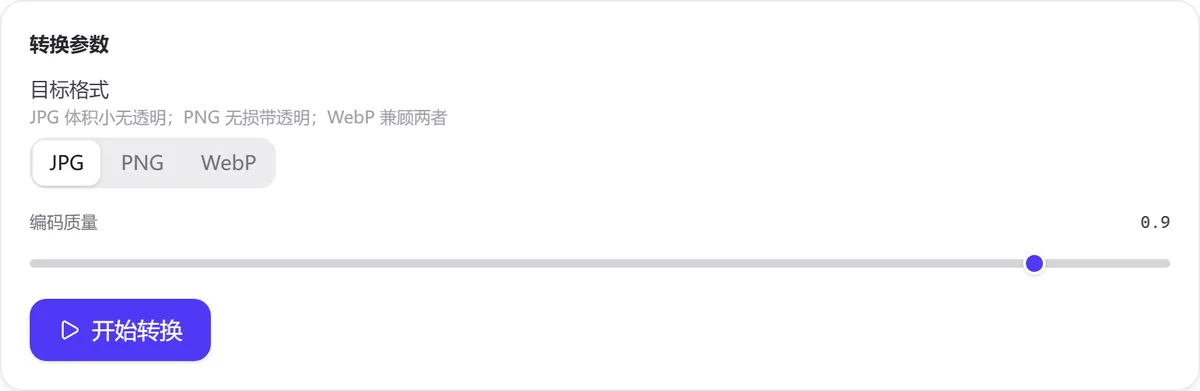
経費精算システム、プリントショップ、Windows パソコンは HEIC を開けないことがよくあります。一括でドラッグし、出力 JPG・品質 0.9、まとめて zip に。
Guide
画像形式の変換は、複数の画像をブラウザ内でピクセルにデコードし、選んだエンコーダー——JPG・PNG・WebP——で新しいファイルにパッケージし直します。入力には iPhone の HEIC、Web からダウンロードした WebP、そして PNG・JPG・GIF・BMP・AVIF が使えます。画像はアップロードされません。
更新日 2026-09-094 sources8 min read
画像形式の変換は、複数の画像をブラウザ内でピクセルにデコードし、選んだエンコーダー——JPG・PNG・WebP——で新しいファイルにパッケージし直します。入力には iPhone の HEIC、Web からダウンロードした WebP、そして PNG・JPG・GIF・BMP・AVIF が使えます。画像はアップロードされません。
対象となるのは「相手が開けない」「形式が合わず使えない」という2種類の悩みです。HEIC 写真を Windows を使う同僚に送る、Web から保存した WebP を古いオフィスソフトに貼り付けられない、アップロードは JPG しか受け付けない、透過ロゴには PNG が必要——といった場面で役立ちます。
「画像を圧縮」との違いは目的です。あちらは同じ形式のまま容量を減らし、こちらは形式を変えます。ただし内部では同じキャンバスエンコーディングを使うため、非可逆/可逆、品質パラメータ、メタデータの扱いというルールはまったく同じです。この記事では変換に固有の部分だけを扱います。背景は画像圧縮の仕組みの節をご覧ください。
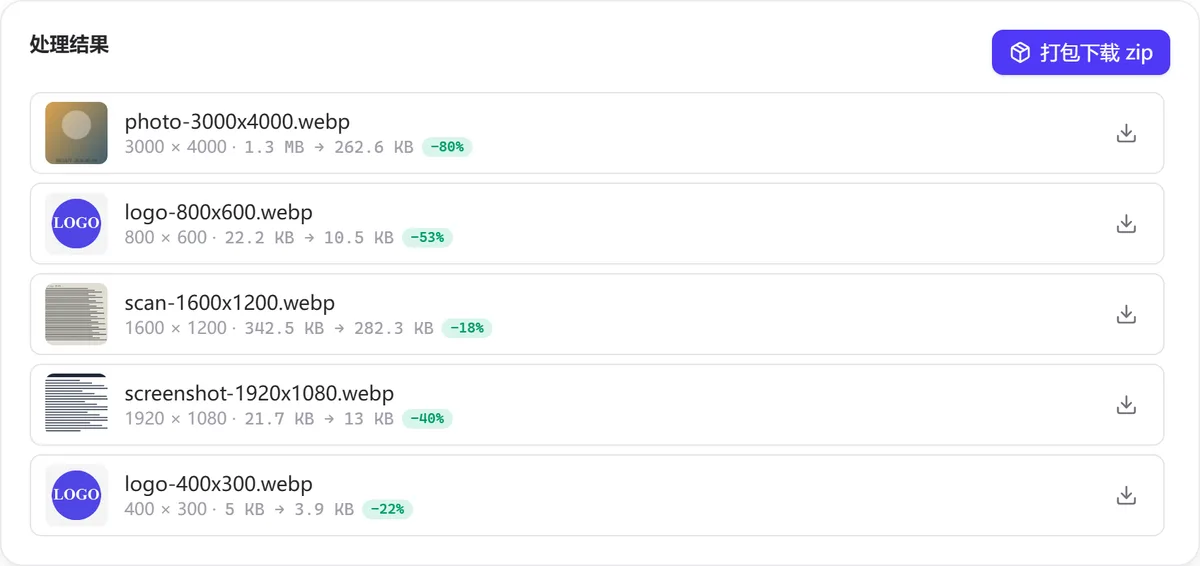
同じ5枚の画像を3つの形式に変換した実測容量です(品質 0.9。JPG / WebP の 0.75 の結果も併記):
入力                          元の容量   → JPG 0.9   → PNG      → WebP 0.9   → WebP 0.75   → JPG 0.75
photo-3000x4000.jpg(写真)    1.3 MB     1.6 MB      16.3 MB    1.3 MB       263 KB        1.1 MB
logo-800x600.png(透過)      22.2 KB    23.7 KB*    38.1 KB    13.8 KB      10.5 KB       16.8 KB*
scan-1600x1200.webp           342.5 KB   555.9 KB    4.1 MB     378.9 KB     282.3 KB      261.5 KB
screenshot-1920x1080.png      21.7 KB    72.4 KB     56.2 KB    13.7 KB      13.0 KB       58.2 KB
logo-400x300.gif              5 KB       11.7 KB     13.5 KB    5.5 KB       3.9 KB        8.2 KB
* 透過部分は白背景になる3つの結論です。写真を PNG にすると10倍以上に膨らみます(1.3 MB → 16.3 MB)が、画質は良くなりません。スクリーンショットや線画を JPG にすると逆に大きくなり、リンギングも出ます(21.7 KB の PNG が 72 KB の JPG に)。WebP は 0.75 付近でほぼすべての種類で最小になりますが、代償は古いソフトとの互換性です。
非可逆と可逆、JPEG の量子化、PNG に品質パラメータがない理由、キャンバスエンコーディングがもたらす影響については、画像を圧縮で詳しく説明しています。ここでは変換経路に固有の3つのポイントだけを扱います。
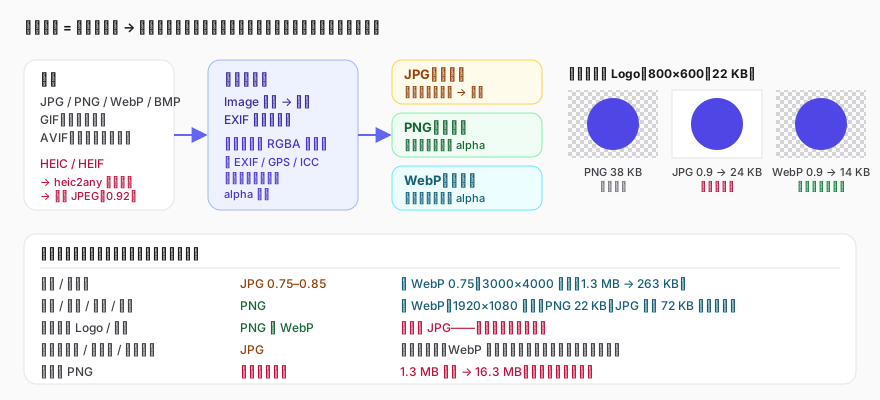
入力が何であっても、ブラウザはまず RGBA ピクセルにデコードしてキャンバスに描画します。この段階で形式ごとの違いはすべて均され、ピクセル以外のものも失われます。EXIF の撮影パラメータと GPS、カラープロファイル、GIF の2フレーム目以降、レイヤーやコメントなどです。向きのタグはデコード時にピクセルへ適用されるため、縦撮影の写真が横向きになることはありませんが、タグ自体は残りません。こうした情報を残したい場合、変換は適したツールではありません。
RGBA の A(アルファ)はキャンバス上には残っていますが、出力に持ち込めるかは出力形式次第です。PNG と WebP は透過をネイティブにサポートし、JPG には透過チャンネルがありません。JPG を出力する際、ツールは先に白い層を敷いてから画像を描画するため、透過ロゴは白背景のロゴになります(サンプル表でアスタリスクが付いた2行)。上の SVG 右側にある3つのブロックが、同じロゴの3つの結果です。PNG は 38 KB で透過を保持、JPG は 24 KB で白背景、WebP は 14 KB で透過を保ちながら最小です。
HEIC/HEIF は Apple デバイスの既定の写真形式で、HEVC ビデオコーディングをベースにしており、多くのブラウザは直接デコードできません。ツールはファイル追加時にローカルの heic2any(libheif の WebAssembly 版)で先にデコードし、品質 0.92 の中間 JPEG にエンコードしてから通常の変換フローに載せます。したがって HEIC → PNG は「一度非可逆の中間状態を経た可逆パッケージ」となり、容量は大きいのに画質は HEIC → JPG より良くなるわけではありません。HEIC → JPG が通常の使い方です。ファイル名の .heic は出力拡張子に置き換わります。
GIF と BMP は入力専用です。GIF は1フレーム目だけを取り出すためアニメーションは失われます(動く GIF の編集には「GIF 編集」を)。BMP は非圧縮ビットマップなので、どの形式に変換しても大幅に小さくなります。
経費精算システム、プリントショップ、Windows パソコンは HEIC を開けないことがよくあります。一括でドラッグし、出力 JPG・品質 0.9、まとめて zip に。
Web から保存した画像は WebP で、古いオフィスソフトが認識しません。スクリーンショット系は PNG、写真系は JPG へ。
出所の異なるロゴには WebP、GIF、透過 PNG が混在。PNG に統一すれば透過が残り、そのままドキュメントへ貼れます。JPG は選ばないよう注意してください。
写真は連続階調にノイズが乗ったものなので、PNG の可逆圧縮はほぼ効かず、元のピクセルに近い容量になります。写真は JPG か WebP にしてください。
できません。JPG には透過チャンネルがなく、ツールは白背景を敷く仕様です。透過が必要なら PNG か WebP、別の背景色が必要なら「画像スタジオ」で背景を追加してください。
HEIC は HEVC で符号化され、効率は JPEG より明らかに高いためです。同じ画質なら JPG が3–4割大きくなるのは正常です。もっと小さくしたいなら WebP を選ぶか、JPG に変換後に「画像を圧縮」で長辺を制限してください。
不要です。HEIC デコーダーはページと一緒に読み込まれ、あなたのブラウザ内で動作します。画像がサーバーへ送信されることはありません。
PNG は可逆形式で、仕様に品質というパラメータが存在せず、ブラウザのエンコーダーも無視するためです。誤解を招かないよう、UI 側で無効にしています。
デコード(HEIC を含む)、キャンバスへの描画、エンコードはすべてお使いのブラウザ内で完了し、画像はアップロードされません。オフラインでも使えます。出力画像に EXIF や GPS は含まれません。詳細はプライバシーポリシーをご覧ください。
ALPH 透過チャンク:https://developers.google.com/speed/webp/docs/riff_container(参照日:2026-09-09)toType と quality パラメータ:https://github.com/alexcorvi/heic2any(参照日:2026-09-09)更新日 2026-09-09
JPG / PNG / WebP へ一括変換。HEIC・BMP・GIF の入力に対応
このツールの翻訳は未完了です。一部は原文または代替言語で表示されます。