経費の証憑を 1 つにまとめる
スマートフォンで撮った十数枚の領収書と旅程表を日付順に並べ、「A4 縦」+ 余白 36 pt で 1 つの PDF にすると、経理が印刷したときに各証憑が中央にそろい、大きさも一致します。
Guide
画像を PDF に変換は、1 枚または複数の画像を並べた順に 1 つの PDF へまとめるツールです。各画像が 1 ページになり、ページサイズは画像そのものに合わせることも、A4 縦・A4 横に統一することもできます。四周の余白も設定できます。処理はすべてブラウザ内で行われ、画像はアップロードされません。
更新日 2026-09-093 sources9 min read
画像を PDF に変換は、1 枚または複数の画像を並べた順に 1 つの PDF へまとめるツールです。各画像が 1 ページになり、ページサイズは画像そのものに合わせることも、A4 縦・A4 横に統一することもできます。四周の余白も設定できます。処理はすべてブラウザ内で行われ、画像はアップロードされません。
想定しているのは「画像の束を、送れる・印刷できる 1 つのファイルにする」場面です。スマートフォンで撮ったレシート、スキャンアプリが書き出した JPG、数枚のデザイン案、スクリーンショットの一式などが当てはまります。画像をそのままチャットツールに送る場合と比べて、PDF は順序とページサイズを保つため、相手が開いたときにぼやけたサムネイルへ圧縮されることもありません。
これは認識ではなくカプセル化を行います。出力された PDF に文字レイヤーはなく、検索もコピーもできません。検索できる文字が必要な場合は OCR 系のツールをお使いください。既存の PDF にページを足したい場合は、結果を「PDF を結合」へ送ってください。
ファイル名.pdf が自動でダウンロードされます。結果カードからは「もう一度ダウンロード」または「スタジオに追加して続ける」を選べます。続けて透かしやページ番号を入れたり、ほかの PDF と結合したりできます。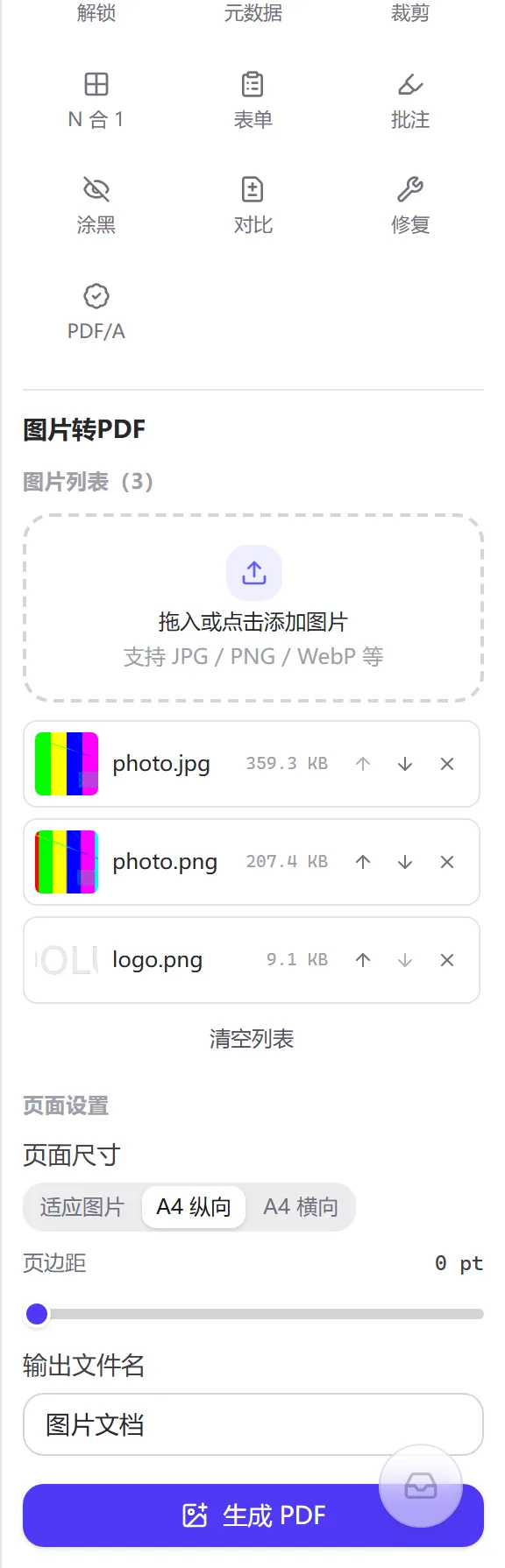
入手元が異なる 4 枚の画像、「画像に合わせる」モード、余白 0:
入力ファイル              形式  元のバイト数  PDF 内の画像ストリーム                     ページサイズ
photo-3000x4000.jpg       JPEG  1,320,529     DCTDecode 1,320,529(バイト単位で同一)    2250 × 3000 pt
logo-800x600.png(透過)  PNG   22,732        Flate 16,907 + SMask 5,626(alpha 分離)   600 × 450 pt
scan-1600x1200.webp       WebP  350,694       Flate 3,167,812(PNG に再エンコード、×9)  1200 × 900 pt
screenshot-1920x1080.png  PNG   22,208        Flate 23,535                               1440 × 810 pt
合計                            1.64 MB       出力 4.54 MB
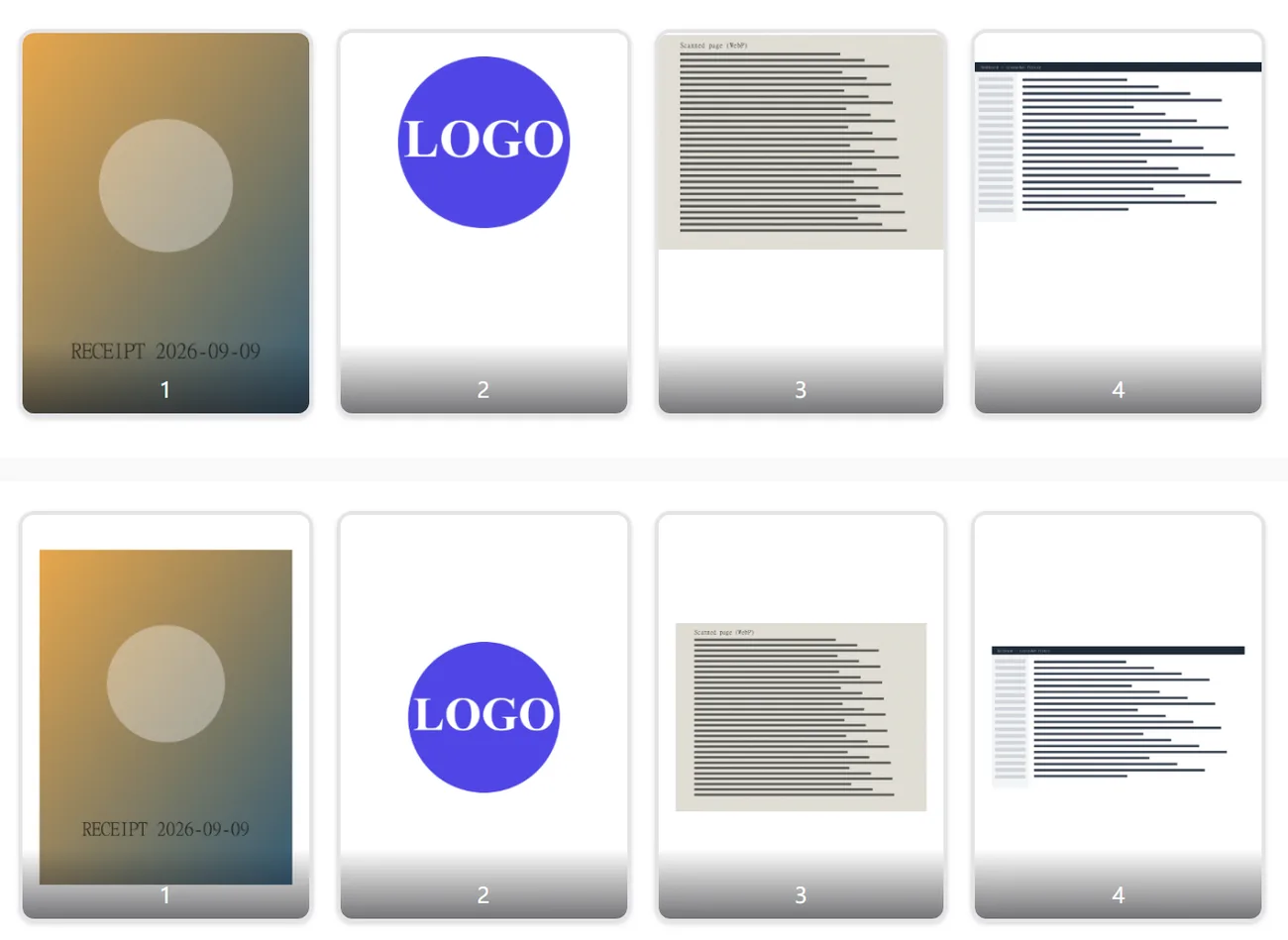
同じ画像セットを「A4 縦」・余白 36 pt に変えると、出力は 4,536,687 バイトで、上の表よりわずか 98 バイト増えるだけです。4 ページすべてが 595.28 × 841.89 pt になります。ページの規則は描画命令だけを変え、埋め込まれる画像は変えません。
PDF のページとオブジェクトの構造は「PDF を結合」の仕組みの節で説明しています(こちら)。pt とピクセル、DPI の関係は「PDF を画像に変換」でより詳しく扱っています(こちら)。ここでは、画像が PDF に入るときに起きる 2 つのこと、つまりバイト列がどう入るかと、ページがどう計算されるかだけを説明します。
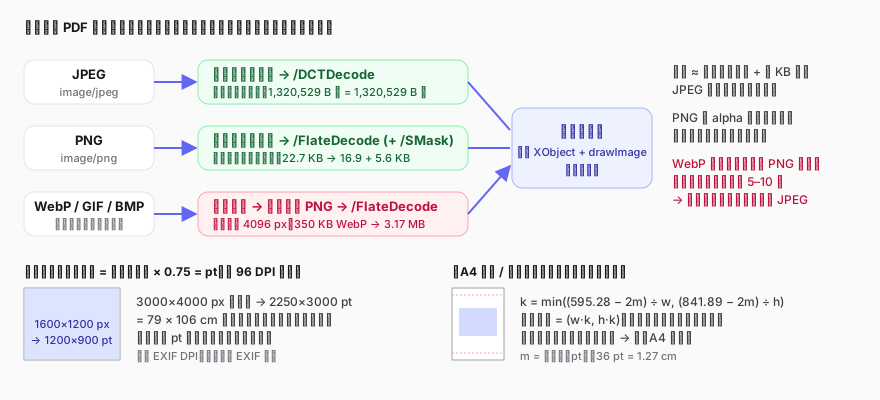
PDF がネイティブにサポートする 2 つの画像圧縮フィルターが、ちょうどこの 2 つの形式に対応します。JPEG のデータストリームはそのまま DCTDecode の画像オブジェクトとして埋め込め、PNG のピクセルは zlib で圧縮された FlateDecode になります。このツールはこの 2 つの形式をデコードも再エンコードもしません。上の表で JPEG のバイト数が入口と出口で完全に一致しているのはそのためです。つまり写真の画質とサイズは渡したファイルで決まり、PDF への変換自体でもう一度劣化することはありません。
PNG は少し違います。PDF の画像オブジェクトは透過チャンネルを持たないため、alpha 付きの PNG は 2 つに分けられます。色データが 1 つ、alpha は「ソフトマスク」(/SMask)として別に保存されます。透明な部分はページ上で白い紙が透けて見え、ロゴに黒い背景が付くことはありません。
PDF に WebP フィルターはありません。これらの形式はまずブラウザがキャンバスへデコードし(最長辺が 4096 px を超える場合は先に等比で縮小)、そのキャンバスを PNG にエンコードして埋め込みます。PNG はロスレスの形式なので、ノイズのある写真では非可逆の WebP よりはるかに大きくなります。上の表の 350 KB の WebP スキャンは、PDF に入ると 3.17 MB になりました。GIF は最初のフレームだけを使い、アニメーションは残りません。
結論は実用的です。写真系の WebP / HEIC は、先に「画像形式の変換」で JPEG にしてから持ち込むと、サイズが桁違いに変わります。線画やスクリーンショットは PNG にしたほうがむしろ小さくなるので、心配は要りません。
画像にはピクセルしかなく、物理的なサイズはありません。一方、PDF のページは pt(1/72 インチ)で表す必要があります。ツールはウェブの慣例 1 px = 1/96 インチ = 0.75 pt を採用し、ピクセル数にそのまま 0.75 を掛けます。1600 × 1200 px は 1200 × 900 pt になり、3000 × 4000 px のスマートフォン写真は 2250 × 3000 pt、つまり 79 × 106 cm の紙に相当します。これは誤りではありません。ビューアーは拡大縮小して表示し、印刷時もドライバーが「用紙に合わせて縮小」します。ただし、その結果を A4 の文書と結合すると、1 ページだけ巨大で残りは普通のファイルになります。その場合は A4 モードを選んでください。
画像内の EXIF 解像度(たとえば 300 DPI)は計算に使われません。JPEG を直接埋め込む場合、EXIF の方向タグも適用されません。縦位置で撮った写真がほかのビューアーでは方向タグで「正しく」見えていても、PDF に入れると横になることがあります。先に画像ツールで正しい向きにしてください。
ページは 595.28 × 841.89 pt に固定されます(横向きなら幅と高さが入れ替わります)。使える領域はページから余白 2 つ分を引いたもので、拡大率は min(使用可能な幅 / 画像の幅, 使用可能な高さ / 画像の高さ) になります。画像はこの係数で等比に縮小され、中央に配置されます。切り取りも引き伸ばしも行いません。横長の画像を縦向き A4 に入れると中央の帯だけを占め、上下は余白になります。この場合は「A4 横」に切り替えたほうが自然です。複数の画像を混在させるときは 1 つの向きにしか統一できません。ページごとに向きを変えたい場合は、生成後に「PDF ページ整理」で個別のページを回転してください。
スマートフォンで撮った十数枚の領収書と旅程表を日付順に並べ、「A4 縦」+ 余白 36 pt で 1 つの PDF にすると、経理が印刷したときに各証憑が中央にそろい、大きさも一致します。
生徒が撮影した課題のページを問題番号順に並べ、「画像に合わせる」で生成すると、1 ページがそのまま 1 枚の写真になり、先生はページをめくって添削できます。提出前に「画像を圧縮」で 1 枚あたり数百 KB に抑えておきましょう。
PNG のデザイン案一式を 1 つの PDF にすると、ページ順がそのまま議論の順番になります。PNG はそのまま埋め込まれるので、色面や文字の輪郭もくっきり保たれます。
一覧に WebP、GIF、BMP が含まれている可能性が高いです。これらはロスレスの PNG に再エンコードされるため、写真系の内容は数倍に膨らみます。先に「画像形式の変換」で JPEG にしてから追加してください。
画像一覧の各行の右側にある上へ / 下へボタンを使います。上のものほど先に PDF に現れます。生成後に並べ替えたい場合は「スタジオに追加して続ける」を押し、「PDF ページ整理」でドラッグしてください。
JPEG はそのまま埋め込まれるため、EXIF の方向タグが適用されません。画像ツール(「一括回転・反転」など)で写真自体を先に正しい向きにしてください。
このツールは 1 枚 1 ページです。先に PDF を生成し、「PDF の N アップ」で 2 ページまたは 4 ページを A4 1 枚に配置するか、先に「コラージュ」で画像を 1 枚にまとめてから変換してください。
ブラウザは HEIC を直接デコードできないため、ここでは解析に失敗したと表示されます。先に「画像形式の変換」で HEIC を JPEG に変換し(そちらは自動でデコードします)、それから追加してください。
画像の読み込み、デコード、PDF の組み立てはすべてお使いのブラウザ内で完結し、ファイルはアップロードされません。インターネットに接続していなくても使えます。詳しくはプライバシーポリシーをご覧ください。
/SMask ソフトマスクを含む): https://opensource.adobe.com/dcs/pdf/PDF32000_2008.pdf(访问日期:2026-09-09)PDFDocument.embedJpg() と embedPng() —— JPEG を直接埋め込み、PNG を解析して alpha を分離します: https://pdf-lib.js.org/docs/api/classes/pdfdocument#embedjpg(访问日期:2026-09-09)更新日 2026-09-09
JPG / PNG / WebP を 1 つの PDF に。ページは画像に合わせるか A4 を選択可能
すべての処理はブラウザーのローカルで完結し、ファイルはサーバーに送信されません