入札・申請書類の整理
営業許可証、資格証明書、委任状は通常、別々にスキャンした PDF です。入札書類は「目次の順に 1 つの PDF」を求められます。すべてをスタジオへドラッグし、目次の順に並べ、横向きのスキャンページはサムネイルで先に正しい向きへ回転してから結合します。
Guide
PDF 結合は、2 つ以上の PDF ファイルを指定した順番で 1 つの PDF にまとめるツールです。処理はすべてブラウザ内で行われ、ファイルがあなたのパソコンの外へ送られることはありません。
更新日 2026-09-095 sources13 min read
PDF 結合は、2 つ以上の PDF ファイルを指定した順番で 1 つの PDF にまとめるツールです。処理はすべてブラウザ内で行われ、ファイルがあなたのパソコンの外へ送られることはありません。
こんな場面のためのツールです。入札前に表紙・本文・資格証明のスキャンを 1 つにまとめたい。指導教員から論文と付録を 1 ファイルにまとめるよう指示された。経費精算で十数枚の請求書 PDF を 1 つにまとめて印刷したい。章ごとに書き出した講義資料を 1 冊にしたい。共通しているのは、内容はすでに PDF で、あとは「1 つに、正しい順番で」まとめるだけ、という状況です。
多くのオンライン結合サービスと違い、ここでの結合は「アップロード→待ち行列→ダウンロード」ではありません。ブラウザがファイルを読み込み、そのままメモリ上で新しい PDF を再構築します。このことが処理の境界も決めます。速度はあなたの端末に依存し、扱えるファイルサイズはサーバーの割り当てではなくブラウザの利用可能メモリで決まります。
結合は PDF スタジオのパネルの 1 つにすぎません。同じワークスペース内で、結合前に各ファイルのページを回転・削除・並べ替えでき、結合後の結果は「ワークスペースに追加して続けて処理」へ渡せます。透かしの追加、ページ番号の付与、圧縮まで、同じ画面で続けて行えます。
このページの上部が PDF スタジオ本体です。PDF をいくつか追加し、左のリストで順番を整え、「結合」パネルで実行するだけです。
以下は実際の実行記録です。3 つの入力ファイルはそれぞれ 1 ページの縦向き表紙、8 ページの縦向き本文、2 ページの横向き付録で、結合時にはそれぞれのページサイズと向きが保たれています。
入力(リスト順)
  cover.pdf      1 ページ   A4 縦   1.6 KB
  report.pdf     8 ページ   A4 縦   7.9 KB
  appendix.pdf   2 ページ   A4 横   2.6 KB

出力
  結合ドキュメント.pdf   11 ページ          10.7 KB
  1 ページ目       ← cover の 1 ページ目
  2〜9 ページ目    ← report の 1〜8 ページ目
  10〜11 ページ目  ← appendix の 1〜2 ページ目(横向きのまま)
出力サイズが 3 つの入力の合計より少し小さいのは、新しいファイルが「オブジェクトストリーム」で内部構造を再圧縮しているためです(原理の節を参照)。入力に画像が多い場合、出力サイズはほぼ入力の合計と同じになります。結合そのものは画像を圧縮しません。
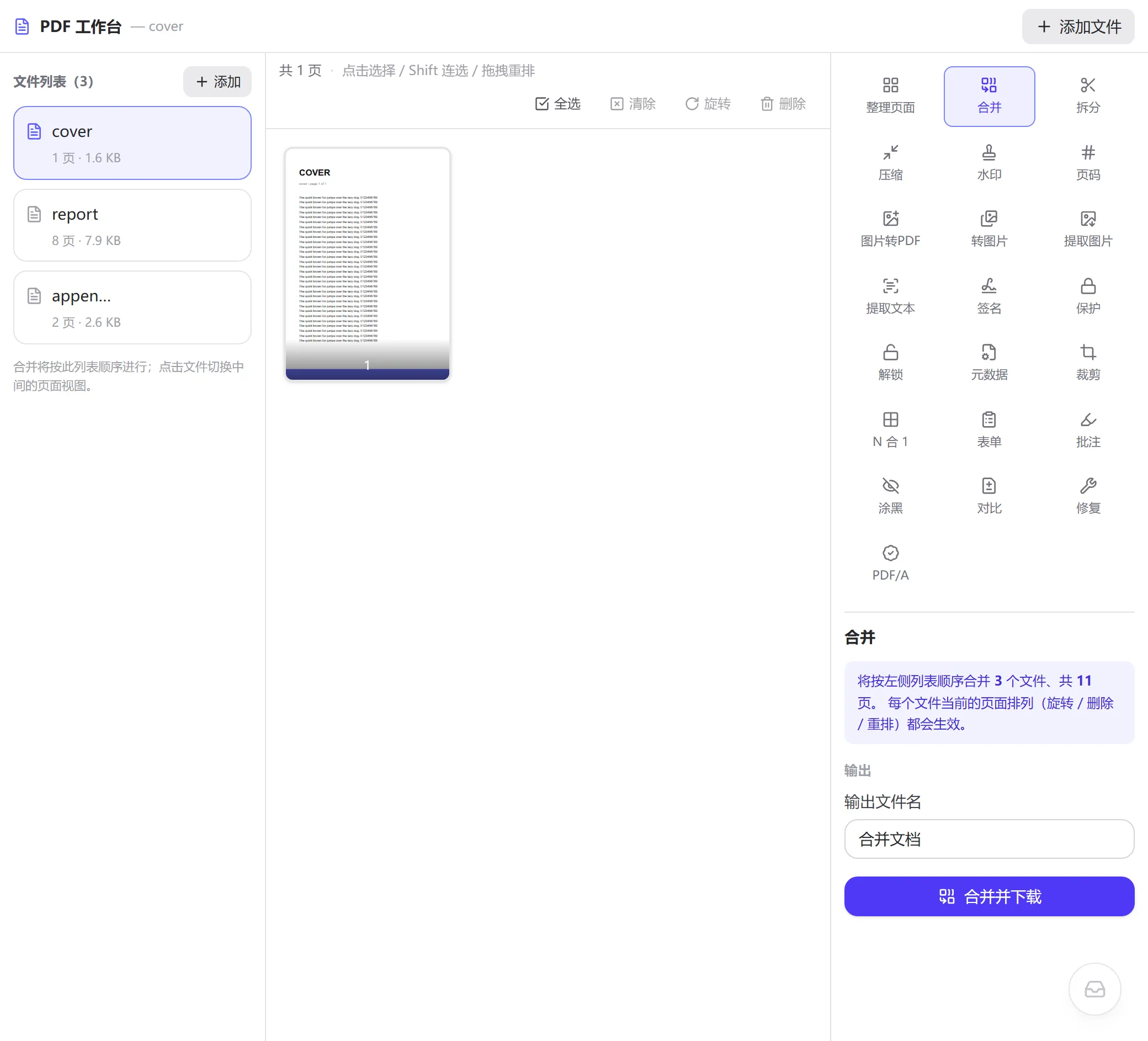
順番を間違えてもファイルを追加し直す必要はありません。左のリストで上へ・下へ移動するだけです。次の比較は、「添付」を先頭から末尾へ移す前後のリスト状態を示しています。
調整前は添付が先頭にありました。末尾へ移すと、出力順は表紙・本文・添付になります。
テキストファイルはそのまま連結できますが、PDF はそうはいきません。PDF はオブジェクト参照グラフです。ファイルは番号を振られたオブジェクトで構成され、末尾の相互参照表が各オブジェクトのバイトオフセットを記録しています。リーダーは文書カタログから参照をたどってページツリーに到達します。「何ページ目か」はページツリーをたどる順序であり、ファイル内の物理位置ではありません。2 つのファイルはそれぞれ独自のオブジェクト番号(どちらも 1 から始まる)と相互参照表を持つため、そのままつなげると番号が衝突し、オフセットがすべて狂います。リーダーは開けなくなるか、2 つ目の %%EOF より前の内容しか認識しません。オブジェクトモデル、ページツリー、増分更新の詳細は『PDF ファイル構造入門』(サイト内ガイド、未公開)を参照してください。ここでは結合に直接関係する部分だけを扱います。
このツールは pdf-lib を使ってブラウザ内で結合します。手順は次のとおりです。
/Page オブジェクトおよびそれが参照するものすべて(コンテンツストリーム、フォント、画像、注釈)を新しい文書へディープコピーし、新しいオブジェクト番号を割り当て、すべての参照を修正する。/Rotate 属性に加算する(PDF ではこの値は 90 の整数倍でなければならないため、スタジオの回転も 90° 刻みのみです)。スタジオ内の回転・削除・並べ替えは、この「ページ一覧」に対する操作です。実際に実行するときに一覧に従って元ファイルからページを取り出すため、結合前の整理はどれだけ行ってもコストはかかりません。
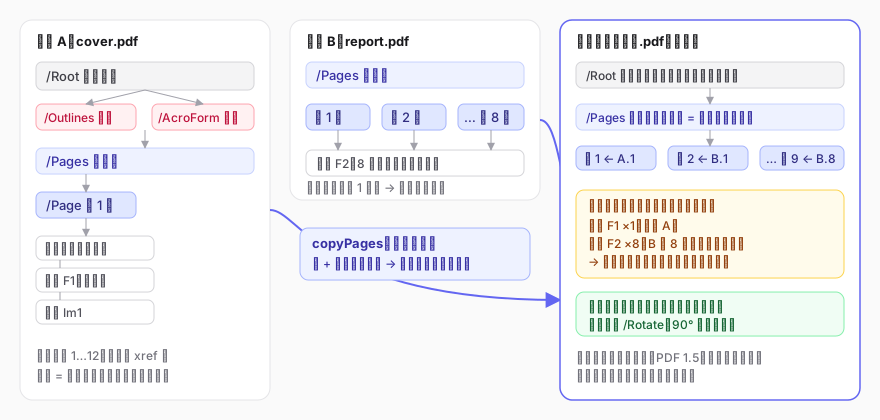
「ページのコピー」はページ単位でリソースを複製します。3 つの入力ファイルすべてに同じフォントが埋め込まれている場合、新しい文書にはそのフォントが 3 つ分入ります。pdf-lib はファイルをまたいで「この 2 つのフォントオブジェクトは同じものだ」と認識して重複を排除することはしません。画像も同様で、各画像はそれが属するページと一緒に取り込まれます。したがって、結合後のサイズは各ファイルの合計以上になります。
さらに重要なのは、ページごとの回転と並べ替えを支えるため、スタジオは1 ページにつき 1 回「ページのコピー」を呼び出すという点です。リソースの重複排除は同じ呼び出しの内部でしか働きません。そのため、あるファイル内で 8 ページが共有している 1 つの埋め込みフォントは、8 回複製されます。Arial のサブセットを埋め込んだ 8 ページの文書(17.5 KB)と 1 ページの表紙を結合した実測では、出力は 121 KB になりました。フォントが 8 回複製されたためです。埋め込みフォント主体の文書では、出力が入力の合計より数倍大きくなることがあります。一方、ページごとに画像が異なるスキャン文書では、各ページの画像はもともとそのページだけのものなので、ほとんど影響しません。
逆に、出力が入力の合計より少し小さくなることもあります。シリアライズ時に PDF 1.5 で導入されたオブジェクトストリーム(Object Streams)が既定で有効になり、多数の小さなオブジェクトを 1 つのストリームにまとめて Deflate 圧縮するため、構造上のオーバーヘッドが減るからです。上の例で 12.1 KB が 10.7 KB になったのはこの効果です(この例では PDF 内蔵の標準 14 フォントを使い、フォントファイルを埋め込んでいないため、前述の膨張は起きていません)。画像のサイズには何の影響もありません。
「ページのコピー」が持ち出すのはページレベルのものだけです。文書レベルの構造は文書カタログにぶら下がっており、どのページにも属さないため、新しいファイルには入りません(判別方法はガイドの「ページの外側にあるもの」の節を参照)。
ページをまたぐ内部リンク(目次ページの「第 5 章へジャンプ」など)が名前付き宛先で実現されている場合、結合後は機能しなくなります。ページオブジェクトを直接指すリンクは、同一ファイル内であれば通常そのまま有効です。
PDF の標準セキュリティハンドラーは、パスワードから派生した鍵で文字列とストリームを暗号化します。pdf.js はパスワードを受け取ると描画のために復号できますが、pdf-lib のローダーは復号実装を持たず、/Encrypt 辞書に遭遇すると拒否します。そのため、スタジオでパスワードを入力してもサムネイルを表示できるだけで、結合時には「暗号化されているため直接編集できません」と表示されます。正しい手順は、先に「PDF ロック解除」でパスワードから暗号化なしのコピーを作り、そのコピーを結合することです。この処理もすべてローカルで行われます。
2- と入力します。営業許可証、資格証明書、委任状は通常、別々にスキャンした PDF です。入札書類は「目次の順に 1 つの PDF」を求められます。すべてをスタジオへドラッグし、目次の順に並べ、横向きのスキャンページはサムネイルで先に正しい向きへ回転してから結合します。
指導教員や学術誌から、本文・図表付録・倫理審査のスキャンを 1 つのファイルにまとめて提出するよう求められることがあります。結合後に「ページ番号」パネルで全ページに連続番号を付け、「メタデータ」でタイトルと著者を入力します。
十数枚の電子請求書をそれぞれダウンロードした後、一度に印刷・保管しやすいよう 1 つにまとめます。請求書 PDF にデジタル署名がある場合、結合はファイル構造を書き直すため署名は無効になります。原本は保管用に残し、印刷には結合版を使ってください。
章ごとに書き出したスライドを 1 冊にまとめ、章の間に空白ページを挿入し、「N アップ」で A4 用紙 1 枚に 2 ページを割り付けて紙を節約します。
ファイル数の上限はありません。サイズはブラウザのメモリに制限されます。一般的なデスクトップ PC なら数百 MB のスキャン文書を結合できますが、スマートフォンのブラウザは利用可能メモリが明らかに少ないため、1 回あたり 100 MB 以内を推奨します。200 MB を超えるファイルには案内が出ますが、拒否はされません。
必要ありません。ページの読み込みが完了すれば、オフラインでも操作できます。PDF の解析、サムネイルの描画、新しいファイルの生成はすべてローカルで行われ、フォントマップなどのリソースもサイトと一緒に配信されるため、外部サービスに依存しません。
しおりは文書レベルの構造で、結合時にはコピーされません。目次ページのジャンプリンクも、名前付き宛先に依存している場合は機能しなくなります。これは「ページ単位のコピー」という実装方式に固有の代償であり、ファイルが壊れているわけではありません。
できます。「PDF を分割」で範囲を指定して分割すれば、内容は失われません。ただし、分割してできたファイルに元のしおりやプロパティは復元されません。
2 つの原因が重なっています。異なるソースファイル内の同じフォントは重複排除されないこと、同一ファイル内で複数ページが共有する埋め込みフォントがページごとに複製されること(スタジオがページ単位の回転と並べ替えを支えるために 1 ページずつコピーするため)です。埋め込みフォントを含む文書は数倍に膨らむことがあり、スキャン文書はほとんど影響を受けません。現時点の代替策は、結合後にそれ以上処理しないこと、または極小サイズが必要な場合に「PDF を圧縮」を使うことです。ただし後者はページを画像化し、文字を選択できなくなるため、トレードオフを考慮してください。
できます。ファイルを選択し、中央領域で不要なページを削除(または選択したページだけを残す)してから結合を実行します。削除は今回の出力にだけ影響し、元ファイルは変更しません。
すべての処理はお使いのブラウザ内で完結します。ファイルはブラウザの File API を通じてメモリに読み込まれ、pdf.js がサムネイル表示を、pdf-lib が新しいファイルの再構築を担当し、いずれも端末上で動作します。サーバーへ送信されるバイトは一切なく、サイトがあなたの処理したファイルを記録することもありません。ページを閉じるか更新すると、メモリ上のファイルは解放されます。
PDFDocument.copyPages API:https://pdf-lib.js.org/(访问日期:2026-09-08)更新日 2026-09-09
複数の PDF を指定した順序で 1 つのファイルに結合
すべての処理はブラウザーのローカルで完結し、ファイルはサーバーに送信されません