1 ページの図をスライドに入れる
論文の 7 ページ目に重要な図があります。7 ページ目を選び、PNG、150 DPI で書き出すと 1240 × 1753 の画像が得られ、そのままスライドに挿入できます。
Guide
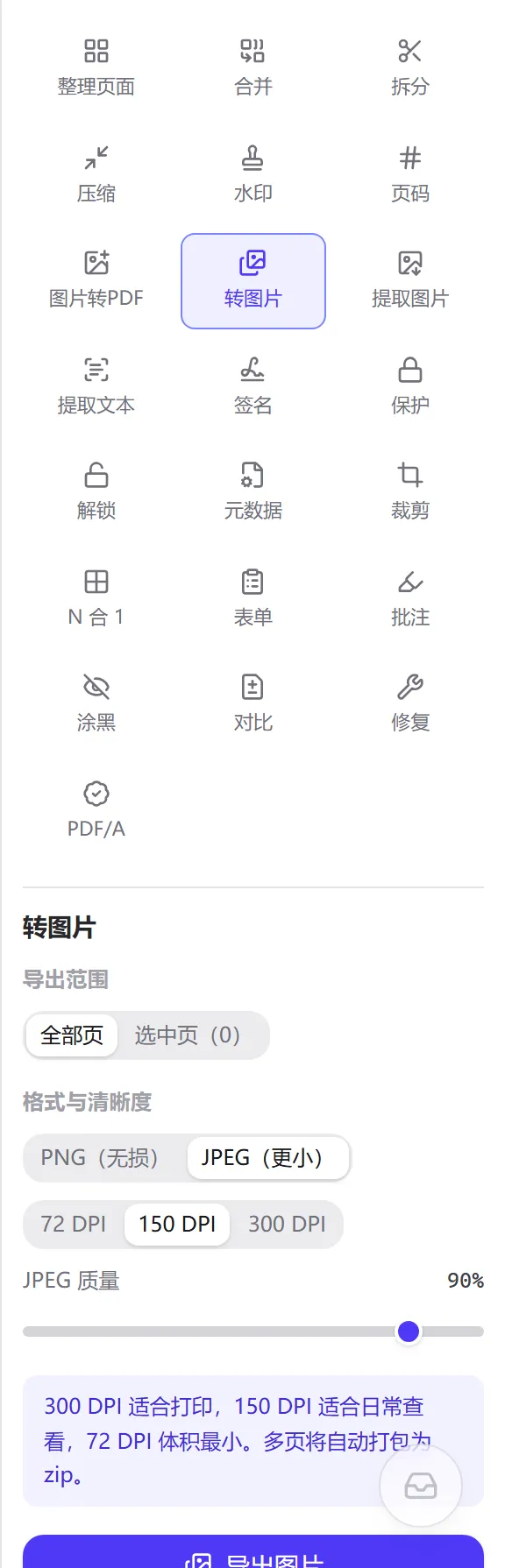
PDF を画像に変換は、PDF の各ページをビットマップ画像にレンダリングし、選んだ形式(PNG または JPEG)と解像度(72、150、300 DPI)で書き出すツールです。すべてブラウザ内で完結し、ファイルはアップロードされません。
更新日 2026-09-094 sources10 min read
PDF を画像に変換は、PDF の各ページをビットマップ画像にレンダリングし、選んだ形式(PNG または JPEG)と解像度(72、150、300 DPI)で書き出すツールです。すべてブラウザ内で完結し、ファイルはアップロードされません。
必要とする人は、PDF を「読む」ためではなく、あるページを別の場所へ持ち込みたい場合が多いはずです。論文の 1 ページの図をスライドに差し込む、契約書の 1 ページ目を画像しか受け付けないチャットに送る、電子ポスターを SNS でそのままプレビューできる画像にする、PDF を開けない端末用にページ画像をそろえる、といった用途です。
書き出されるのはページ全体のレンダリング結果です。ページ上の文字、ベクター図形、埋め込み画像、注釈の見た目がまとめて 1 枚の画像に描かれます。PDF に元から埋め込まれている写真そのもの(元の解像度、周囲の文字なし)が必要な場合は「PDF から画像を抽出」を使ってください。目的が異なります。
書き出し範囲は全ページでも、中央エリアで点選したページだけでもかまいません。複数ページは自動で zip にまとめられ、1 ページだけなら画像ファイルを直接ダウンロードします。ファイル名にはゼロ埋めしたページ番号が入り(例:report_第03ページ.png)、名前順の並べ替えでも順序が崩れません。
<original-name>_画像.zip をダウンロードします。8 ページの A4 文字レポート(report.pdf)を 4 通りの設定で書き出した実際の結果です。
設定                     1 ページのピクセル   1 ページの容量   8 ページ zip
PNG  · 72 DPI           595 × 841       ≈ 74 KB      483 KB
PNG  · 150 DPI          1240 × 1753     ≈ 300 KB     1.84 MB
JPEG · 150 DPI · 90%    1240 × 1753     ≈ 338 KB     2.41 MB
JPEG · 300 DPI · 90%    2480 × 3507     ≈ 840 KB     6.05 MB

ファイル命名
  report_第1ページ.png … report_第8ページ.png        (10 ページ未満はゼロ埋めなし)
  report_第01ページ.png … report_第12ページ.png      (10 ページ以上は最大ページ番号の桁数でゼロ埋め)
  report_画像.zip                                    (複数ページのまとめ)
2 行目と 3 行目に注目してください。同じ解像度では、文字ページの JPEG のほうが PNG より大きくなります。異常ではなく、理由は「仕組み」の節で説明します。
PDF ページにピクセルはなく、**ポイント(pt)**でサイズを表します。1 pt = 1/72 インチで、A4 は 595.28 × 841.89 pt、つまり 8.27 × 11.69 インチです。これをビットマップに描くには「1 インチに何ピクセル入れるか」を先に決める必要があり、それが DPI(dots per inch)です:
したがって A4 は 72 DPI で 595 × 841 ピクセル(拡大率ちょうど 1)、150 DPI で 1240 × 1753、300 DPI で 2480 × 3507。ピクセル数は DPI の 2 乗に比例し、300 DPI の画像は 72 DPI の 17 倍のピクセルを持ち、容量もほぼ同じ倍率で増えます(PNG)。JPEG では多少緩やかです。
3 つの段階は 3 種類の行き先に対応します。72 DPI は従来の画面の物理密度に近く、サムネイルやチャットへの送付に十分。150 DPI は高解像度ディスプレイでもはっきり見え、Word やスライドへの挿入は適度な妥協点。300 DPI は印刷業界の標準的な要件で、画像を拡大して小さい文字を読みたいときの選択でもあります。
ツールは pdf.js でページを DPI ÷ 72 の拡大率でキャンバスに描画し、スタジオでのページ回転も同時に適用されます。キャンバスサイズは切り捨てなので、841.89 は 842 ではなく 841 になります。文字はフォントの輪郭でラスタライズされ、ベクター図形はパスで塗りつぶされ、PDF に埋め込まれた画像は現在の拡大率に合わせてリサンプリングされます(300 DPI の写真を埋め込んだ文書を 72 DPI で書き出すと、ピクセルの大半は失われます)。
その後、キャンバスはブラウザーの画像エンコーダーに渡されます。
これが、文字ページで PNG が JPEG(90%)より小さくなる理由です。白地に黒字のページは、PNG にとっては「色が極端に少なく、繰り返しが多い」データで、JPEG にとっては「高周波だらけ」のデータだからです。逆に、スキャン文書や写真ページでは JPEG が PNG の 1/3–1/5 程度になるのが普通です。
品質を 90% から 75% に下げると容量はおよそ半分になり、写真はほとんど違いが分からない一方、文字のエッジにわずかなノイズが出始めます。50% を下回るとブロック状のアーティファクトが目立ちます。既定の 90% は「深く考えたくないときに失敗しない」値です。相手にすぐ確認してもらうための送付が目的なら、75% 前後で十分なことも多いです。スライダーの下限が 30% なのは意図的な線で、それ以下は読む価値がなくなるためです。
書き出し時にファイル名へ入るページ番号は、ページの現在の並びでの順番です。中央エリアで 2 ページ目を削除していれば、元の 3 ページ目は「第2ページ」として書き出されます。サムネイルの下の数字は常にこの番号です。
論文の 7 ページ目に重要な図があります。7 ページ目を選び、PNG、150 DPI で書き出すと 1240 × 1753 の画像が得られ、そのままスライドに挿入できます。
相手のスマホでは PDF を開きにくい状況です。1 ページ目を選び、JPEG、72 か 150 DPI で書き出すと数十 KB から数百 KB の画像になり、プレビューですぐ読めます。
デザイナーからの納品が PDF で、サービスは画像しか受け付けません。全ページ、PNG、150 DPI で書き出します。写真ベースのポスターなら JPEG 90% のほうが小さくなります。
スキャン文書の文字認識がうまくいきません。全ページ、PNG、300 DPI で書き出して OCR ツールに渡すと、認識率が明確に上がるのが普通です。
内容で決めます。文字、表、線画は PNG(可逆で、多くの場合はより小さい)、写真やスキャン文書は JPEG(はるかに小さい)。迷ったらまず PNG で容量を見て、大きすぎれば JPEG に切り替えてください。
A4 の場合:595 × 841、1240 × 1753、2480 × 3507 ピクセルです。他の用紙サイズは「ページ幅(pt) ÷ 72 × DPI」で計算します。
ページが文字中心だからです。JPEG は鋭いエッジの処理が苦手で、PNG は色が少なく繰り返しの多い内容が得意です。これは 2 つの形式のアルゴリズムの違いで、設定ミスではありません。
直接はできません。まず PNG で書き出し、「画像形式の変換」でまとめて WebP などに変換してください。
300 DPI では 1 ページあたり 870 万ピクセルをレンダリングしてエンコードするため、ページ数が多いと時間とメモリが大きく増えます。150 DPI に下げる、必要なページだけ書き出す、分割して処理する、のいずれかで対処してください。
書き出されます。ビューアーでの表示どおりの見た目で画像に描かれます。フォームフィールドも現在値の見た目で描かれますが、書き出した後に当然ながら入力はできません。
PDF の解析とレンダリングは pdf.js が行い、PNG/JPEG のエンコードはブラウザー内蔵のエンコーダーが、zip の作成も同じくローカルで行います。ページ内容が端末の外へ出ることはありません。オフラインでも使え、ページを閉じるとメモリが解放されます。
HTMLCanvasElement.toBlob()、形式と quality パラメーター:https://developer.mozilla.org/zh-CN/docs/Web/API/HTMLCanvasElement/toBlob(访问日期:2026-09-08)更新日 2026-09-09
全体または選択ページを PNG / JPEG で 72〜300 DPI で書き出し、まとめてダウンロード
すべての処理はブラウザーのローカルで完結し、ファイルはサーバーに送信されません