号全体から自分の記事だけを抽出する
180 ページの雑誌 1 号の PDF が届き、自分の記事は 41–53 ページ。範囲に 41-53 と入力すると 13 ページのファイルが出力され、ファイル名には自動で _第41-53ページ が付きます。
Guide
PDF を分割は、複数ページの PDF を指定したルールでいくつかの独立した PDF ファイルに切り分けるツールです。計算はすべてブラウザ内で行われ、元ファイルはアップロードも変更もされません。
更新日 2026-09-094 sources10 min read
PDF を分割は、複数ページの PDF を指定したルールでいくつかの独立した PDF ファイルに切り分けるツールです。計算はすべてブラウザ内で行われ、元ファイルはアップロードも変更もされません。
必要になるのは、たいてい「1 つのファイルを複数の行き先へ」という場面です。契約書の署名ページだけを相手に送りたい。スキャナーが資料一式を 100 ページの 1 ファイルにしてしまったが、4 ページごとに 1 人分の書類になっている。雑誌が 1 号まるごと 1 つの PDF で届いたが自分の記事だけ残したい。逆に、あるサービスが 1 ファイルのページ数を制限していて、長い文書を何本かに切ってアップロードする必要がある、といったケースです。
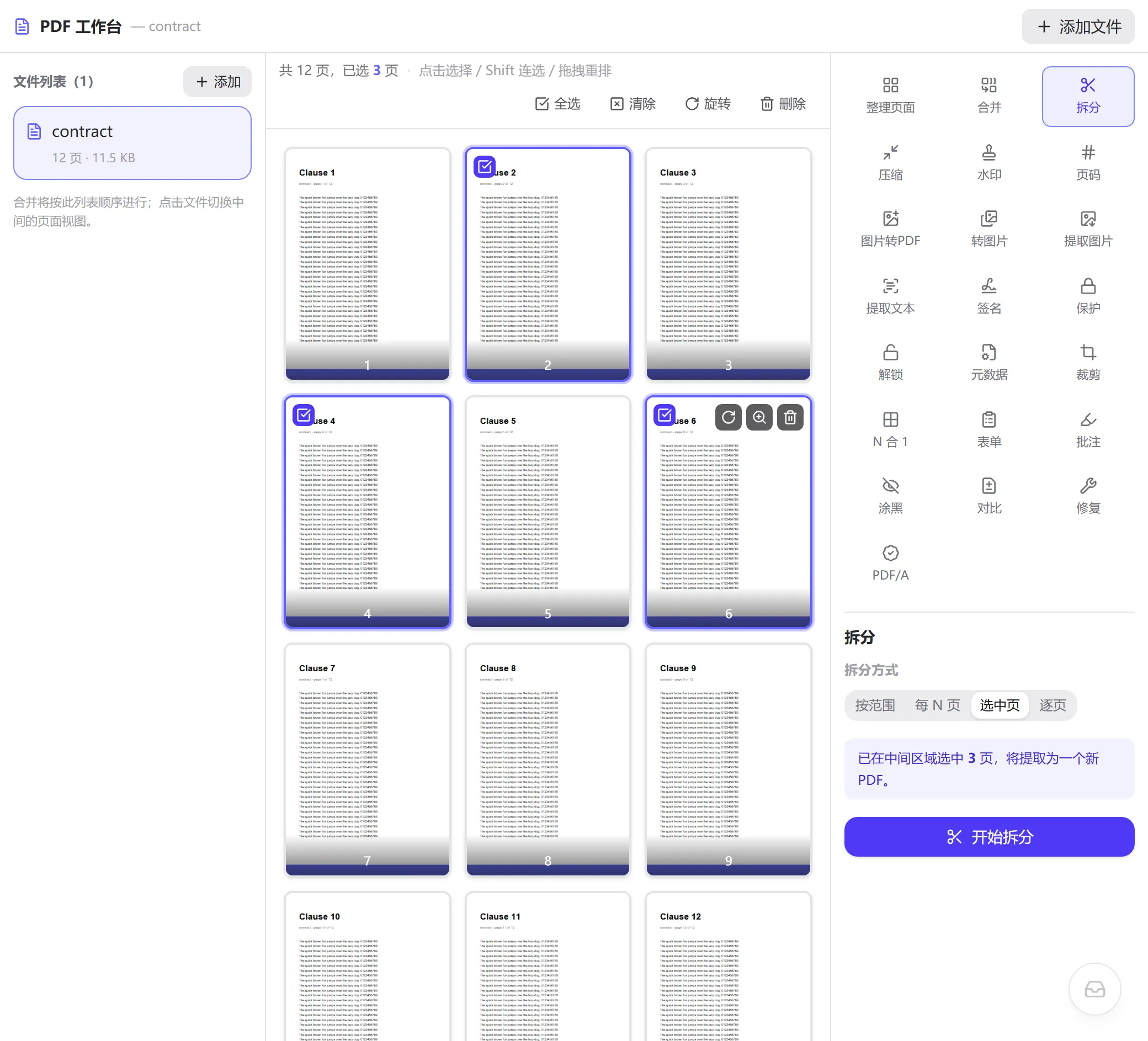
分割方法は 4 つあります。範囲指定(範囲ごとに 1 ファイル、まとめて 1 つにもできる)、N ページごと(等分)、選択ページ(サムネイルで選んで 1 つの新しいファイルに抽出)、1 ページずつ(各ページが 1 ファイル)。出力が複数になると自動で zip にまとめてダウンロードし、1 つだけなら PDF をそのままダウンロードします。
分割は元のファイルではなく「現在の並び」に作用します。中央エリアで空白ページを削除したり、逆向きのページを正したりしている場合、分割のページ番号と内容は整理後の状態が基準です。「整えてから分割」が 1 ステップでできる一方、入力するページ番号は画面上の番号を指すことになります。
1-3,5,8-10 のように入力すると、範囲ごとに 1 ファイル出力されます。「すべての範囲を 1 ファイルにまとめる」を有効にすると、入力順に 1 つへ連結します。
- N ページごと:「1 ファイルのページ数」を入力すると、1 ページ目から等分し、最後の 1 つは N ページ未満になることがあります。
- 選択ページ:中央エリアでページを選択(Shift で範囲選択)すると、パネルに選択ページ数が表示され、それらのページだけの PDF が 1 つ出力されます。
- 1 ページずつ:各ページを単ページ PDF として書き出し、すべて zip にまとめます。contract_第1-3ページ.pdf)。複数ファイルは contract_分割.zip にまとまります。12 ページの契約書(contract.pdf、11.5 KB)を 2 通りに分割した実際の出力です。
範囲構文で使える書き方:
拒否されて理由が表示される書き方:0-3(ページは 1 から始まる)、5-2(開始ページが終了ページより大きい)、10-15(総ページ数を超える場合は実際のページ数を案内)、a-b(解釈できない)。
範囲指定:1-3,5,8-
  contract_分割.zip(10.2 KB)、3 ファイル入り
    contract_第1-3ページ.pdf    3 ページ
    contract_第5ページ.pdf      1 ページ
    contract_第8-12ページ.pdf   5 ページ     ← 「8-」は 8 ページ目から最後まで
  どの範囲にも入らない 4、6、7 ページは出力されない

N ページごと:N = 4
  contract_分割.zip(12.8 KB)、3 ファイル入り
    contract_第1-4ページ.pdf
    contract_第5-8ページ.pdf
contract_第9-12ページ.pdf1-3,5,8-10 カンマ区切り、ハイフンは閉区間
1-3、5 8-10 読点や空白も区切りとして扱われる
2—5 2~5 長いダッシュや半角チルダは「-」に正規化される
9- 最後のページまで
-3 1 ページ目から 3 ページ目まで
1-3,2-6 範囲は重ねられる:2、3 ページは 2 つの出力に同時に現れるPDF ファイルの内部に「5 ページ目」というフィールドはありません。文書カタログの下にページツリー(Page Tree)がぶら下がり、葉ノードが 1 つずつの /Page オブジェクトです。ビューアーはこのツリーを深さ優先でたどり、5 番目に出会った葉が 5 ページ目です。この番号を物理ページ番号と呼び、ページに印刷された「5」や目次の「第 5 章 …… 5」とは必ずしも一致しません。
PDF では文書レベルでページラベル(Page Labels)を定義し、前書きを i、ii、iii、本文を 1 から表示させることもできます。このツールの範囲入力が使うのは物理ページ番号、つまりサムネイルの下に表示される番号です。ローマ数字の前書きがあるファイルでは、ページに印刷された番号ではなくサムネイルの番号で入力してください。
分割と結合は同じ仕組みを共有します。pdf-lib で空の文書を新規作成し、グループごとにページを元ファイルから「コピー」します。各ページをコピーするときは、参照しているコンテンツストリーム、フォント、画像、ページレベルの注釈がまとめてディープコピーされて再採番されます。ページの回転は /Rotate として書き込まれます。グループ同士は独立しており、第 1 グループの出力ファイルは第 2 グループの存在を知りません。
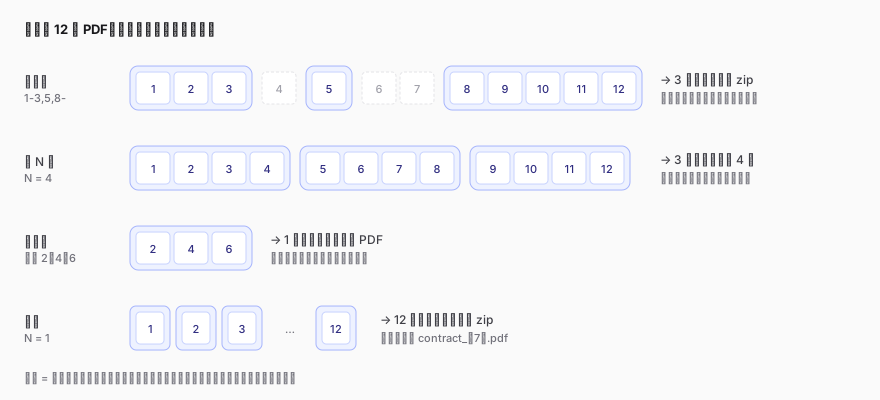
「N ページごと」のグループ化は、現在の並びの 1 ページ目から N ページごとに区切り、最後のグループは残りページ数になります。「範囲指定」は入力順に厳密にグループを作り、範囲が重なればページは複数回コピーされます。「選択ページ」は選んだページを並び順のまま 1 グループにまとめ、「1 ページずつ」は N = 1 と等価です。
切り出した各ファイルは単体で開ける必要があるため、元ファイルで複数ページに共有されていたリソース(最も典型的なのは埋め込みフォント)は、出力ファイルごとに 1 つずつ入ります。12 ページで 3 書体を埋め込んだ文書を 3 つに分けると、フォントデータも 3 つ分存在することになります。さらに、スタジオはページ単位の整理に対応するため 1 ページずつコピーしており、同じ出力ファイル内で複数ページが共有するフォントもページごとに複製されます(詳しくは「PDF を結合」の仕組みの節を参照)。上の例の元ファイルは PDF 内蔵の標準フォントを使っていて埋め込みフォントデータがないため、3 つの合計は元とほぼ同じです。埋め込みフォントのある文書では、合計は元より明らかに大きくなります。
逆に、分割が何かを「解除」することもありません。元ファイルのあるページに 20 MB のスキャン画像が含まれていれば、切り出したそのページも 20 MB です。
結合と同じく、ページのコピーで運ばれるのはページレベルの内容だけです。ブックマーク、フォームフィールドの定義、添付ファイル、名前付きターゲット、文書プロパティなどの文書レベルの構造は、どの出力ファイルにも入りません。ページ間リンクが名前付きターゲットに依存していれば無効になります。デジタル署名付きのファイルは分割後に署名が無効になります。これは PDF の構造を書き直すすべての操作に共通する結果で、分割に固有のものではありません。
複数の出力ファイルは JSZip でブラウザ内の 1 つの zip にまとめられます(DEFLATE 圧縮レベル 6)。PDF 内部のストリームは通常すでに圧縮されているため、zip でさらに小さくなることはほとんどなく、その役割はブラウザーに複数ファイルを一度にダウンロードさせることだけです。展開すれば各 PDF は完全に独立しています。
8-10,1-3 は 8–10 ページを先に、次に 1–3 ページを入れた 1 ファイルを出力します。「分割してから結合」よりダウンロードが 1 回少なく、手早い並べ替えにもなります。1-4,1,5-8,1,9-12 は 5 ファイル(4 ページの分冊 3 つと、単独の表紙 2 つ)になります。「どの分冊にも表紙を」という場合は、各分冊に対して 1,5-8 を「1 ファイルにまとめる」で実行するほうが直接的です。180 ページの雑誌 1 号の PDF が届き、自分の記事は 41–53 ページ。範囲に 41-53 と入力すると 13 ページのファイルが出力され、ファイル名には自動で _第41-53ページ が付きます。
担当者が 3 ページの入社書類 30 部を一度にスキャンします。「N ページごと」N = 3 で 30 ファイルを得て、zip をダウンロードしたら名簿の順にリネームします。
12 ページの契約書で、相手に署名してもらう最終ページだけを送りたい。サムネイルで 12 ページ目を選び「選択ページ」で出力するか、範囲に 12 と入力します。
1 つの PDF が 50 ページまでのサービスに、230 ページの研修マニュアルを送る。「N ページごと」N = 50 で 5 ファイル、最後は 30 ページになります。
いいえ。元ファイルはメモリに読み込まれるだけで、出力はすべて新規作成の文書です。ページを閉じればメモリが解放され、元ファイルはそのまま残ります。
ブラウザーが一度に開始できるダウンロードは 1 つだけなので、複数ファイルを zip にまとめるのが一度に全部受け取る方法です。出力が 1 つだけなら PDF を直接ダウンロードします。zip は標準の DEFLATE 圧縮で、どの OS でも展開できます。
今はできません。ツールはブックマーク構造を解析せず、本文も認識しません。ビューアーで章の開始ページを確認し、範囲で入力してください。
分割自体はページ単位のコピーで、速度はページ数と 1 ページの容量に比例します。サムネイル生成にも時間がかかります。スマホのブラウザーはメモリが厳しいため、数百ページのスキャン文書はパソコンで処理することをおすすめします。
ブックマークは文書レベルの構造で、ページ単位のコピーでは運ばれません。これは実装方法上の避けられないコストで、出力ファイル自体は完全です。
結果は同じで入口が違います。選択ページはサムネイルのクリックで、散在するページを目で確認しながら選ぶのに向いています。範囲指定は入力で、まとまったページ数が多い場合に向いています。どちらも出力は 1 ファイルです(範囲指定は既定で範囲ごとに 1 ファイル、まとめスイッチを入れると 1 つになります)。
ファイルはブラウザ内で読み取り、解析、再構築され、サーバーを経由しません。ページサムネイルは pdf.js が、出力ファイルは pdf-lib が、zip の作成も同じくローカルで生成します。オフラインでも動作し、ページを閉じるとメモリ内のデータは解放されます。
copyPages と文書作成 API:https://pdf-lib.js.org/(访问日期:2026-09-08)更新日 2026-09-09
ページ範囲・N ページごと・選択ページで分割、または 1 ページずつ書き出し
すべての処理はブラウザーのローカルで完結し、ファイルはサーバーに送信されません