HEIC를 지원하지 않는 시스템에 사진 넘기기
경비 청구 시스템, 사진관, Windows PC는 HEIC를 자주 못 엽니다. 전부 끌어다 놓고 대상 JPG, 품질 0.9로 한 번에 묶으세요.
Guide
이미지 형식 변환은 브라우저에서 여러 이미지를 픽셀로 디코딩한 뒤 고른 인코더—JPG, PNG, WebP—로 다시 포장해 새 파일을 만듭니다. 입력은 iPhone의 HEIC, 웹에서 내려받은 WebP, 그리고 PNG, JPG, GIF, BMP, AVIF가 될 수 있습니다. 이미지는 업로드되지 않습니다.
2026-09-09 업데이트4 sources6 min read
이미지 형식 변환은 브라우저에서 여러 이미지를 픽셀로 디코딩한 뒤 고른 인코더—JPG, PNG, WebP—로 다시 포장해 새 파일을 만듭니다. 입력은 iPhone의 HEIC, 웹에서 내려받은 WebP, 그리고 PNG, JPG, GIF, BMP, AVIF가 될 수 있습니다. 이미지는 업로드되지 않습니다.
'상대가 못 여는' 문제와 '형식이 맞지 않아 못 쓰는' 문제를 겨냥합니다. HEIC 사진을 Windows를 쓰는 동료에게 보낼 때, 웹 이미지를 WebP로 저장해 옛 오피스 프로그램에 넣지 못할 때, 시스템이 JPG 업로드만 받을 때, 투명 Logo를 PNG로 써야 할 때입니다.
'이미지 압축'과의 차이는 목표입니다. 그쪽은 같은 형식에서 용량을 줄이고 이쪽은 형식을 바꿉니다. 다만 밑단은 같은 캔버스 인코딩이라 손실 / 무손실, 품질 파라미터, 메타데이터 처리 규칙이 완전히 같습니다. 이 문서는 변환 경로에서만 나타나는 부분을 다루니 배경은 이미지 압축의 동작 원리를 보세요.
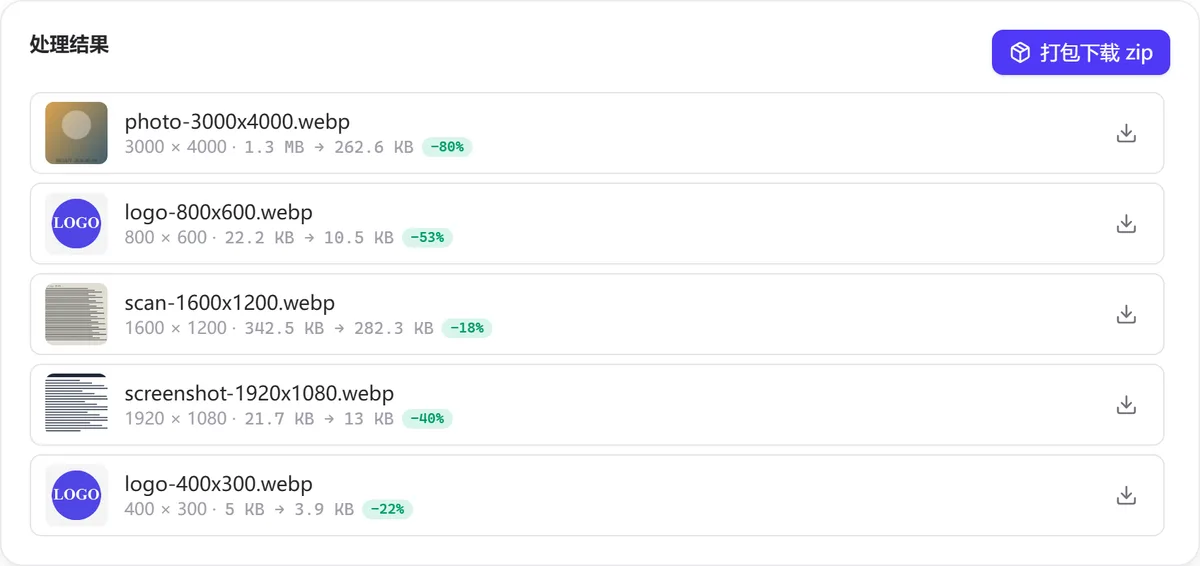
같은 다섯 장을 세 형식으로 변환한 실측 용량입니다(품질 0.9; JPG / WebP의 0.75 결과도 함께):
입력                        원본       → JPG 0.9   → PNG      → WebP 0.9   → WebP 0.75   → JPG 0.75
photo-3000x4000.jpg(사진)   1.3 MB     1.6 MB      16.3 MB    1.3 MB       263 KB        1.1 MB
logo-800x600.png(투명)      22.2 KB    23.7 KB*    38.1 KB    13.8 KB      10.5 KB       16.8 KB*
scan-1600x1200.webp         342.5 KB   555.9 KB    4.1 MB     378.9 KB     282.3 KB      261.5 KB
screenshot-1920x1080.png    21.7 KB    72.4 KB     56.2 KB    13.7 KB      13.0 KB       58.2 KB
logo-400x300.gif            5 KB       11.7 KB     13.5 KB    5.5 KB       3.9 KB        8.2 KB
                                       * 투명 영역은 흰색 배경이 됨
세 가지 결론: 사진을 PNG로 바꾸면 열 배 넘게 부풀고(1.3 MB → 16.3 MB) 화질은 좋아지지 않습니다. 스크린샷과 선 위주 콘텐츠를 JPG로 바꾸면 오히려 커지고 링잉이 생깁니다(21.7 KB PNG가 72 KB JPG). WebP는 0.75 근처에서 거의 모든 유형에 가장 작으며, 대가는 옛 소프트웨어의 호환성입니다.
손실과 무손실, JPEG 양자화, PNG에 품질 파라미터가 없는 이유, 캔버스 인코딩의 결과는 이미지 압축에 자세히 나와 있습니다. 여기서는 변환 경로에서만 나타나는 세 가지만 다룹니다.
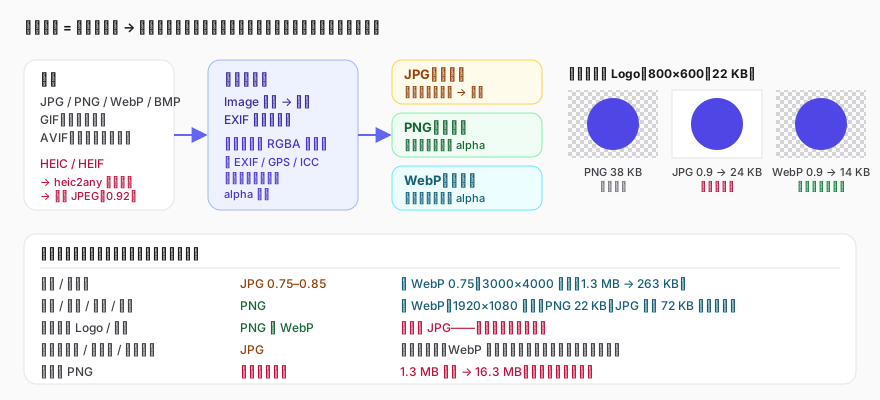
입력이 무엇이든 브라우저는 먼저 RGBA 픽셀로 디코딩해 캔버스에 그립니다. 이 단계가 모든 형식 차이를 평평하게 만들고 픽셀 밖의 것도 함께 버립니다—EXIF 촬영 파라미터와 GPS, 색상 프로파일, GIF의 이후 애니메이션 프레임, 레이어와 주석입니다. 방향 태그는 디코딩할 때 이미 픽셀에 적용되므로 세로로 찍은 사진이 눕지 않지만 태그 자체는 더 이상 없습니다. 이 정보를 남겨야 한다면 변환은 알맞은 도구가 아닙니다.
RGBA의 A(알파)는 캔버스에 그대로 있지만 출력에 실릴지는 대상 형식이 정합니다. PNG와 WebP는 투명을 원래 지원하고 JPG에는 투명 채널이 없습니다. JPG로 출력하기 전에 도구가 흰색을 한 겹 깔고 이미지를 그리므로 투명 Logo가 흰 배경 Logo가 됩니다(예시 표에서 별표가 붙은 두 줄). 위 SVG 오른쪽 세 사각형이 같은 Logo의 세 결과입니다: PNG 38 KB는 투명 유지, JPG 24 KB는 흰 배경, WebP 14 KB는 투명하면서 가장 작습니다.
HEIC/HEIF는 Apple 기기의 기본 사진 형식이고 HEVC 영상 인코딩 기반이라 대부분의 브라우저가 바로 디코딩하지 못합니다. 도구는 파일을 추가할 때 로컬 heic2any(libheif의 WebAssembly 버전)로 먼저 디코딩하고 품질 0.92로 중간 JPEG를 만들어 정상 변환 흐름을 태웁니다. 따라서 HEIC → PNG는 '한 번 손실한 중간 상태의 무손실 포장'이라 용량은 크고 화질은 HEIC → JPG보다 낫지 않습니다. HEIC → JPG가 일반적인 사용법입니다. 파일 이름의 .heic은 대상 확장자로 바뀝니다.
GIF와 BMP는 입력으로만 쓸 수 있습니다. GIF는 첫 프레임만 쓰므로 애니메이션이 사라집니다(움직이는 이미지 편집은 'GIF 편집'을 쓰세요). BMP는 압축하지 않은 비트맵이라 어떤 형식으로 바꿔도 크게 작아집니다.
경비 청구 시스템, 사진관, Windows PC는 HEIC를 자주 못 엽니다. 전부 끌어다 놓고 대상 JPG, 품질 0.9로 한 번에 묶으세요.
웹에서 저장한 이미지는 WebP라 옛 오피스 프로그램이 인식하지 못합니다. 스크린샷류는 PNG, 사진류는 JPG로 바꾸세요.
출처가 다른 Logo가 WebP, GIF, 투명 PNG로 섞여 있습니다. 전부 PNG로 바꾸면 투명이 유지되어 문서에 바로 넣을 수 있습니다. JPG를 고르지 않도록 주의하세요.
사진은 연속적인 톤에 노이즈가 있어 PNG의 무손실 압축이 거의 듣지 않고 원본 픽셀에 가까운 용량이 됩니다. 사진은 JPG나 WebP로 바꾸세요.
아니요. JPG에는 투명 채널이 없고 도구는 흰색으로 고정합니다. 투명이 필요하면 PNG나 WebP를, 다른 배경색이 필요하면 '이미지 스튜디오'에서 배경을 먼저 넣으세요.
HEIC는 HEVC로 인코딩해 JPEG보다 효율이 확실히 높습니다. 같은 화질에서 JPG가 30~40% 큰 것은 정상입니다. 더 작게 하고 싶으면 WebP를 고르거나 JPG로 바꾼 뒤 '이미지 압축'으로 긴 변을 제한하세요.
필요 없습니다. HEIC 디코더는 페이지와 함께 로드되어 브라우저에서 실행되며 이미지는 어떤 서버로도 전송되지 않습니다.
PNG는 무손실 형식이고 명세에 품질이라는 파라미터가 없으며 브라우저 인코더도 무시합니다. 오해를 막으려고 인터페이스에서 아예 비활성화했습니다.
디코딩(HEIC 포함), 캔버스 그리기, 인코딩이 모두 브라우저 안에서 끝나고 이미지는 업로드되지 않으며 네트워크 없이도 됩니다. 출력 이미지에는 EXIF와 GPS가 없습니다. 자세한 내용은 개인정보 처리방침을 참고하세요.
ALPH 투명 청크: https://developers.google.com/speed/webp/docs/riff_container(열람일: 2026-09-09)toType과 quality 파라미터: https://github.com/alexcorvi/heic2any(열람일: 2026-09-09)2026-09-09 업데이트
JPG / PNG / WebP로 일괄 변환, HEIC·BMP·GIF 입력 지원
이 도구는 아직 완전히 번역되지 않아 일부 내용이 원문 또는 대체 언어로 표시됩니다.