지출 증빙 한 부로 만들기
휴대폰으로 찍은 영수증과 이용 내역서 열몇 장을 날짜 순으로 정리하고 「A4 세로」에 36 pt 여백을 골라 PDF 한 부로 만듭니다. 회계에서 인쇄하면 영수증마다 가운데에 같은 크기로 놓입니다.
Guide
이미지를 PDF로는 이미지 한 장 또는 여러 장을 정한 순서대로 한 부의 PDF로 묶고, 이미지마다 한 페이지를 차지하게 합니다. 페이지 크기는 이미지 자체를 따르게 하거나 A4 세로·가로로 통일할 수 있고, 사방에 여백을 넣을 수도 있습니다. 처리는 전부 브라우저 안에서 끝나고 이미지는 업로드되지 않습니다.
2026-09-09 업데이트3 sources7 min read
이미지를 PDF로는 이미지 한 장 또는 여러 장을 정한 순서대로 한 부의 PDF로 묶고, 이미지마다 한 페이지를 차지하게 합니다. 페이지 크기는 이미지 자체를 따르게 하거나 A4 세로·가로로 통일할 수 있고, 사방에 여백을 넣을 수도 있습니다. 처리는 전부 브라우저 안에서 끝나고 이미지는 업로드되지 않습니다.
노리는 상황은 「이미지 더미를 보내고 인쇄할 수 있는 파일 하나로 만드는」 경우입니다. 휴대폰으로 찍은 영수증, 스캔 앱이 내보낸 JPG, 디자인 시안 몇 장, 스크린샷 묶음 같은 것들입니다. 이미지를 채팅 도구로 그냥 보내는 것과 달리 PDF는 순서와 페이지 크기를 지켜 주므로, 받는 쪽에서 흐릿한 썸네일로 압축되는 일이 없습니다.
이 도구가 하는 일은 포장이지 인식이 아닙니다. 출력 PDF에는 텍스트 레이어가 없어 검색도 복사도 되지 않습니다. 검색 가능한 글자가 필요하면 OCR 도구를 쓰고, 기존 PDF에 페이지를 더하려면 결과를 「PDF 병합」으로 보내세요.
파일이름.pdf가 자동으로 내려받아집니다. 결과 카드에서는 「다시 다운로드」를 누르거나 「스튜디오에 추가하고 계속 작업」으로 워터마크, 페이지 번호를 이어서 붙이거나 다른 PDF와 병합할 수 있습니다.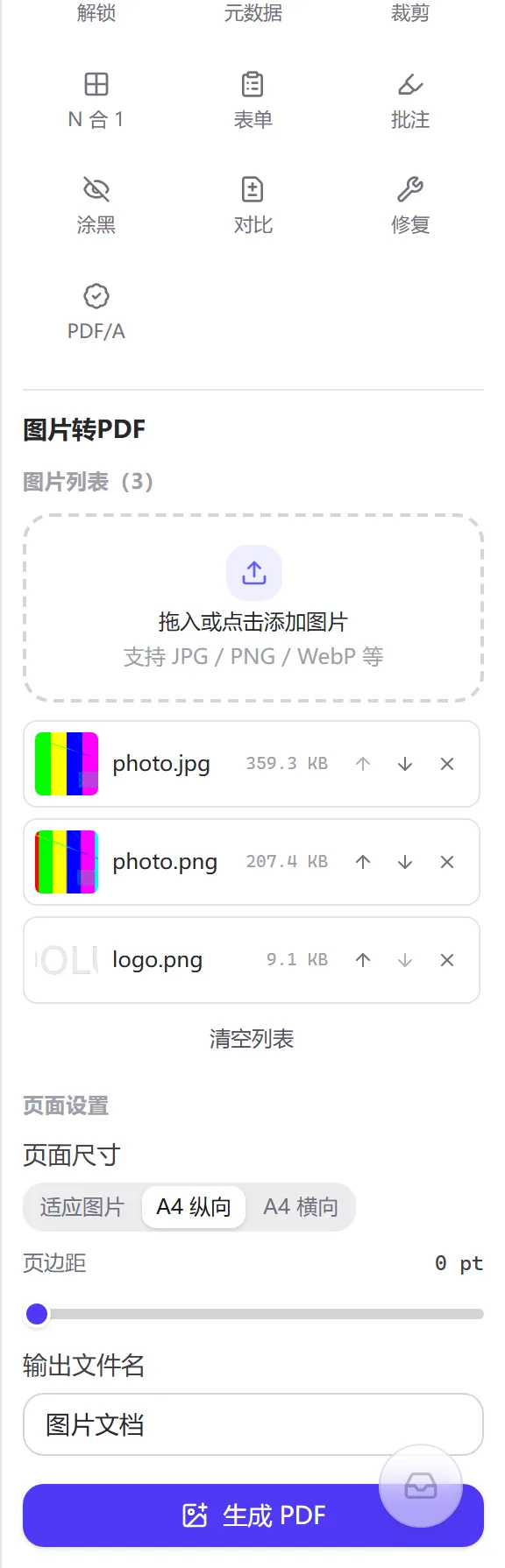
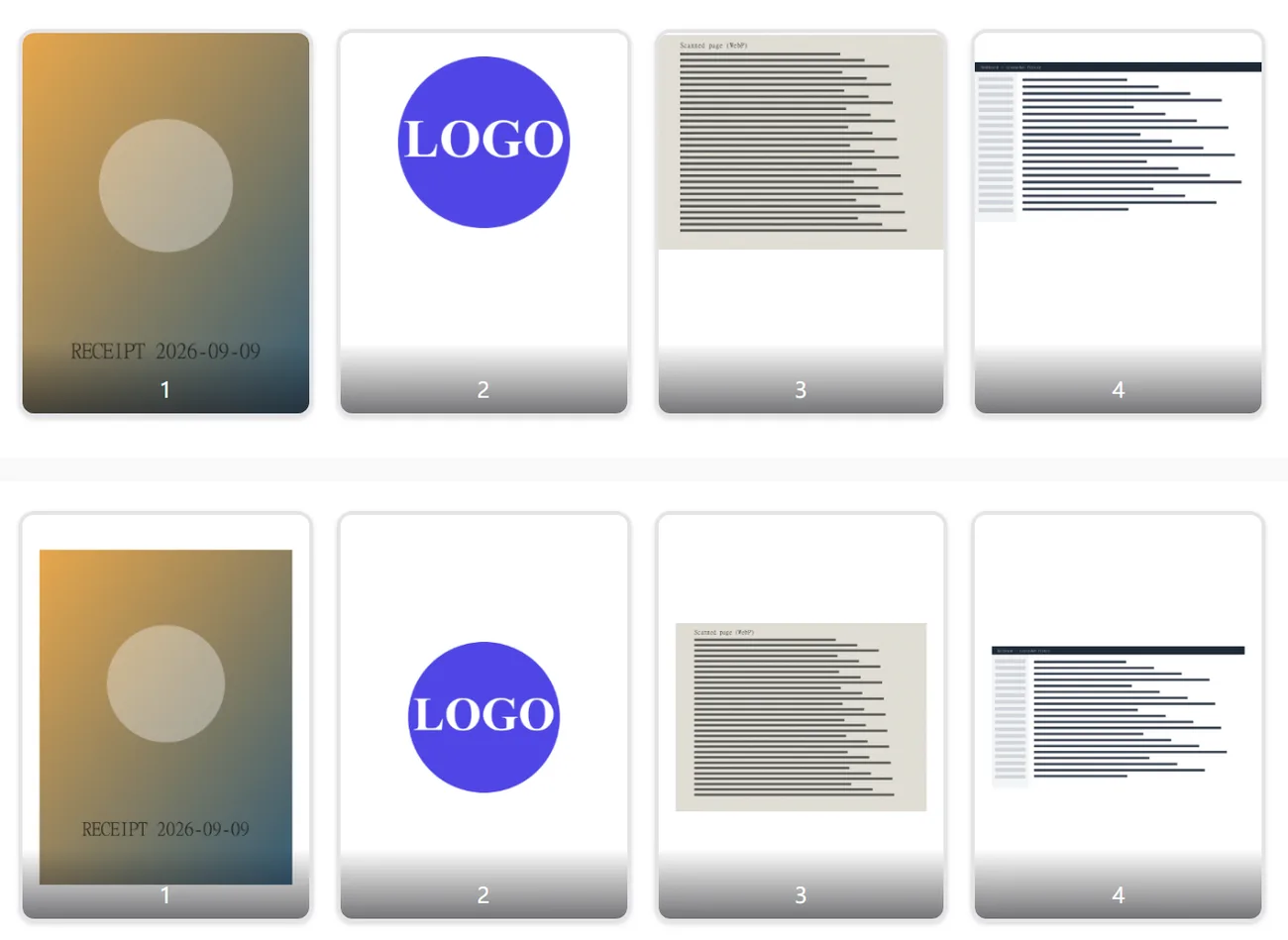
출처가 다른 이미지 네 장, 「이미지에 맞춤」 모드에 여백 0:
입력 파일                    형식    원본 바이트   PDF에 들어간 이미지 스트림              페이지 크기
photo-3000x4000.jpg        JPEG   1,320,529    DCTDecode 1,320,529(바이트 단위로 동일)   2250 × 3000 pt
logo-800x600.png(투명)      PNG    22,732       Flate 16,907 + SMask 5,626(알파 분리)    600 × 450 pt
scan-1600x1200.webp        WebP   350,694      Flate 3,167,812(PNG로 재인코딩, ×9)      1200 × 900 pt
screenshot-1920x1080.png   PNG    22,208       Flate 23,535                            1440 × 810 pt
합계                              1.64 MB      출력 4.54 MB
같은 이미지들을 「A4 세로」, 페이지 여백 36 pt로 바꾸면 출력은 4,536,687바이트입니다. 위 표보다 98바이트만 늘었고, 네 페이지가 모두 595.28 × 841.89 pt입니다. 페이지 규칙은 그리기 명령만 바꾸고 삽입된 이미지는 건드리지 않습니다.
PDF의 페이지와 객체 구조는 「PDF 병합」의 원리 절에서 다뤘고(여기 참조), pt와 픽셀, DPI의 관계는 「PDF를 이미지로」에서 더 자세히 설명했습니다(이곳). 여기서는 이미지가 PDF로 들어갈 때 일어나는 두 가지, 즉 바이트가 어떻게 들어가고 페이지가 어떻게 계산되는지만 봅니다.
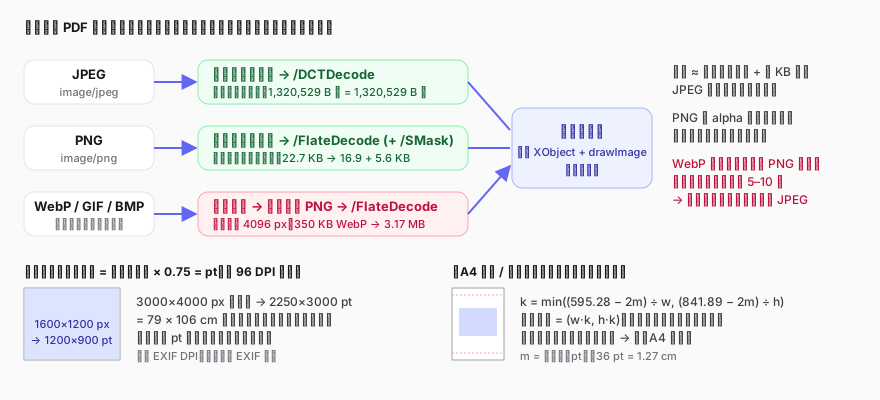
PDF는 이미지 압축 필터를 두 가지 기본으로 지원하는데, 이 둘이 마침 두 형식에 대응합니다. JPEG 데이터 스트림은 그대로 DCTDecode 이미지 객체로 들어가고, PNG 픽셀은 zlib으로 압축한 뒤 FlateDecode가 됩니다. 이 도구는 두 형식을 디코딩하지도, 다시 인코딩하지도 않습니다. 위 표에서 JPEG의 입출력 바이트 수가 완전히 같은 이유가 그것입니다. 사진의 화질과 용량은 넘겨준 파일이 정하는 것이고, PDF로 바꾸는 과정에서 한 번 더 손실되지 않습니다.
PNG는 조금 다릅니다. PDF 이미지 객체에는 투명 채널이 없어서 알파가 있는 PNG는 두 부분으로 쪼개집니다. 색상 데이터 한 벌과 알파를 「소프트 마스크」(/SMask)로 따로 저장한 한 벌입니다. 투명한 영역에서는 페이지의 흰 종이가 비치므로 로고에 검은 배경이 깔리지 않습니다.
PDF에는 WebP 필터가 없습니다. 이 형식들은 먼저 브라우저가 캔버스로 디코딩하고(가장 긴 변이 4096 px를 넘으면 비율을 유지한 채 먼저 줄입니다), 캔버스를 PNG로 인코딩해 넣습니다. PNG는 무손실이라 노이즈가 있는 사진에서는 손실 압축인 WebP보다 훨씬 커집니다. 위 표에서 350 KB짜리 WebP 스캔본이 PDF에 들어가 3.17 MB가 된 이유입니다. GIF는 첫 프레임만 가져가고 애니메이션은 남지 않습니다.
결론은 실용적입니다. 사진 성격의 WebP / HEIC는 「이미지 형식 변환」으로 JPEG로 바꾼 뒤 가져오세요. 용량이 자릿수로 달라집니다. 선이나 스크린샷 위주라면 PNG로 바꾸는 쪽이 오히려 작으니 걱정할 필요가 없습니다.
이미지에는 픽셀만 있고 물리적 크기가 없지만, PDF 페이지는 pt(1/72인치)로 세어야 합니다. 이 도구는 웹의 관례인 1 px = 1/96인치 = 0.75 pt를 따라 픽셀 수에 0.75를 곱합니다. 1600 × 1200 px는 1200 × 900 pt가 되고, 3000 × 4000 px 휴대폰 사진은 2250 × 3000 pt, 곧 79 × 106 cm 종이 한 장이 됩니다. 틀린 계산은 아닙니다. 뷰어는 화면에 맞게 축소해 보여 주고 인쇄 드라이버도 「용지에 맞춤」으로 처리합니다. 다만 결과를 A4 문서와 합칠 계획이라면 한 페이지만 거대하고 나머지는 정상인 파일이 되므로, 이때는 A4 모드를 고르세요.
이미지의 EXIF 해상도(예: 300 DPI)는 계산에 들어가지 않습니다. JPEG를 그대로 삽입할 때는 EXIF 방향 태그도 적용되지 않아, 다른 뷰어에서 방향 태그 덕에 세워 보이던 세로 사진이 PDF에서는 누워 있을 수 있습니다. 먼저 이미지 도구로 방향을 바로잡으세요.
페이지는 595.28 × 841.89 pt로 고정됩니다(가로 모드는 가로세로를 맞바꿉니다). 쓸 수 있는 영역은 페이지에서 여백의 두 배를 뺀 값이고, 축소 비율은 min(사용 가능한 너비 / 이미지 너비, 사용 가능한 높이 / 이미지 높이)로 정해 이미지를 그 비율로 줄이거나 키워 가운데 놓습니다. 자르지도, 늘리지도 않습니다. 가로 이미지를 세로 A4에 넣으면 가운데 한 줄만 차지하고 양옆이 비는데, 이럴 때는 「A4 가로」가 더 낫습니다. 한 묶음에 섞인 이미지는 방향을 하나로 통일할 수밖에 없으니, 페이지마다 방향을 달리하려면 생성 후 「PDF 페이지 정리」에서 개별 페이지를 회전하세요.
휴대폰으로 찍은 영수증과 이용 내역서 열몇 장을 날짜 순으로 정리하고 「A4 세로」에 36 pt 여백을 골라 PDF 한 부로 만듭니다. 회계에서 인쇄하면 영수증마다 가운데에 같은 크기로 놓입니다.
학생이 찍은 과제 페이지를 문제 번호 순으로 정렬해 「이미지에 맞춤」으로 만들면 페이지마다 사진 한 장이라 선생님이 넘기며 첨삭할 수 있습니다. 제출 전에 「이미지 압축」으로 장당 수백 KB로 줄여 두세요.
PNG 시안 여러 장을 PDF 한 부로 만들면 페이지 순서가 곧 논의 순서입니다. PNG가 그대로 들어가 색면과 글자 가장자리가 선명하게 유지됩니다.
목록에 WebP, GIF, BMP가 있으면 무손실 PNG로 다시 인코딩되면서 사진 성격의 내용이 몇 배로 부풀기 때문입니다. 「이미지 형식 변환」으로 JPEG로 바꾼 뒤 다시 시도하세요.
이미지 목록에서 각 줄 오른쪽의 위로 / 아래로 버튼을 쓰세요. 위에 있는 것이 PDF에서 먼저 나옵니다. 만든 뒤에 조정하려면 「스튜디오에 추가하고 계속 작업」으로 「PDF 페이지 정리」에서 드래그하면 됩니다.
JPEG를 그대로 넣기 때문에 EXIF 방향 태그가 적용되지 않습니다. 「일괄 회전·뒤집기」 같은 이미지 도구로 사진 자체를 먼저 세워 오세요.
이 도구는 이미지 한 장에 페이지 하나입니다. 먼저 PDF를 만든 뒤 「PDF 모아찍기」로 2페이지나 4페이지를 A4 한 장에 배치하거나, 「콜라주 템플릿」으로 이미지를 한 장으로 합쳐 변환하세요.
브라우저가 HEIC를 바로 디코딩하지 못해 여기서는 분석 실패 안내가 나옵니다. 「이미지 형식 변환」에서 HEIC를 JPEG로 바꾼 뒤(그쪽은 자동으로 디코딩합니다) 추가하세요.
이미지 읽기, 디코딩, PDF 조립이 모두 브라우저 안에서 끝나고 파일이 업로드되지 않으며 인터넷 없이도 쓸 수 있습니다. 자세한 내용은 개인정보 처리방침을 참고하세요.
/SMask 소프트 마스크): https://opensource.adobe.com/dcs/pdf/PDF32000_2008.pdf(访问日期:2026-09-09)PDFDocument.embedJpg()와 embedPng() — JPEG 직접 삽입, PNG 파싱과 알파 분리: https://pdf-lib.js.org/docs/api/classes/pdfdocument#embedjpg(访问日期:2026-09-09)2026-09-09 업데이트
JPG / PNG / WebP를 하나의 PDF로 합칩니다. 페이지는 이미지에 맞추거나 A4로 설정할 수 있습니다
모든 처리는 브라우저 로컬에서 완료되며 파일은 어떤 서버에도 업로드되지 않습니다