도표 한 페이지를 슬라이드에 넣기
논문 7페이지에 핵심 도표가 있습니다. 7페이지를 클릭하고 PNG, 150 DPI로 내보내면 1240 × 1753 이미지가 나와 슬라이드에 바로 넣을 수 있습니다.
Guide
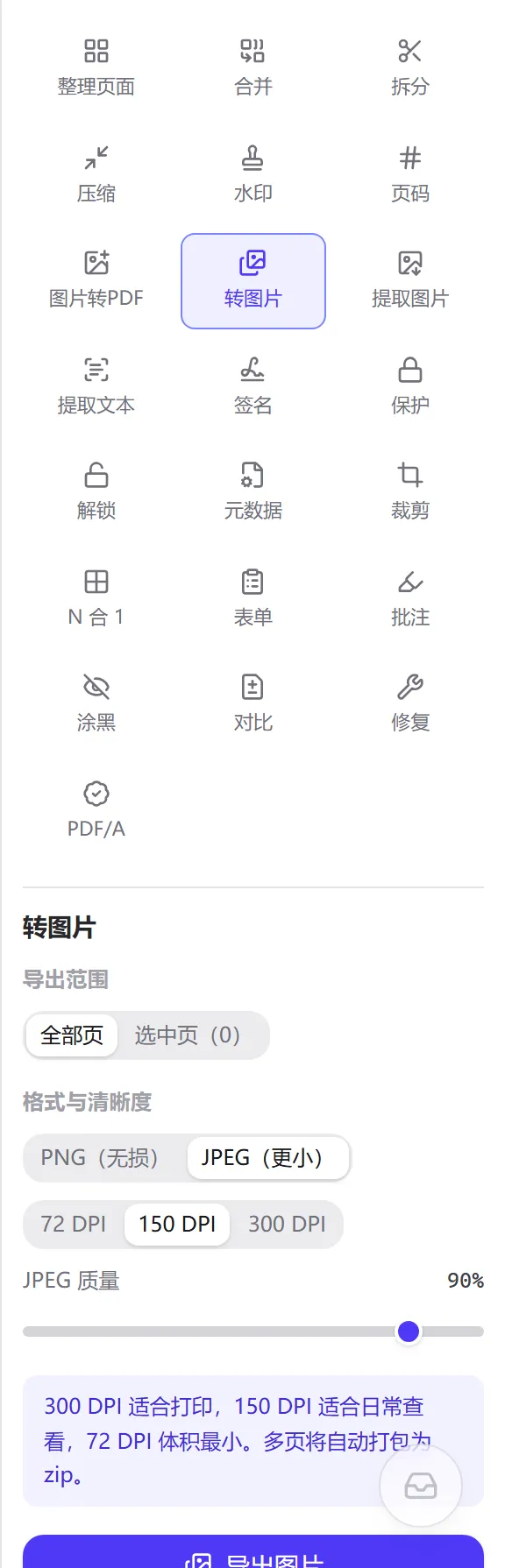
PDF를 이미지로는 PDF의 페이지마다 비트맵 한 장으로 렌더링해 고른 형식(PNG 또는 JPEG)과 해상도(72, 150, 300 DPI)로 내보냅니다. 모든 과정이 브라우저 안에서 끝나고 파일은 업로드되지 않습니다.
2026-09-09 업데이트4 sources7 min read
PDF를 이미지로는 PDF의 페이지마다 비트맵 한 장으로 렌더링해 고른 형식(PNG 또는 JPEG)과 해상도(72, 150, 300 DPI)로 내보냅니다. 모든 과정이 브라우저 안에서 끝나고 파일은 업로드되지 않습니다.
이 도구를 찾는 사람은 대개 PDF를 「읽으려는」 게 아니라 특정 페이지를 다른 곳에 넣으려는 경우입니다. 논문의 도표 한 페이지를 슬라이드에 붙이거나, 계약서 첫 페이지를 이미지만 받는 채팅 창에 보내거나, 전자 포스터를 소셜 플랫폼에서 바로 미리보기되는 이미지로 내보내거나, PDF를 열 수 없는 기기에 페이지 이미지를 준비할 때 씁니다.
내보내는 것은 페이지 전체를 렌더링한 결과입니다. 페이지의 글자, 벡터 도형, 삽입된 이미지, 주석 모양이 한 장의 그림에 함께 그려집니다. PDF 안에 원래 들어 있던 사진 자체(원본 해상도, 주변 글자 제외)가 필요하다면 「PDF 이미지 추출」을 쓰세요. 두 도구의 목적이 다릅니다.
내보낼 범위는 전체 페이지이거나 가운데 영역에서 클릭한 페이지입니다. 여러 페이지면 자동으로 zip으로 묶고, 한 페이지면 이미지 파일로 바로 내려받습니다. 파일 이름에는 0을 채운 페이지 번호가 들어가서(예: report_03페이지.png) 이름순 정렬이 올바르게 유지됩니다.
<original-name>_이미지.zip을 내려받습니다.8페이지 A4 텍스트 보고서(report.pdf)를 네 가지 설정으로 내보낸 실제 결과:
설정                    페이지당 픽셀    파일 하나 용량   8페이지 zip
PNG  · 72 DPI           595 × 841       ≈ 74 KB      483 KB
PNG  · 150 DPI          1240 × 1753     ≈ 300 KB     1.84 MB
JPEG · 150 DPI · 90%    1240 × 1753     ≈ 338 KB     2.41 MB
JPEG · 300 DPI · 90%    2480 × 3507     ≈ 840 KB     6.05 MB

파일 이름
  report_1페이지.png … report_8페이지.png        (10페이지 미만은 0을 채우지 않음)
  report_01페이지.png … report_12페이지.png      (10페이지 이상은 가장 큰 페이지 번호 자릿수에 맞춰 0을 채움)
  report_이미지.zip                              (여러 페이지 묶음)
둘째와 셋째 줄을 보세요. 같은 해상도에서 글자 위주 페이지는 JPEG가 PNG보다 오히려 큽니다. 오류가 아니라 동작 원리에서 설명합니다.
PDF 페이지에는 픽셀이 없고 **포인트(pt)**로 크기를 표현합니다. 1 pt = 1/72인치, A4는 595.28 × 841.89 pt, 즉 8.27 × 11.69인치입니다. 이것을 비트맵으로 그리려면 「1인치에 픽셀을 몇 개 넣을지」를 먼저 정해야 하고, 그것이 DPI(dots per inch)입니다:
따라서 A4는 72 DPI에서 595 × 841 픽셀(배율이 정확히 1), 150 DPI에서 1240 × 1753, 300 DPI에서 2480 × 3507입니다. 픽셀 수는 DPI의 제곱에 비례합니다. 300 DPI 이미지는 72 DPI보다 픽셀이 17배 많고, 용량도 대체로 그 배수만큼(PNG) 또는 조금 완만하게(JPEG) 늘어납니다.
세 단계는 세 갈래 쓰임에 대응합니다. 72 DPI는 전통적인 화면의 물리 밀도에 가까워 썸네일이나 채팅 창에 보내기에 충분하고, 150 DPI는 고해상도 화면에서도 선명하면서 Word나 슬라이드에 넣기 좋은 절충안이며, 300 DPI는 인쇄 업계의 통상 요구치이자 그림을 확대해 작은 글자를 볼 때의 선택입니다.
도구는 pdf.js로 페이지를 DPI ÷ 72 배율로 캔버스에 그리며, 작업 공간에서 돌린 회전도 함께 적용됩니다. 캔버스 크기는 내림 처리되므로 841.89는 842가 아니라 841이 됩니다. 글자는 글꼴 윤곽선을 따라 래스터화되고, 벡터 도형은 경로를 채우며, PDF에 박힌 이미지는 현재 배율로 다시 샘플링됩니다(300 DPI 사진을 72 DPI로 내보내면 픽셀 대부분이 버려집니다).
그다음 캔버스가 브라우저의 이미지 인코더로 넘어갑니다:
이것이 글자 위주 페이지에서 PNG가 JPEG(90%)보다 작은 이유입니다. 검은 글자와 흰 종이 한 페이지는 PNG에게 「색이 거의 없고 반복이 많은」 콘텐츠이고, JPEG에게는 「온통 고주파인」 콘텐츠입니다. 반대로 스캔본이나 사진 페이지는 보통 JPEG가 PNG의 1/3에서 1/5 수준입니다.
품질을 90%에서 75%로 낮추면 용량이 대략 절반으로 줄고 사진은 차이를 거의 못 느끼지만 글자 가장자리에 옅은 노이즈가 생기기 시작합니다. 50% 아래로 내려가면 블록 모양 열화가 뚜렷해집니다. 기본 90%는 「고민 없이 골라도 실패하지 않는」 값이고, 빠른 미리보기를 남에게 보내는 것이 목적이라면 75% 정도면 충분한 경우가 많습니다. 슬라이더 최저값이 30%인 것은 의도된 하한으로, 그보다 낮으면 읽을 가치가 없어집니다.
내보낼 때 파일 이름에 들어가는 페이지 번호는 페이지가 현재 배열에서 가지는 번호입니다. 가운데 영역에서 2페이지를 먼저 지웠다면 원래 3페이지였던 페이지가 「2페이지」로 내보내집니다. 썸네일 아래 숫자는 항상 이 번호입니다.
논문 7페이지에 핵심 도표가 있습니다. 7페이지를 클릭하고 PNG, 150 DPI로 내보내면 1240 × 1753 이미지가 나와 슬라이드에 바로 넣을 수 있습니다.
상대 휴대폰에서 PDF를 여는 게 번거로울 때 1페이지를 클릭해 JPEG, 72 또는 150 DPI로 내보내면 수십~수백 KB 이미지 한 장이 나오고 미리보기로 바로 읽힙니다.
디자이너가 PDF로 넘겼는데 플랫폼은 이미지만 받습니다. 전체 페이지를 PNG, 150 DPI로 내보내고, 포스터가 사진 배경이라면 JPEG 90%가 용량이 더 작습니다.
스캔본의 글자 인식률이 좋지 않습니다. 전체 페이지를 PNG, 300 DPI로 내보내 OCR 도구에 넣으면 인식률이 대체로 크게 올라갑니다.
내용으로 정합니다. 글자, 표, 선 그림은 PNG(무손실이고 대개 더 작음), 사진과 스캔본은 JPEG(훨씬 작음)입니다. 애매하면 PNG로 먼저 내보내 용량을 보고, 너무 크면 JPEG로 바꾸세요.
A4 기준으로 595 × 841, 1240 × 1753, 2480 × 3507 픽셀입니다. 다른 용지는 「페이지 폭(pt) ÷ 72 × DPI」로 계산합니다.
페이지가 글자 위주이기 때문입니다. JPEG는 날카로운 경계를 다루는 효율이 낮고, PNG는 색이 적고 반복되는 내용을 아주 효율적으로 압축합니다. 두 형식의 알고리즘 차이이지 설정 오류가 아닙니다.
바로는 안 됩니다. PNG로 먼저 내보낸 뒤 「이미지 형식 변환」으로 WebP 등으로 일괄 변환하세요.
300 DPI는 페이지마다 870만 픽셀을 렌더링하고 인코딩하므로 페이지가 많으면 시간과 메모리가 크게 늘어납니다. 150 DPI로 낮추거나 필요한 페이지만 내보내거나 나눠서 처리하세요.
네, 뷰어에서 보이는 모양 그대로 이미지에 그려집니다. 양식 필드는 현재 값의 모양이 그려지지만, 내보낸 뒤에는 당연히 더 입력할 수 없습니다.
PDF 파싱과 렌더링은 pdf.js가 이 기기에서 하고 PNG/JPEG 인코딩은 브라우저 내장 인코더가 하며 zip 묶음도 로컬에서 합니다. 어떤 페이지 내용도 기기를 벗어나지 않습니다. 인터넷이 끊겨도 쓸 수 있고 페이지를 닫으면 메모리가 풀립니다.
HTMLCanvasElement.toBlob(), 형식과 quality 매개변수: https://developer.mozilla.org/zh-CN/docs/Web/API/HTMLCanvasElement/toBlob(访问日期:2026-09-08)2026-09-09 업데이트
전체 또는 선택 페이지를 PNG / JPEG(72~300 DPI)로 내보내고 압축 파일로 다운로드합니다
모든 처리는 브라우저 로컬에서 완료되며 파일은 어떤 서버에도 업로드되지 않습니다