报名系统只收 500 KB 以内的照片
手机拍的证件材料 3–4 MB 一张。选「目标大小」填 500,或直接开「限制最大宽高 1920」+ 质量 0.75,几秒后逐张核对结果卡上的体积。
使用指南
图片压缩在浏览器里把一批 JPG、PNG、WebP(以及 GIF、BMP、HEIC 等能解码的格式)重新编码成更小的文件:可以按固定质量一次编码,也可以给出目标体积(KB)让工具自动迭代逼近,还可以顺手限制最长边。图片不上传。
更新于 2026-09-09复核:owner4 个来源约 11 分钟读完
图片压缩在浏览器里把一批 JPG、PNG、WebP(以及 GIF、BMP、HEIC 等能解码的格式)重新编码成更小的文件:可以按固定质量一次编码,也可以给出目标体积(KB)让工具自动迭代逼近,还可以顺手限制最长边。图片不上传。
它面向的是「体积卡在门槛上」的日常问题:表单只收 500 KB 以内的照片、邮件附件超限、网页图片拖慢加载、手机相册几千张 3–5 MB 的原图要归档。处理完成后有前后体积统计、逐张对比预览和 zip 打包。
它不是万能的:「压缩」对有损格式(JPEG、WebP)意味着丢掉肉眼不敏感的细节,对无损格式(PNG)则几乎无能为力,只能靠缩小像素尺寸。理解这一点,就知道每个开关该怎么拨——原理一节会把这件事讲透,本站其他图片工具遇到「格式与体积」问题时都会引用这里。
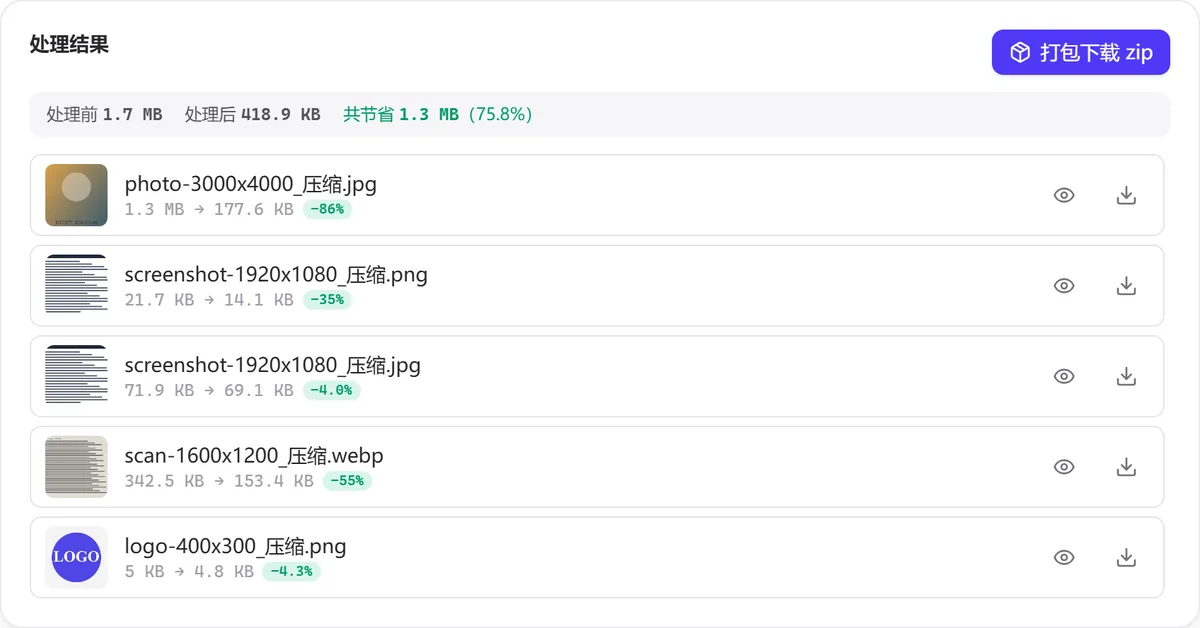
原大小 → 新大小 与百分比;点眼睛图标可在「压缩后 / 原图」间切换对比;单张下载或「打包下载 zip」。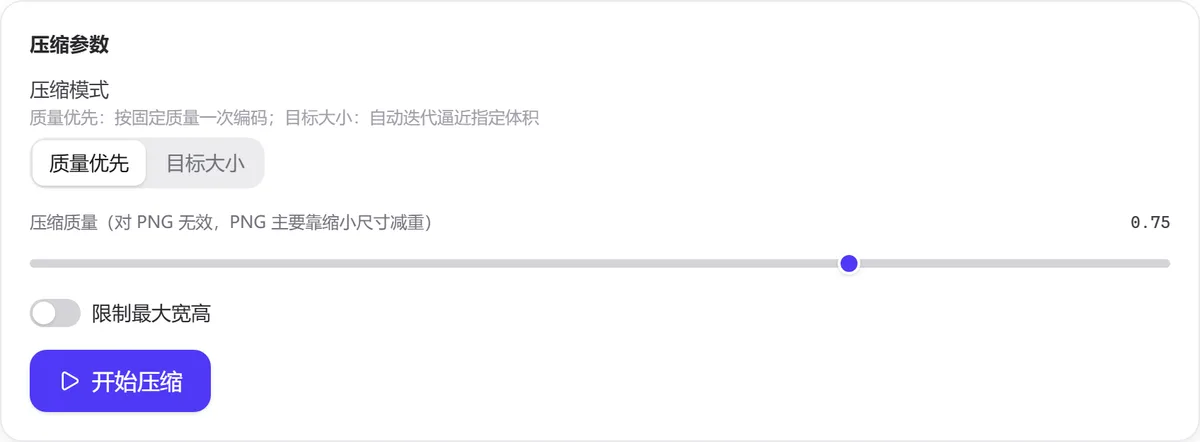
五张不同类型的图,同一批做四种设置,全部是实测:
输入                          原始体积    质量 0.75    质量 0.50    0.75 + 最长边 1920    目标 200 KB
photo-3000x4000.jpg(照片)   1.3 MB      1.1 MB       294 KB       90 KB(→1440×1920)    178 KB
screenshot-1920x1080.png      21.7 KB     14.1 KB      14.1 KB      14.1 KB               14.1 KB
screenshot-1920x1080.jpg      71.9 KB     57.6 KB      49.3 KB      57.6 KB               69.1 KB
scan-1600x1200.webp           342.5 KB    282.3 KB     164 KB       282.3 KB              153.4 KB
logo-400x300.gif → .png       5 KB        4.8 KB       4.8 KB       4.8 KB                4.8 KB
合计                          1.7 MB      1.4 MB       526 KB       449 KB                419 KB
拖动质量滑杆看同一张 3000 × 4000 照片的体积与局部放大(实测):1.0 与 0.9 都是 1.2 MB(高于原图编码质量时会自动逐级下调到刚好小于原图)、0.75 → 1.1 MB、0.5 → 294 KB、0.3 → 117 KB、0.1 → 81 KB;0.5 以下边缘开始出现块状与振铃。
几条值得看的规律:PNG 在四种设置下体积一样——质量滑杆对它无效;照片从 3000 × 4000 缩到 1920 边长,体积只剩 7%,比把质量从 0.75 降到 0.5 有效得多;「目标 200 KB」把照片压到 178 KB,但对本来只有 72 KB 的 JPG 几乎不动(它已经低于目标)。
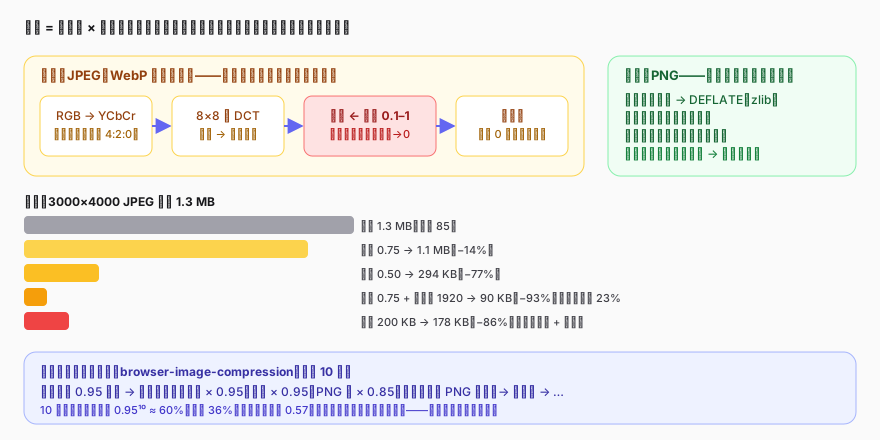
一张未压缩的图每个像素 3 字节,3000 × 4000 就是 36 MB。所有图片格式都在做同一件事:用更少的比特描述这些像素。路线只有两条——无损(解码后与原图逐像素相同)和有损(丢掉人眼不敏感的信息,换来数量级的体积下降)。
JPEG 先把 RGB 转成亮度 + 两个色度通道,色度通常抽样到四分之一;然后把图切成 8 × 8 的小块做离散余弦变换(DCT),得到 64 个频率系数;接着是关键一步量化:每个系数除以量化表里对应的数再取整。质量参数(本工具的 0.1–1,对应编码器的 10–100)决定量化表有多「粗」:质量越低除数越大,高频系数大量归零,最后的熵编码把一串零压得几乎不占空间。
所以质量不是线性的:0.75 → 0.5 让上表照片从 1.1 MB 掉到 294 KB,因为这段区间高频细节被大量抹掉;而 0.9 → 1.0 体积翻倍,肉眼却几乎看不出差别。多数照片在 0.7–0.8 之间是肉眼与体积的平衡点,文字截图类内容对 JPEG 振铃更敏感,宁可用 PNG。
WebP 有损模式的思路相同(预测 + 变换 + 量化),同等观感下通常比 JPEG 小 25%–35%;本工具对 WebP 输入沿用 WebP 输出,质量滑杆同样有效。
PNG 是无损格式:先对每行像素做预测滤波,再用 DEFLATE(与 zip 相同的算法)压缩。它没有「丢多少」的旋钮,规范里就不存在质量参数,浏览器的画布编码器也会忽略它。这决定了两件事:一是 PNG 对大色块、文字、线条压得很好(上表 1920 × 1080 的截图只有 14 KB),对照片与噪点几乎压不动;二是想让 PNG 变小只有两条路:缩小像素尺寸,或者换成有损格式(用「图片格式转换」)。
顺带一提,上表里 PNG 从 21.7 KB 变成 14.1 KB 并非有损,只是浏览器的 PNG 编码器比生成它的工具选了更合适的滤波与压缩级别。
本工具(以及本站所有图片工具)的重编码都经由浏览器画布:解码 → 画到画布 → canvas.toBlob(type, quality)。这带来三个后果。第一,编码器由浏览器提供,同一参数在 Chrome、Safari、Firefox 里输出体积可能相差一两成。第二,画布是不带元数据的像素阵列:EXIF(拍摄参数、GPS)、颜色配置文件都不会进入输出,方向标记会被先应用到像素上再丢弃,所以竖拍照片不会横过来。第三,JPEG 没有透明通道,透明区域会被铺成白色。
目标模式从质量 0.95 开始编码;若超过目标,就把宽高各乘 0.95、质量再乘 0.95,重新编码,最多 10 轮。10 轮后边长最多缩到原来的 60%(像素 36%)、质量最低约 0.57;若仍超目标,交付最后一轮的结果——这就是界面写「尽力逼近」的原因。对于分辩率很高的照片,缩边比降质量贡献更大,所以目标模式下的照片往往比「质量 0.5」更小也更清晰。
若首次编码的结果比原文件大,库会把质量每轮乘 0.95 再试,最多 10 轮,直到输出小于原图——所以上面那张质量 85 的照片,滑杆放在 1.0 或 0.9 都得到同样的 1.2 MB。若 10 轮后仍不比原图小,工具保留原图并标注「原图已足够小,保持不变」,常见于已充分优化的 PNG。
_压缩 后缀。手机拍的证件材料 3–4 MB 一张。选「目标大小」填 500,或直接开「限制最大宽高 1920」+ 质量 0.75,几秒后逐张核对结果卡上的体积。
批量拖入,最长边 1600、质量 0.8 一次处理,zip 打包交给运营;PNG 白底图若仍偏大,改用「图片格式转换」转 WebP。
PNG 截图先用本工具重压(常省 20%–40%,无损),文字边缘保持锐利;不要转 JPEG。
几千张原图占几十 GB。最长边 2560、质量 0.8,体积降到十分之一左右;但 EXIF 会丢失,需要保留拍摄时间的请另存原图。
PNG 是无损格式,没有可调的质量参数。本工具只能用浏览器的编码器重压一次,收益取决于原文件的优化程度。要明显变小,请缩尺寸或转成 WebP / JPEG。
原图已经压得很好,或你选的质量高于原图的编码质量。这时工具保留原文件不变。
迭代上限 10 轮,分辩率很高的图可能在 10 轮内缩不到目标。打开「限制最大宽高」再跑一次,或把目标填得略低于门槛。
不会。方向标记会先应用到像素上再编码,输出图在任何看图软件里方向一致;但标记本身与其他 EXIF 一起被移除。
支持,HEIC 在本地解码成 JPEG 后再压缩,不联网。数量没有上限,受浏览器内存限制:几十张 4000 px 的照片没有问题,几百张建议分批。
解码、缩放、编码全部在你的浏览器内完成,图片不上传,不联网也能使用;输出图不含 EXIF 与 GPS 信息。更多说明见隐私政策。
HTMLCanvasElement.toBlob()——type 与 quality 参数,PNG 忽略 quality:https://developer.mozilla.org/zh-CN/docs/Web/API/HTMLCanvasElement/toBlob(访问日期:2026-09-09)maxSizeMB、initialQuality、maxWidthOrHeight、maxIteration 的行为:https://github.com/Donaldcwl/browser-image-compression(访问日期:2026-09-09)更新于 2026-09-09 · 复核:owner
批量压缩 JPG/PNG/WebP,按质量或目标大小,本地完成不上传