报销票据合成一份
十几张手机拍的发票与行程单,按日期排好,选「A4 纵向」加 36 pt 边距生成一份 PDF,财务打印后每张票据居中、大小一致。
使用指南
图片转 PDF 把一张或多张图片按你排好的顺序合成一份 PDF,每张图占一页;页面尺寸可以跟随图片本身,也可以统一为 A4 纵向或横向,四周可加页边距。处理全部在浏览器里完成,图片不上传。
更新于 2026-09-09复核:owner3 个来源约 9 分钟读完
图片转 PDF 把一张或多张图片按你排好的顺序合成一份 PDF,每张图占一页;页面尺寸可以跟随图片本身,也可以统一为 A4 纵向或横向,四周可加页边距。处理全部在浏览器里完成,图片不上传。
它面向的是「把一叠图变成一份可发送、可打印的文件」的场景:手机拍的票据、扫描 App 导出的 JPG、几张设计稿、一组截图。与直接把图片发到聊天工具相比,PDF 保住了顺序与页面尺寸,对方打开时不会再被压缩成模糊的缩略图。
它做的是封装而不是识别:输出的 PDF 里没有文字层,不可搜索、不可复制。需要可搜索的文字请用 OCR 类工具;需要把已有 PDF 加页,请把结果送进「PDF 合并」。
文件名.pdf;结果卡上可「再次下载」,或「加入工作区继续处理」——例如接着加水印、页码,或与其他 PDF 合并。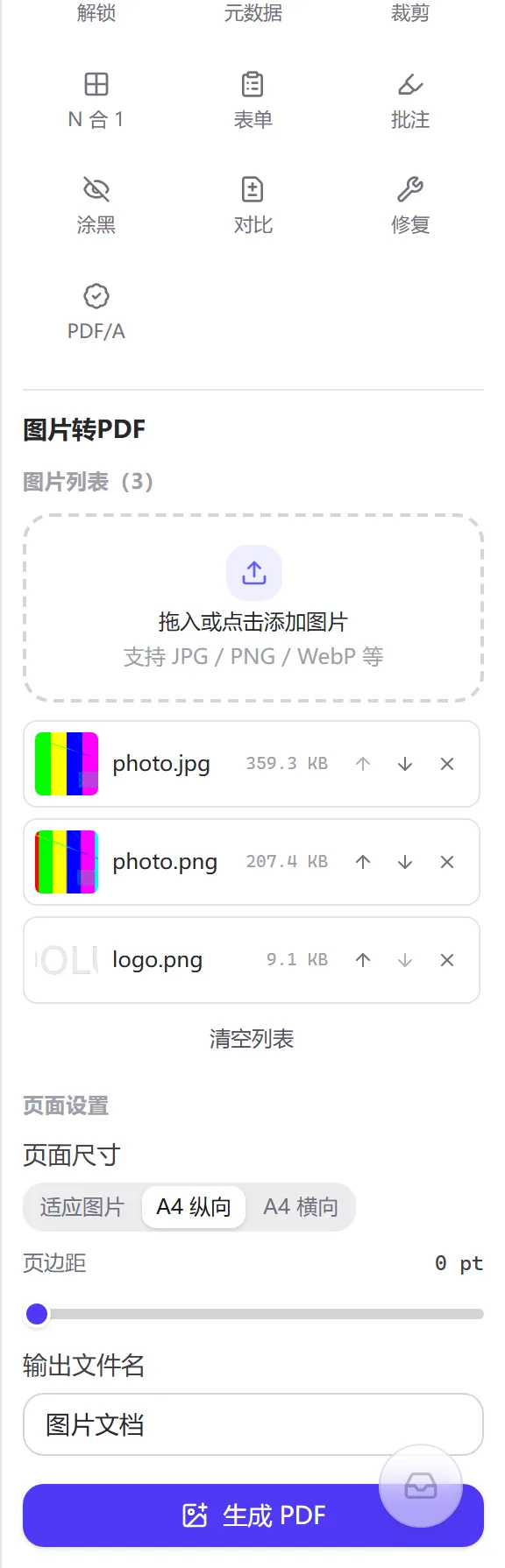
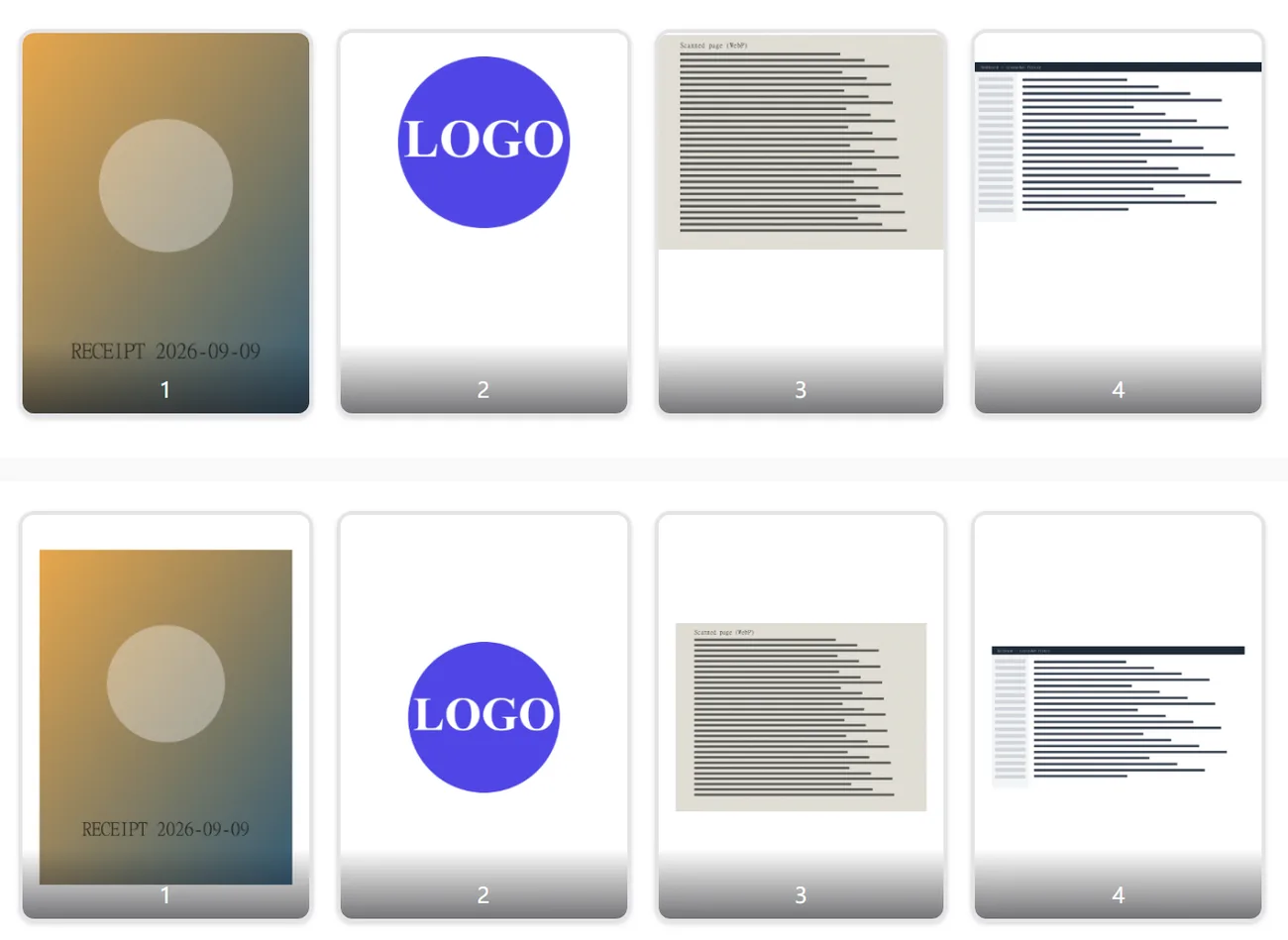
四张不同来源的图片,「适应图片」模式、页边距 0:
输入文件                    格式   原字节       进入 PDF 后的图像流                     页面尺寸
photo-3000x4000.jpg        JPEG   1,320,529    DCTDecode 1,320,529(逐字节相同)        2250 × 3000 pt
logo-800x600.png(透明)    PNG    22,732       Flate 16,907 + SMask 5,626(alpha 分离)  600 × 450 pt
scan-1600x1200.webp        WebP   350,694      Flate 3,167,812(重编码为 PNG,×9)      1200 × 900 pt
screenshot-1920x1080.png   PNG    22,208       Flate 23,535                            1440 × 810 pt
合计                              1.64 MB      输出 4.54 MB
同一组图片改为「A4 纵向」、页边距 36 pt,输出 4,536,687 字节——只比上表多 98 字节,四页全部是 595.28 × 841.89 pt。页面规则只改变绘制指令,不改变嵌入的图像。
PDF 的页面与对象结构在「PDF 合并」的原理一节讲过(见这里);pt 与像素、DPI 的关系在「PDF 转图片」里讲得更细(见这里)。这里只讲图片进 PDF 时发生的两件事:字节怎么进去,页面怎么算。
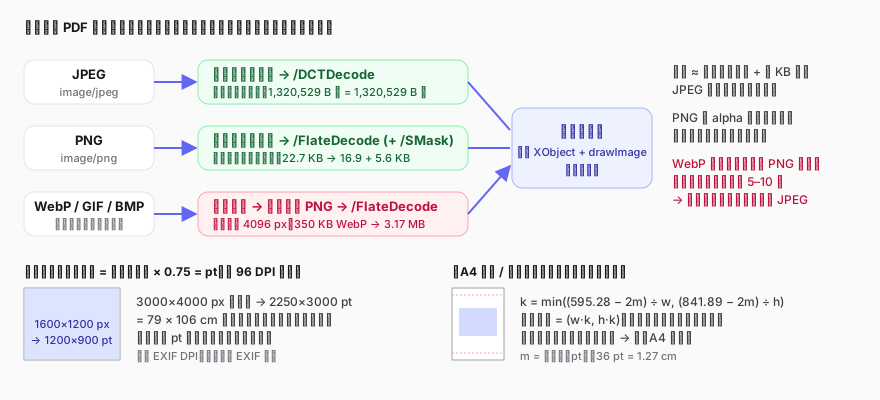
PDF 原生支持两种图像压缩滤镜正好对应这两种格式:JPEG 的数据流可以直接作为 DCTDecode 图像对象嵌入,PNG 的像素经 zlib 压缩后是 FlateDecode。工具对这两种格式不解码、不重编码——上表里 JPEG 进出字节数完全相同,就是这个原因。这意味着照片的画质与体积由你交给它的文件决定,转 PDF 本身不会再损失一次。
PNG 略有不同:PDF 图像对象不带透明通道,所以带 alpha 的 PNG 会被拆成两部分——颜色数据一份、alpha 作为「软遮罩」(/SMask)另存一份。透明区域在页面上透出白纸,Logo 不会带一块黑底。
PDF 没有 WebP 滤镜。这类格式先由浏览器解码到画布(最长边超过 4096 px 会先等比缩小),再把画布编码成 PNG 嵌入。PNG 是无损格式,对于有噪点的照片类内容,它的体积远大于有损的 WebP——上表里 350 KB 的 WebP 扫描件进 PDF 后成了 3.17 MB。GIF 只取第一帧,动画不会保留。
结论很实用:照片类的 WebP / HEIC,先用「图片格式转换」转成 JPEG 再来,体积能差一个数量级;线条、截图类内容转 PNG 反而更小,无需担心。
图片只有像素,没有物理尺寸;PDF 页面却必须以 pt(1/72 英寸)计。工具采用网页世界的惯例 1 px = 1/96 英寸 = 0.75 pt,直接把像素数乘 0.75:1600 × 1200 px 成为 1200 × 900 pt,3000 × 4000 px 的手机照片成为 2250 × 3000 pt——相当于一张 79 × 106 cm 的纸。这没有错,阅读器会缩放显示,打印时驱动也会「缩放到纸张」;但如果你要把结果与 A4 文档合并,就会得到一页巨大、其余正常的文件,此时应选 A4 模式。
图片里的 EXIF 分辩率(如 300 DPI)不参与计算;JPEG 直接嵌入时 EXIF 方向标记也不会被应用,竖拍照片若在其他看图软件里靠方向标记「扶正」,进 PDF 后可能横着——请先用图片工具转正。
页面固定为 595.28 × 841.89 pt(横向则互换)。可用区域是页面减去两倍边距,缩放系数取 min(可用宽 / 图宽, 可用高 / 图高),图片按这个系数等比缩放后居中——不裁剪、不拉伸。横图放进纵向 A4 只占中间一条,两头留白,这时换「A4 横向」更合理;混排的一组图只能统一一种方向,需要逐页不同方向请生成后用「PDF 页面整理」旋转个别页面。
十几张手机拍的发票与行程单,按日期排好,选「A4 纵向」加 36 pt 边距生成一份 PDF,财务打印后每张票据居中、大小一致。
学生把拍下的作业页按题号排序,用「适应图片」生成,每页就是一张照片,老师翻页批阅;提交前先用「图片压缩」把每张控制在几百 KB。
一组 PNG 设计稿转成一份 PDF,页序即讨论顺序;PNG 原样嵌入,色块与文字边缘保持清晰。
多半是列表里有 WebP、GIF 或 BMP:它们会被重编码成无损 PNG,照片类内容会膨胀数倍。先用「图片格式转换」转成 JPEG 再来。
在图片列表里用每行右侧的上移 / 下移按钮,顶部的先出现在 PDF 里。生成后如需再调,可「加入工作区继续处理」,在「PDF 页面整理」里拖拽。
JPEG 直接嵌入,其中的 EXIF 方向标记不会被应用。请先用图片工具(如「批量旋转翻转」)把照片实际转正再来。
本工具一张图一页。先生成 PDF,再用「PDF 多页合一」把 2 页或 4 页排到一张 A4;或先用「拼图模板」把图片拼成一张再转。
浏览器不能直接解码 HEIC,这里会提示解析失败。请先在「图片格式转换」里把 HEIC 转成 JPEG(那边会自动解码),再添加进来。
图片的读取、解码与 PDF 组装全部在你的浏览器内完成,文件不上传,不联网也能使用。更多说明见隐私政策。
/SMask 软遮罩):https://opensource.adobe.com/dcs/pdf/PDF32000_2008.pdf(访问日期:2026-09-09)PDFDocument.embedJpg() 与 embedPng()——JPEG 直接嵌入、PNG 解析并分离 alpha:https://pdf-lib.js.org/docs/api/classes/pdfdocument#embedjpg(访问日期:2026-09-09)更新于 2026-09-09 · 复核:owner
JPG / PNG / WebP 合成 PDF,页面适应图片或 A4 可选
所有处理均在你的浏览器本地完成,文件不会上传到任何服务器