HEIC-Fotos für Systeme, die es nicht können
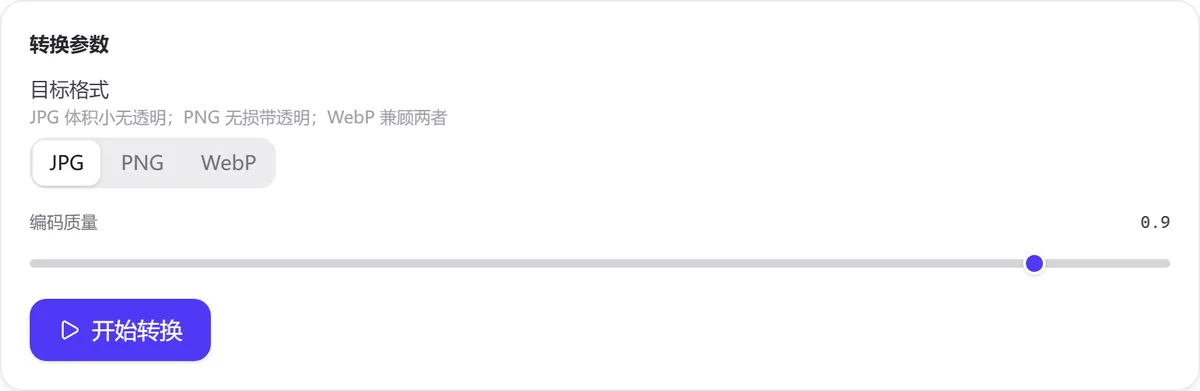
Spesen- und Reisekostenportale, Copyshops und Windows-Rechner können HEIC oft nicht öffnen. Die ganze Ladung hineinziehen, Ziel JPG, Qualität 0,9, einmal packen.
Guide
Bildformat konvertieren dekodiert im Browser eine Ladung Bilder zu Pixeln und packt sie mit dem gewählten Encoder – JPG, PNG oder WebP – in neue Dateien; Eingaben dürfen HEIC vom iPhone, aus dem Web geladenes WebP sowie PNG, JPG, GIF, BMP und AVIF sein. Die Bilder werden nicht hochgeladen.
Aktualisiert am 2026-09-094 sources8 min read
Bildformat konvertieren dekodiert im Browser eine Ladung Bilder zu Pixeln und packt sie mit dem gewählten Encoder – JPG, PNG oder WebP – in neue Dateien; Eingaben dürfen HEIC vom iPhone, aus dem Web geladenes WebP sowie PNG, JPG, GIF, BMP und AVIF sein. Die Bilder werden nicht hochgeladen.
Es geht um zwei Alltagsprobleme: „die Gegenseite kann es nicht öffnen“ und „das Format passt nicht“ – HEIC-Fotos an Windows-Kollegen, WebP aus dem Web lässt sich nicht in alte Office-Programme einfügen, das System nimmt nur JPG an, ein transparentes Logo braucht PNG.
Der Unterschied zur „Bildkomprimierung“ liegt im Ziel: Dort wird im selben Format verkleinert, hier wird das Format gewechselt. Beide benutzen aber dieselbe Leinwand-Kodierung, deshalb gelten die Regeln zu verlustfrei / verlustbehaftet, Qualitätsparameter und Metadaten unverändert – dieser Artikel behandelt nur das Besondere der Konvertierung, Hintergründe stehen im Abschnitt zur Funktionsweise der Bildkomprimierung.
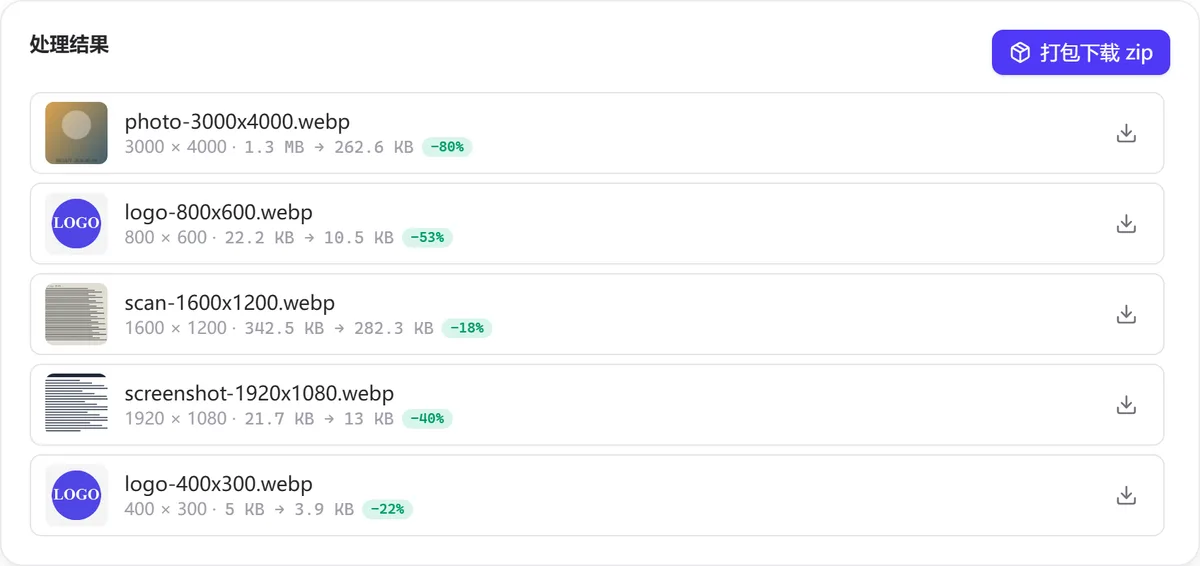
Gemessene Größen, wenn dieselben fünf Bilder in drei Formate umgewandelt werden (Qualität 0,9; zusätzlich JPG / WebP mit 0,75):
Eingabe                        Original    → JPG 0,9   → PNG       → WebP 0,9   → WebP 0,75   → JPG 0,75
photo-3000x4000.jpg (Foto)     1,3 MB      1,6 MB      16,3 MB     1,3 MB       263 KB        1,1 MB
logo-800x600.png (transparent) 22,2 KB     23,7 KB*    38,1 KB     13,8 KB      10,5 KB       16,8 KB*
scan-1600x1200.webp            342,5 KB    555,9 KB    4,1 MB      378,9 KB     282,3 KB      261,5 KB
screenshot-1920x1080.png       21,7 KB     72,4 KB     56,2 KB     13,7 KB      13,0 KB       58,2 KB
logo-400x300.gif               5 KB        11,7 KB     13,5 KB     5,5 KB       3,9 KB        8,2 KB
                                           * transparente Bereiche werden weiß
Drei Erkenntnisse: Fotos wachsen als PNG auf mehr als das Zehnfache (1,3 MB → 16,3 MB), besser wird die Qualität dabei nicht; Screenshots und linienbetonte Inhalte werden als JPG sogar größer und bekommen Ringing (aus 21,7 KB PNG werden 72 KB JPG); WebP ist bei etwa 0,75 für fast alle Typen am kleinsten, der Preis ist die Kompatibilität mit alter Software.
Verlustfrei und verlustbehaftet, die JPEG-Quantisierung, der fehlende Qualitätsparameter bei PNG und die Folgen der Leinwand-Kodierung sind in der Bildkomprimierung vollständig erklärt. Hier geht es um drei Dinge, die nur den Konvertierungspfad betreffen.
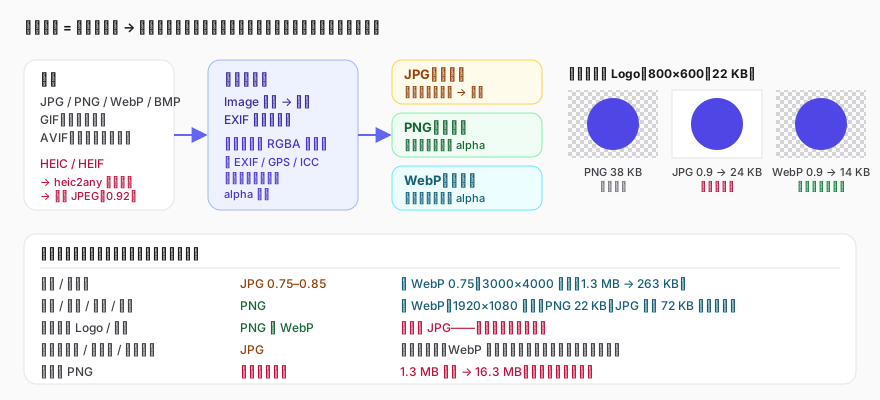
Egal was hineinkommt, der Browser dekodiert es zuerst zu RGBA-Pixeln und zeichnet sie auf die Leinwand. Dieser Schritt ebnet alle Formatunterschiede ein und wirft alles jenseits der Pixel weg: EXIF-Aufnahmedaten und GPS, Farbprofile, die folgenden Animationsbilder eines GIF, Ebenen und Kommentare. Die Orientierungsangabe wurde beim Dekodieren bereits auf die Pixel angewendet, ein Hochformatfoto kippt also nicht, die Angabe selbst existiert danach nicht mehr. Wer diese Informationen behalten will, ist mit einer Konvertierung falsch bedient.
Das A (Alpha) in RGBA ist auf der Leinwand noch da; ob es in die Ausgabe gelangt, hängt vom Zielformat ab: PNG und WebP können Transparenz, JPG hat keinen Alphakanal. Vor der JPG-Ausgabe legt das Werkzeug eine weiße Fläche an und zeichnet das Bild darauf, aus dem transparenten Logo wird also ein Logo auf weißem Grund (die beiden Zeilen mit Stern in der Beispieltabelle). Die drei Quadrate rechts im SVG sind dasselbe Logo in drei Ergebnissen: PNG mit 38 KB und Transparenz, JPG mit 24 KB auf Weiß, WebP mit 14 KB transparent und am kleinsten.
HEIC/HEIF ist das Standardformat von Apple-Geräten und beruht auf der HEVC-Videokodierung, die die meisten Browser nicht direkt dekodieren können. Beim Hinzufügen dekodiert das Werkzeug die Datei deshalb lokal mit heic2any (der WebAssembly-Version von libheif) und kodiert sie mit Qualität 0,92 zu einem Zwischen-JPEG, das dann den normalen Weg geht. HEIC → PNG ergibt also „eine verlustfreie Verpackung eines einmal verlustbehafteten Zwischenstands“: groß, aber nicht besser als HEIC → JPG, das der übliche Weg ist. Die Endung .heic im Dateinamen wird durch die Zielendung ersetzt.
GIF und BMP dienen nur als Eingabe: Bei GIF wird nur das erste Bild genommen, Animationen gehen verloren (für animierte Bilder „GIF-Bearbeitung“ nutzen); BMP ist eine unkomprimierte Bitmap und wird in jedem anderen Format deutlich kleiner.
Spesen- und Reisekostenportale, Copyshops und Windows-Rechner können HEIC oft nicht öffnen. Die ganze Ladung hineinziehen, Ziel JPG, Qualität 0,9, einmal packen.
Bilder, die aus dem Web gespeichert wurden, sind WebP und werden von alten Office-Programmen nicht erkannt. Screenshots nach PNG konvertieren, Fotos nach JPG.
Logos kommen als WebP, GIF oder transparentes PNG. Alles zu PNG machen – die Transparenz bleibt und die Dateien lassen sich direkt in Dokumente setzen; nur nicht JPG wählen.
Fotos sind kontinuierliche Tonwerte mit Rauschen; die verlustfreie Kompression von PNG hilft dabei kaum, mehr als die Nähe zum unkomprimierten Pixelvolumen ist nicht drin. Fotos gehören zu JPG oder WebP.
Nein. JPG hat keinen Alphakanal, das Werkzeug füllt fest weiß. Für Transparenz PNG oder WebP wählen; für eine andere Hintergrundfarbe vorher im „Bild-Studio“ einen Hintergrund anlegen.
HEIC kodiert mit HEVC und ist deutlich effizienter als JPEG; dass JPG bei gleicher Qualität drei bis vier Zehntel größer ist, ist normal. Kleiner wird es mit WebP oder, nach der Umwandlung zu JPG, über die Begrenzung der längsten Kante in der „Bildkomprimierung“.
Nein. Der HEIC-Dekoder wird mit der Seite geladen und läuft in deinem Browser; Bilder werden an keinen Server geschickt.
PNG ist verlustfrei, in der Spezifikation gibt es keinen Qualitätsparameter, und der Encoder des Browsers ignoriert ihn; die Oberfläche deaktiviert ihn daher, um keine falschen Erwartungen zu wecken.
Dekodieren (inklusive HEIC), Zeichnen auf der Leinwand und Kodieren laufen komplett in deinem Browser, die Bilder werden nicht hochgeladen und es funktioniert auch ohne Netzwerkverbindung; die Ausgaben enthalten weder EXIF noch GPS. Mehr dazu in der Datenschutzerklärung.
ALPH-Transparenzblock: https://developers.google.com/speed/webp/docs/riff_container(abgerufen am 2026-09-09)toType und quality: https://github.com/alexcorvi/heic2any(abgerufen am 2026-09-09)Aktualisiert am 2026-09-09
Im Stapel nach JPG/PNG/WebP konvertieren; als Eingabe auch HEIC, BMP und GIF
Dieses Werkzeug ist noch nicht vollständig übersetzt; einige Inhalte nutzen die Ausgangssprache oder die Rückfallsprache.