Bilder komprimieren: JPG, PNG, WebP nach Zielgröße
Bildkomprimierung kodiert eine Ladung JPG, PNG und WebP (sowie weitere dekodierbare Formate wie GIF, BMP und HEIC) im Browser neu zu kleineren Dateien: entweder einmalig mit fester Qualität oder mit einer Zielgröße in KB, an die sich das Werkzeug automatisch herantastet; nebenbei lässt sich die längste Kante begrenzen. Die Bilder werden nicht hochgeladen.
Bildkomprimierung kodiert eine Ladung JPG, PNG und WebP (sowie weitere dekodierbare Formate wie GIF, BMP und HEIC) im Browser neu zu kleineren Dateien: entweder einmalig mit fester Qualität oder mit einer Zielgröße in KB, an die sich das Werkzeug automatisch herantastet; nebenbei lässt sich die längste Kante begrenzen. Die Bilder werden nicht hochgeladen.
Es geht um den Alltagsfall „das Volumen hängt an der Grenze“: Formulare nehmen Fotos nur bis 500 KB an, E-Mail-Anhänge sind zu groß, Bilder bremsen den Seitenaufbau, oder in der Handygalerie warten Tausende Originale mit 3–5 MB darauf, archiviert zu werden. Nach der Verarbeitung gibt es eine Bilanz vorher/nachher, eine Vergleichsvorschau pro Bild und ein ZIP-Paket.
Es ist kein Allheilmittel: „Komprimieren“ heißt bei verlustbehafteten Formaten (JPEG, WebP), Details wegzuwerfen, die das Auge kaum bemerkt; bei verlustfreiem PNG richtet es dagegen fast nichts aus – dort hilft nur, die Pixelzahl zu verringern. Wer das verstanden hat, weiß jeden Schalter richtig zu stellen – der Abschnitt zur Funktionsweise erklärt das ausführlich, und alle anderen Bildwerkzeuge dieser Seite verweisen bei Fragen zu „Format und Volumen“ hierher.
Bedienung
01Bilder hinzufügenHineinziehen, per Klick auswählen oder direkt einfügen, Mehrfachauswahl möglich; HEIC wird vorher automatisch in JPEG umgewandelt und dann in die Liste übernommen, die zu jedem Bild Pixelmaße und Volumen zeigt.
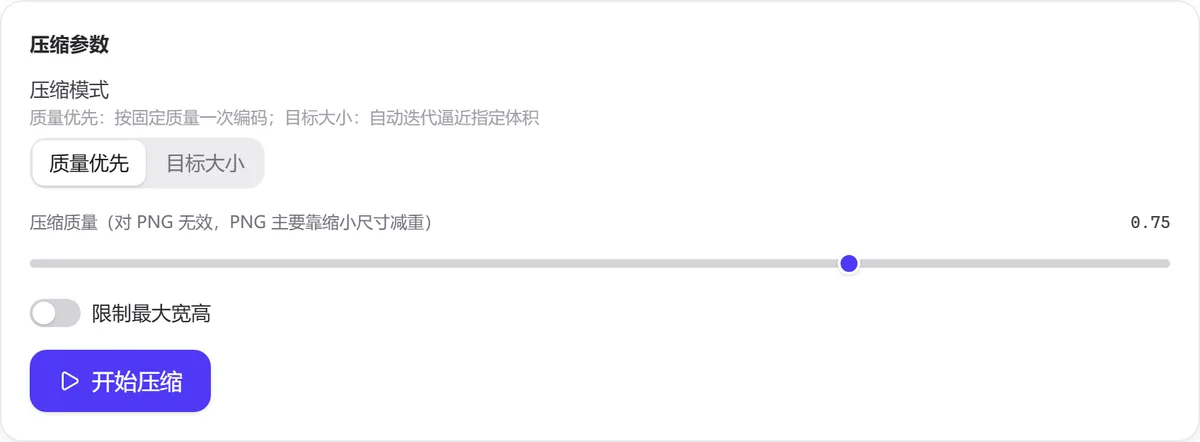
02Komprimierungsmodus wählen„Qualität zuerst“ stellt die Kodierqualität per Regler ein (0,1–1, Standard 0,75), jedes Bild wird einmal kodiert; „Zielgröße“ nimmt eine KB-Zahl entgegen (Standard 500), das Werkzeug verkleinert und senkt die Qualität so lange, bis das Volumen unterschritten ist.
03Optional: maximale Breite und Höhe begrenzenSchalter einschalten, längste Kante in Pixeln eintragen (Standard 1920); größere Bilder werden vor dem Kodieren proportional verkleinert – der wirksamste Hebel bei Fotos.
04„Komprimierung starten“ klickenDer Fortschrittsbalken zeigt den aktuellen Dateinamen; die Verarbeitung läuft im Hauptthread, bei Dutzenden großen Bildern kann die Seite kurz hängen.
05Ergebnisse ansehenDie Ergebniskarte nennt Gesamtvolumen vorher und nachher sowie die Ersparnis, jedes Bild trägt alte Größe → neue Größe plus Prozentwert; das Augensymbol wechselt zwischen „komprimiert“ und „Original“; einzelne Dateien oder alles als ZIP herunterladen.
Der Parameterbereich im Modus „Qualität zuerst“. Das Regler-Label erinnert direkt daran: PNG kümmert sich nicht um diesen Wert.
Ein- und Ausgabebeispiele
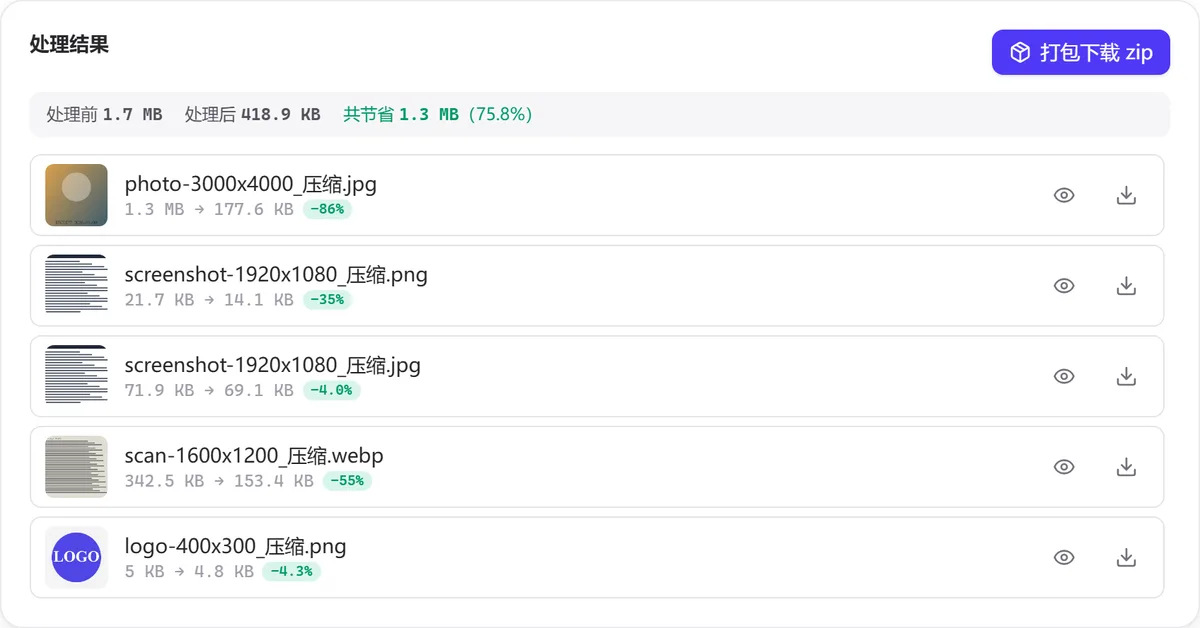
Fünf verschiedene Bilder, dieselbe Runde in vier Einstellungen – alle Werte gemessen:
Ein paar Muster fallen auf: PNG bleibt in allen vier Einstellungen gleich groß – der Qualitätsregler wirkt bei ihm nicht; das Foto schrumpft von 3000 × 4000 auf 1920 px Kantenlänge und behält nur 7 % des Volumens, was deutlich mehr bringt als der Schritt von Qualität 0,75 auf 0,5; „Ziel 200 KB“ drückt das Foto auf 178 KB, lässt das ohnehin nur 72 KB große JPG aber praktisch unangetastet (es liegt schon unter dem Ziel).
Die Ergebniskarte zur Spalte „Ziel 200 KB“. Die grünen Labels sind die Ersparnis; die GIF-Ausgabe wurde zu PNG.
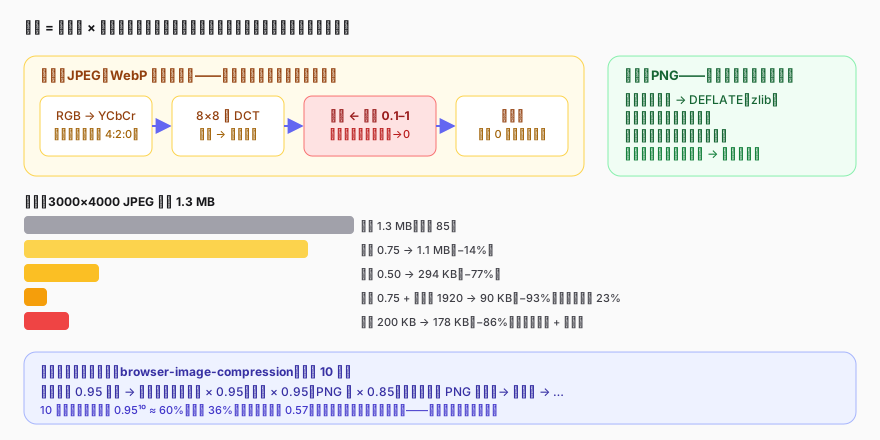
Ziehe den Qualitätsregler, um Volumen und vergrößerten Ausschnitt desselben 3000 × 4000 großen Fotos zu sehen (gemessen): 1,0 und 0,9 ergeben beide 1,2 MB (liegt die Qualität über der Kodierqualität des Originals, wird sie Runde für Runde so weit gesenkt, dass die Datei knapp kleiner als das Original bleibt), 0,75 → 1,1 MB, 0,5 → 294 KB, 0,3 → 117 KB, 0,1 → 81 KB; unterhalb von 0,5 beginnen an den Kanten Blöcke und Ringing.
Funktionsweise
Volumen = Pixelzahl × Bit pro Pixel. Verlustbehaftete Formate senken die Bits über Quantisierung, verlustfreie nur über weniger Pixel.
Woher das Volumen kommt
Ein unkomprimiertes Bild belegt 3 Byte pro Pixel, bei 3000 × 4000 sind das 36 MB. Alle Bildformate tun dasselbe: dieselben Pixel mit weniger Bits beschreiben. Dabei gibt es nur zwei Wege – verlustfrei (nach dem Dekodieren Pixel für Pixel identisch mit dem Original) und verlustbehaftet (unwichtige Information für das Auge wird verworfen und dafür sinkt das Volumen um Größenordnungen).
Was die JPEG-„Qualität“ wirklich steuert
JPEG wandelt RGB zuerst in einen Helligkeits- und zwei Farbkanäle um, die Farbkanäle werden meist auf ein Viertel abgetastet; dann wird das Bild in 8 × 8 große Blöcke zerlegt und einer diskreten Kosinustransformation (DCT) unterzogen, was 64 Frequenzkoeffizienten ergibt. Danach folgt der entscheidende Schritt, die Quantisierung: Jeder Koeffizient wird durch die Zahl an der entsprechenden Stelle der Quantisierungstabelle geteilt und gerundet. Der Qualitätsparameter (hier 0,1–1, im Encoder 10–100) bestimmt, wie grob diese Tabelle ist: Je niedriger die Qualität, desto größer die Divisoren, desto mehr Hochfrequenzkoeffizienten werden zu null – und die abschließende Entropiecodierung presst eine Folge von Nullen fast auf null Platz zusammen.
Die Qualität wirkt deshalb nicht linear: Von 0,75 auf 0,5 fällt das Foto aus der Tabelle von 1,1 MB auf 294 KB, weil in diesem Bereich reichlich hochfrequente Details verschwinden; von 0,9 auf 1,0 verdoppelt sich das Volumen, ohne dass das Auge einen Unterschied sieht. Für die meisten Fotos liegt zwischen 0,7 und 0,8 der Kompromiss aus Optik und Dateigröße; Screenshots mit Text reagieren empfindlicher auf JPEG-Ringing und bleiben besser PNG.
Der verlustbehaftete WebP-Modus arbeitet nach demselben Muster (Vorhersage + Transformation + Quantisierung) und ist bei vergleichbarer Optik meist 25 %–35 % kleiner als JPEG; dieses Werkzeug gibt WebP auch als WebP wieder aus, der Qualitätsregler wirkt genauso.
Warum PNG den Qualitätsparameter ignoriert
PNG ist verlustfrei: Jede Pixelzeile wird zuerst mit einem Prädiktor gefiltert und dann mit DEFLATE (demselben Algorithmus wie bei ZIP) komprimiert. Es gibt keinen Regler für „wie viel darf weg“, in der Spezifikation existiert kein Qualitätsparameter, und der Encoder des Browsers ignoriert ihn. Daraus folgen zwei Dinge: Erstens komprimiert PNG große Farbflächen, Text und Linien hervorragend (der Screenshot mit 1920 × 1080 aus der Tabelle braucht nur 14 KB), Fotos und Bildrauschen dagegen kaum. Zweitens führen nur zwei Wege zu kleineren PNGs: die Pixelzahl verringern oder in ein verlustbehaftetes Format wechseln (dafür „Bildformat konvertieren“).
Nebenbei: Dass das PNG in der Tabelle von 21,7 KB auf 14,1 KB schrumpft, ist nicht verlustbehaftet – der PNG-Encoder des Browsers hat nur passendere Filter und eine günstigere Kompressionsstufe gewählt als das Programm, das die Datei erzeugt hat.
Der Browser erledigt die Codierung
Die Neukodierung dieses Werkzeugs (und aller Bildwerkzeuge dieser Seite) läuft über die Leinwand des Browsers: dekodieren → auf die Leinwand zeichnen → canvas.toBlob(type, quality). Das hat drei Folgen. Erstens kommt der Encoder vom Browser – dieselben Parameter können in Chrome, Safari und Firefox um ein bis zwei Zehntel abweichen. Zweitens ist die Leinwand ein Pixelarray ohne Metadaten: EXIF (Aufnahmedaten, GPS) und Farbprofile landen nicht in der Ausgabe, die Orientierungsangabe wird vorher auf die Pixel angewendet und danach verworfen, ein Hochformatfoto bleibt also aufrecht. Drittens kennt JPEG keinen Alphakanal, transparente Bereiche werden weiß gefüllt.
Wie der Zielgrößenmodus sich annähert
Der Zielmodus startet mit Qualität 0,95; liegt das Ergebnis über dem Ziel, werden Breite und Höhe mit 0,95 und die Qualität ebenfalls mit 0,95 multipliziert und neu kodiert, höchstens 10 Runden. Nach 10 Runden ist die Kante bis auf 60 % geschrumpft (36 % der Pixel), die Qualität liegt bei etwa 0,57; ist das Ergebnis immer noch zu groß, wird der letzte Durchlauf ausgeliefert – deshalb steht in der Oberfläche „bestmögliche Annäherung“. Bei Fotos mit hoher Auflösung bringt das Verkleinern der Kanten mehr als das Senken der Qualität, solche Fotos werden im Zielmodus also oft kleiner und zugleich klarer als mit „Qualität 0,5“.
Was passiert, wenn die Qualität über der des Originals liegt
Ist die erste Kodierung größer als die Originaldatei, multipliziert die Bibliothek die Qualität Runde für Runde mit 0,95, höchstens 10 Runden, bis die Ausgabe kleiner ist als das Original – deshalb kommt das oben erwähnte, mit Qualität 85 gespeicherte Foto bei Reglerstellung 1,0 und 0,9 auf dieselben 1,2 MB. Bleibt die Ausgabe auch nach 10 Runden größer, behält das Werkzeug das Original und vermerkt „Das Original ist bereits klein genug und bleibt unverändert“; das passiert typischerweise bei bereits gut optimierten PNGs.
Erweiterte Optionen
Erst Kanten verkleinern, dann über Qualität reden: Handyfotos haben schnell über 4000 px, ein Bildschirm zeigt höchstens etwa 2000 px. „Längste Kante auf 1920 begrenzen“ spart meist mehr als jede Qualitätseinstellung und erzeugt keine JPEG-Blöcke.
Für Formulare ein Ziel setzen: Verlangt die Plattform „höchstens 500 KB“, im Zielgrößenmodus 500 eintragen; ist das Bild sehr hoch aufgelöst und liegt nach 10 Runden noch darüber, zusätzlich die längste Kante begrenzen und erneut laufen lassen.
PNG-Screenshots kleiner machen: Zuerst dieses Werkzeug versuchen (der Encoder holt manchmal 20 %–30 % heraus); reicht das nicht, mit „Bildformat konvertieren“ nach WebP oder JPEG wechseln – bei JPEG aber auf das Ringing an Textkanten achten.
GPS nebenbei entfernen: Neukodieren wirft EXIF ohnehin weg; wer vor der Veröffentlichung einmal durch dieses Werkzeug geht, teilt keine Standortdaten. Nur die Metadaten löschen und die Optik behalten? Dafür „EXIF ansehen & löschen“ nehmen.
HEIC einfach hineinziehen: Es wird lokal als JPEG (Qualität 0,92) dekodiert und dann komprimiert, eine separate Umwandlung ist nicht nötig.
Umfang und Grenzen
Eingabe
JPG / JPEG, PNG, WebP, GIF, BMP, AVIF, HEIC / HEIF; das Dekodieren hängt vom Browser ab (AVIF braucht Browser-Unterstützung), HEIC wandelt ein lokaler Dekoder in JPEG um.
beliebige ganze KB-Zahl; höchstens 10 Iterationen, eine bestmögliche Annäherung, keine Garantie.
Längste Kante
lässt sich nach dem Einschalten frei in Pixeln angeben (≥ 16); verkleinert nur, vergrößert nie.
Metadaten
EXIF, GPS, Farbprofile und Orientierungsangabe bleiben nicht erhalten (die Ausrichtung wurde bereits auf die Pixel angewendet).
Transparenz
bei PNG / WebP erhalten; bei JPEG-Ausgabe werden transparente Flächen weiß gefüllt.
Animation
bei GIF wird nur das erste Einzelbild behalten.
Verarbeitung
seriell im Hauptthread, ohne Web Worker, damit kein externes Skript geladen wird; bei großen Mengen reagiert die Oberfläche kurz nicht.
Was es nicht macht
kein verlustfreies Nachkomprimieren von JPEG (etwa eine mozjpeg-Optimierung); keine PNG-Palettenquantisierung (verlustbehaftetes Reduzieren der Farben); kein Formatwechsel (dafür „Bildformat konvertieren“); keine exakte Pixelgrößenvorgabe im Stapel (dafür „Bildgröße ändern“).
Häufige Fallstricke
„PNG wird kleiner, wenn ich die Qualität senke“: PNG kennt keinen Qualitätsparameter, der Regler hat keine Wirkung. Kleiner wird es über weniger Pixel oder ein anderes Format.
„Mehrfach komprimieren macht noch kleiner“: Jede JPEG-Neukodierung addiert einen weiteren Quantisierungsverlust, das Volumen sinkt aber kaum. Lieber in einem Durchgang arbeiten und das Original aufbewahren.
„Die Zielgröße wird garantiert erreicht“: Es gibt höchstens 10 Iterationen; bei sehr hoher Auflösung oder sehr kleinem Ziel kann das Ergebnis darüber liegen. Dann zusätzlich die längste Kante begrenzen und erneut starten.
„Komprimieren behält die Aufnahmedaten“: Nein. EXIF und GPS fallen komplett weg – gut für die Privatsphäre, nicht gut für ein Fotoarchiv, in dem die Parameter erhalten bleiben sollen.
„Qualität 1,0 ist verlustfrei“: Ist sie nicht. Auch bei 1,0 bleiben Farbunterabtastung und Rundungsfehler, nur eben kleine; außerdem ist die Datei rund doppelt so groß wie bei 0,9.
Typische Anwendungsfälle
Anmeldesystem nimmt nur Fotos bis 500 KB
Mit dem Handy fotografierte Unterlagen sind 3–4 MB pro Bild. „Zielgröße“ auf 500 stellen oder direkt „Längste Kante auf 1920 begrenzen“ plus Qualität 0,75 – nach ein paar Sekunden die Größen in den Ergebniskarten prüfen.
60 Produktfotos für den Shop
Alle auf einmal hineinziehen, längste Kante 1600, Qualität 0,8, ein Durchlauf, als ZIP verpackt weitergeben; sind die PNGs vor weißem Hintergrund noch zu groß, mit „Bildformat konvertieren“ nach WebP wechseln.
Screenshots für den Blog veröffentlichen
PNG-Screenshots zuerst hier neu komprimieren (oft 20 %–40 % Ersparnis, verlustfrei), die Textkanten bleiben scharf; nicht in JPEG umwandeln.
Alte Handyfotos archivieren
Tausende Originale belegen mehrere zehn GB. Längste Kante 2560, Qualität 0,8, das Volumen fällt auf etwa ein Zehntel; EXIF geht dabei verloren, wer die Aufnahmezeit braucht, legt das Original separat ab.
FAQ
Warum ändert sich bei PNG fast nichts?
PNG ist verlustfrei und kennt keinen einstellbaren Qualitätsparameter. Das Werkzeug kann nur einmal mit dem Encoder des Browsers nachkomprimieren; wie viel das bringt, hängt davon ab, wie gut die Originaldatei optimiert war. Für deutlich kleinere Dateien die Pixelzahl senken oder nach WebP / JPEG konvertieren.
Warum ist die Datei nach dem Komprimieren größer und es steht „unverändert“?
Das Original war schon gut komprimiert oder die gewählte Qualität liegt über der, mit der es erzeugt wurde. Dann behält das Werkzeug die Originaldatei.
Zielgröße 200 KB eingegeben, Ergebnis 210 KB?
Es gibt höchstens 10 Iterationen; bei sehr hoch aufgelösten Bildern reicht das nicht bis zum Ziel. „Längste Kante begrenzen“ einschalten und erneut starten oder das Ziel etwas unter die Grenze setzen.
Wird die Ausrichtung von Fotos falsch?
Nein. Die Orientierungsangabe wird vor dem Kodieren auf die Pixel angewendet, das Ergebnis steht in jedem Bildbetrachter gleich; die Angabe selbst fällt aber mit dem übrigen EXIF weg.
Wird HEIC unterstützt, und wie viele Bilder gehen auf einmal?
Ja, HEIC wird lokal in JPEG dekodiert und dann komprimiert, alles ohne Netzwerk. Die Anzahl ist nicht begrenzt, nur der Arbeitsspeicher des Browsers zählt: Ein paar Dutzend Fotos mit 4000 px sind kein Problem, bei Hunderten besser in Teilen arbeiten.
Datenschutz
Dekodieren, Skalieren und Kodieren laufen komplett in deinem Browser, die Bilder werden nicht hochgeladen und es funktioniert auch ohne Netzwerkverbindung; die Ausgaben enthalten weder EXIF noch GPS. Mehr dazu in der Datenschutzerklärung.
Quellen und weiterführende Literatur
ITU-T Recommendation T.81 (1992), Digital compression and coding of continuous-tone still images – DCT, Quantisierungstabellen und Entropiecodierung von JPEG: https://www.w3.org/Graphics/JPEG/itu-t81.pdf(abgerufen am 2026-09-09)
RFC 2083, PNG (Portable Network Graphics) Specification – Filtertypen und verlustfreie DEFLATE-Kompression: https://www.rfc-editor.org/rfc/rfc2083(abgerufen am 2026-09-09)