PDF komprimieren: Seiten als JPEG, drei DPI-Stufen
PDF komprimieren rendert jede Seite der Datei im Browser als Bitmap, kodiert sie in der gewählten Auflösung neu als JPEG und setzt diese JPEGs wieder zu einem neuen PDF mit unveränderten Seitenmaßen zusammen – die Datei wird nicht hochgeladen, und das Ergebnis ist oft nur ein Bruchteil des Originals, teilweise bis herunter auf wenige Prozent.
PDF komprimieren rendert jede Seite der Datei im Browser als Bitmap, kodiert sie in der gewählten Auflösung neu als JPEG und setzt diese JPEGs wieder zu einem neuen PDF mit unveränderten Seitenmaßen zusammen – die Datei wird nicht hochgeladen, und das Ergebnis ist oft nur ein Bruchteil des Originals, teilweise bis herunter auf wenige Prozent.
Am besten geeignet ist es für Scans und bildlastige Dateien: PDFs aus Scan-Apps am Handy, Verträge direkt aus dem Kopierer, mit der Kamera fotografierte Belege. Bei solchen Dateien ist jede Seite ohnehin ein großes Bild; mit sinnvoller Auflösung und Qualität neu kodiert, schrumpft die Größe oft um mehr als 70 %, ohne dass man am Bildschirm einen Unterschied sieht.
Nicht geeignet ist es für textlastige Dateien, die ohnehin klein sind. Die Rasterung macht aus wenigen KB Vektortext ein Bild von ein- bis zweihundert KB: Die Datei wird nicht kleiner, sondern größer, und verliert dabei die Eigenschaft, auswählbar, durchsuchbar und kopierbar zu sein. Genau darauf weist der gelbe Hinweis im Bedienfeld hin, und der Abschnitt zur Funktionsweise unten erklärt, warum.
Die drei Stufen stehen für drei feste Parametersätze: Bildschirm (72 DPI, JPEG-Qualität 0,55), Ausgewogen (110 DPI, 0,70, Standard) und Druck (150 DPI, 0,82). Entscheide vor dem Komprimieren, wohin die Datei geht – für WeChat reicht die Bildschirmstufe, für die Ablage mit Blick auf einen Ausdruck Ausgewogen oder Druck –, das spart das Ausprobieren im Nachhinein.
Bedienung
01PDF hinzufügenhineinziehen oder anklicken. Die Liste links zeigt Seitenzahl und Originalgröße; verschlüsselte Dateien zuerst mit „PDF entsperren“ vom Passwort befreien.
02Optional: Seiten ordnenIm mittleren Bereich leere Seiten und kopfüber gescannte Seiten entfernen oder drehen. Komprimiert wird die geordnete Reihenfolge, gelöschte Seiten belegen keinen Platz mehr.
03Ins Panel „Komprimieren“ wechseln und eine Stufe wählenEine Zeile Kleingedrucktes darunter nennt DPI und Einsatzbereich der Stufe; auch die „Originalgröße“ steht dort zum Vergleich.
04„Komprimierung starten“ anklickenDer Fortschrittsbalken unten läuft Seite für Seite; jede Seite muss erst gerendert und dann kodiert werden, bei vielen Seiten dauert das Sekunden bis Dutzende Sekunden.
05Ergebnis ansehenDer Dateiname nennt die Ersparnis, zum Beispiel scan_komprimiert_87%_kleiner.pdf; ist die Ausgabe größer als das Original, fehlt der Zusatz „kleiner“ im Namen – das ist der Hinweis, dass diese Datei nicht für die Rasterung taugt. Auf der Ergebnis-Karte kannst du „Erneut herunterladen“ oder „Zum Arbeitsbereich hinzufügen“.
Ein- und Ausgabebeispiele
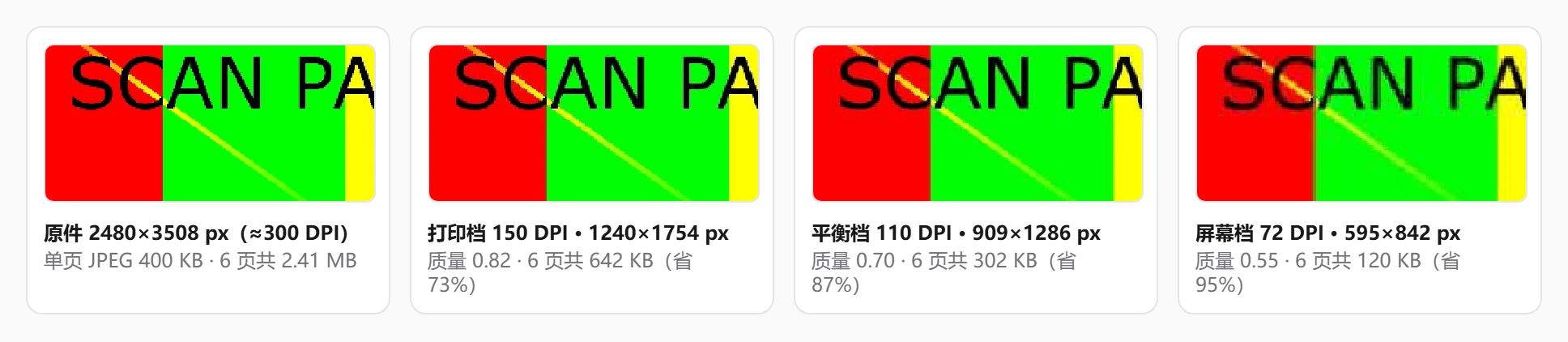
Ein Scan mit 6 Seiten, jede Seite ein JPEG mit 2480×3508 Pixeln (A4 bei 300 DPI), Original 2,41 MB. Die drei Stufen, gemessen:
Zum Vergleich: Ein Vertrag mit 12 Seiten, der nur Vektortext enthält (11,7 KB), wird mit der Stufe „Ausgewogen“ zu 1,65 MB – jede Seite wird zu einem Bild von etwa 137 KB, und der Text lässt sich nicht mehr markieren.
Derselbe Bereich vergrößert, im Original und mit den drei Stufen. Die Testseite ist ein synthetisches Muster; bei einem echten Scan fällt der Detailverlust weicher aus.
Funktionsweise
Was „Komprimierung“ hier bedeutet
Ein PDF ist bereits ein komprimiertes Format: Text wird über Schriftumrisse beschrieben, Bilder darin sind meist JPEG- oder Flate-komprimiert. „PDF komprimieren“ kann in verschiedenen Werkzeugen drei völlig verschiedene Dinge heißen:
Verlustfreie Neuordnung: nicht referenzierte Objekte entfernen, doppelte Ressourcen zusammenfassen, Objektstreams aktivieren. Die Größe ändert sich meist nur um wenige Prozentpunkte.
Strukturerhaltende verlustbehaftete Bearbeitung: nur die Bildobjekte der Datei heruntertasten und neu kodieren, Text und Vektoren bleiben unangetastet. So arbeiten professionelle Satzprogramme und Ghostscript – gutes Ergebnis, aufwendige Umsetzung.
Ganzseitige Rasterung: jede Seite als Bild rendern und neu aufbauen. Einfach umzusetzen, für Scans am wirksamsten, aber alles auf der Seite wird zu Pixeln.
Dieses Werkzeug nutzt Weg 3. Wer das weiß, kann vorhersehen, bei welchen Dateien es hilft und bei welchen es das Gegenteil bewirkt.
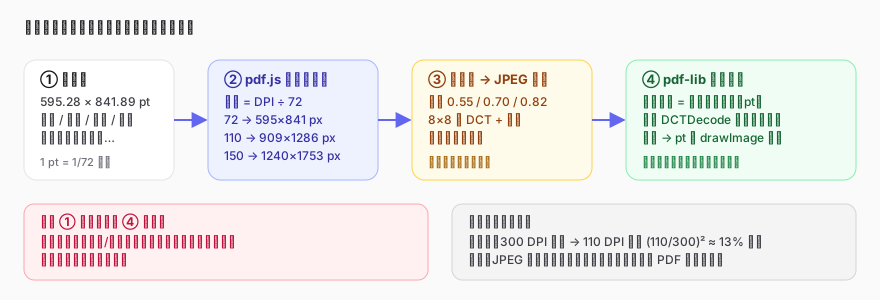
Jede Seite durchläuft Rendern, JPEG-Kodierung und Neuaufbau; die Größe kommt aus Resampling und Quantisierung, der Preis ist die Textebene.
Wie eine Seite zu Pixeln wird
PDF misst Seitenmaße in Punkten (pt), 1 pt = 1/72 Zoll, A4 ist 595,28 × 841,89 pt. Beim Rendern zeichnet das Werkzeug die Seite mit pdf.js auf eine Canvas, der Skalierungsfaktor ist DPI ÷ 72:
72 DPI → Faktor 1,0 → 595 × 841 Pixel
110 DPI → Faktor 1,53 → 909 × 1286 Pixel
150 DPI → Faktor 2,08 → 1240 × 1753 Pixel
Dieser Schritt ist ein Resampling: War der Original-Scan 300 DPI, wirft eine Ausgabe mit 110 DPI rund 87 % der Pixel weg ((110/300)² ≈ 0,13). Weniger Pixel bedeuten weniger Daten für den JPEG-Encoder – das ist die erste Quelle der kleineren Datei, und sie ist nicht umkehrbar.
Beim Rendern werden alle Elemente der Seite – Text, Vektorgrafik, Bilder, das Aussehen von Kommentaren – in dieselbe Bitmap komponiert, der Hintergrund wird weiß gefüllt (JPEG kennt keine Transparenz).
Was der JPEG-Qualitätsparameter steuert
Die Bitmap läuft danach durch den JPEG-Encoder des Browsers, der Qualitätswert (0–1) kommt aus der toBlob()-Schnittstelle der Canvas. JPEG zerlegt das Bild in 8×8-Blöcke und verwirft nach der diskreten Kosinustransformation hochfrequente Details nach einer Quantisierungstabelle: Je niedriger die Qualität, desto gröber die Quantisierungsschritte, desto weniger hohe Frequenzen bleiben, desto kleiner die Datei – und desto sichtbarer werden „Ringing“ und Blockartefakte an Kanten.
Die drei Qualitätswerte 0,55 / 0,70 / 0,82 sind auf lesbaren Scan-Text abgestimmt: Unter 0,5 bekommen die Strichkanten deutliches Rauschen, über 0,85 wächst die Datei schnell, während das Auge kaum gewinnt. Einzelheiten der Kodierung – ob Chroma-Subsampling stattfindet, welche Quantisierungstabelle verwendet wird – entscheidet der Browser, deshalb kann dieselbe Stufe in verschiedenen Browsern um ein bis zwei Zehntel abweichende Größen liefern.
Warum textlastige PDFs größer werden
Eine Seite Vektortext kostet im PDF Folgendes: die Schrift einmal eingebettet (einige Dutzend KB, im ganzen Dokument gemeinsam genutzt) plus einige Bytes Positionierungsanweisungen pro Zeichen. Eine dicht gesetzte A4-Seite kommt so auf 2–5 KB.
Dieselbe Seite ist als Bild mit 110 DPI 1,17 Megapixel. Textkanten sind genau die hochfrequenten Inhalte, die JPEG am schlechtesten beherrscht; selbst mit Qualität 0,7 braucht es 100–150 KB, damit Schwarz-Weiß-Kanten ordentlich aussehen. So wächst ein 12-seitiger Vertrag von 11,7 KB auf 1,65 MB, mehr als das Hundertfache. Das ist kein Fehler, sondern eine Eigenschaft der Rasterung: Sie lohnt sich nur, wenn jede Seite des Originals ohnehin ein größeres Bild war.
Wie die neu aufgebaute Datei aussieht
Die Ausgabe ist ein völlig neues PDF: pro Originalseite eine leere Seite gleicher sichtbarer Größe, darauf ein ganzflächiges JPEG (in PDF-Sprache ein Bildobjekt mit dem Filter DCTDecode). Schriften, Vektoren, Textebene, Lesezeichen, Formulare, Links und Metadaten des Originals landen nicht in der neuen Datei. Leere Seiten, die du im Arbeitsbereich eingefügt hast, bleiben leere Vektorseiten und werden nicht gerastert; leere Seiten, die schon im Scan waren, werden wie jede andere Seite gerendert.
Weil die neue Datei reine Bilder enthält, öffnet sie jeder PDF-Reader – die Kompatibilität ist hervorragend; die Suche findet allerdings nichts, und ein Screenreader liest keinen Text.
Erweiterte Optionen
Erst Seiten löschen, dann komprimieren: Leere und irrelevante Seiten im mittleren Bereich entfernen, dann belegen sie keinen Platz mehr; besonders wirksam bei leeren Rückseiten von Duplex-Scans.
Alternative mit erhaltener Textebene: Ist eine Datei überwiegend Text mit ein paar großen Bildern, lohnt die Rasterung nicht. Hole die Bilder mit „PDF-Bilder extrahieren“ heraus, verkleinere sie mit „Bildkomprimierung“ und setze das Dokument neu – oder lass es, wie es ist: Text-PDFs sind meist ohnehin klein.
Erst Text extrahieren, dann komprimieren: Soll ein Scan stark schrumpfen und der Inhalt erhalten bleiben, speichere den auswählbaren Text zuerst mit „PDF-Text extrahieren“ als txt und komprimiere danach das PDF; beide Dateien kommen zusammen ins Archiv.
Stufe und Ziel zusammenbringen: nur am Handy lesen → Bildschirmstufe; digitale Ablage im Alltag → Ausgewogen; eventuell ausdrucken → Druck. 150 DPI lassen A4-Fließtext klar drucken, kleine Fußnoten werden leicht unscharf.
Mit „PDF-Mehrfachdruck“ kombinieren: Handouts zuerst auf die Bildschirmstufe komprimieren und dann zwei Seiten pro Blatt setzen – das kleinste druckbare Handout.
Sehr große Dateien in Abschnitten komprimieren: Ein Scan mit mehreren hundert Seiten braucht in einem Durchlauf viel Speicher; vorher mit „PDF teilen“ in Abschnitte zerlegen, einzeln komprimieren und wieder zusammenfügen.
Umfang und Grenzen
Eingabe
PDF; verarbeitet wird jeweils die links in der Liste ausgewählte Datei.
Verschlüsselte Dateien
zuerst mit „PDF entsperren“ vom Passwort befreien.
Stufen
Bildschirm (72 DPI / Qualität 0,55), Ausgewogen (110 DPI / 0,70), Druck (150 DPI / 0,82); die Parameter sind fest, eigenes DPI oder eigene Qualität gibt es nicht.
Ausgabe
ein neues PDF, in dem jede Seite mit einem JPEG bedeckt ist; Seitenmaße, Ausrichtung und aktuelle Reihenfolge bleiben gleich; im Arbeitsbereich eingefügte leere Seiten bleiben Vektor.
Text
Text in der Ausgabe lässt sich nicht markieren, durchsuchen oder kopieren; Screenreader können ihn nicht lesen.
Wirkungsgrenze
bei Scans und fotolastigen PDFs meist 70 %–95 % Ersparnis; bei Vektortext-PDFs wird die Ausgabe größer als das Original, und im Dateinamen fehlt der Zusatz „kleiner“.
Nicht erhalten bleiben
Textebene, Schriften, Vektorgrafiken, Lesezeichen, Links, Formulare, die Bearbeitbarkeit von Kommentaren, Metadaten und digitale Signaturen.
Dateigröße
keine harte Obergrenze, ab 200 MB erscheint ein Hinweis auf langsame Verarbeitung; die Bitmap jeder Seite liegt im Speicher, eine A4-Bitmap mit 150 DPI belegt unkomprimiert etwa 8,7 MB, bei vielen Seiten kann dem Handy der Speicher ausgehen.
Was es nicht macht
keine strukturwahrende Komprimierung nur der Bilder, keine verlustfreie Neuordnung, kein OCR.
Häufige Fallstricke
„Nach dem Komprimieren müsste der Text noch markierbar sein“: Nein. Nach der Rasterung ist der Text nur noch Pixel. Wer auswählbaren Text braucht, behält das Original oder extrahiert den Text vorher.
„Jedes PDF wird beim Komprimieren kleiner“: Text-PDFs werden größer, manchmal um ein Vielfaches. Ob es diesmal etwas gebracht hat, verrät der Zusatz „kleiner“ im Dateinamen.
„Stufe Druck = Druckqualität“: 150 DPI reichen zum Lesen von Fließtext, erreichen aber nicht die 300 DPI, die für den Druck üblich sind; für hochwertigen Druck das Original behalten.
„Mehrfach komprimieren macht kleiner“: Der zweite Durchlauf rendert und kodiert eine Seite, die schon JPEG ist – die Größe ändert sich kaum, der Qualitätsverlust addiert sich. Lieber einmal die richtige Stufe wählen.
„Komprimieren = Optimieren“: Dieses Werkzeug entfernt keine überflüssigen Objekte und repariert keine Struktur; wenn eine Datei sich nicht öffnen lässt, nimm „PDF reparieren“.
Typische Anwendungsfälle
Ein am Handy gescannter Vertrag geht an die Gegenseite
Ein 20-seitiger Vertrag aus einer Scan-App hat 40 MB und sprengt das Anhangslimit. Mit „Ausgewogen“ bleiben etwa 5–6 MB, am Bildschirm ohne sichtbaren Unterschied; muss die Gegenseite drucken, liegt „Druck“ bei etwa 12 MB, was in die meisten Postfachlimits passt.
Belege für die Ablage
Ein PDF aus Dutzenden fotografierten Rechnungen muss nur abgelegt werden. Die Bildschirmstufe drückt die Größe auf etwa 5 % des Originals, der Text bleibt lesbar.
Größenlimit einer Plattform einhalten
Ein Bewerbungsportal erlaubt höchstens 5 MB pro Anhang, der Scan des Abschlusses hat 18 MB. „Ausgewogen“ wählen, bei Überschreitung die Bildschirmstufe probieren; zum Schluss die Ersparnis im Dateinamen prüfen.
Handouts verteilen
Eine Lehrkraft schickt gescannte Handouts in die Klassengruppe, die meisten lesen am Handy. Die Bildschirmstufe lädt schnell und spart Datenvolumen; wer drucken will, holt sich das Original.
FAQ
Warum ist die Datei nach dem Komprimieren größer?
Weil das Original überwiegend Vektortext enthält und deshalb schon klein war. Die Rasterung macht aus jeder Seite ein Bild von ein- bis zweihundert KB. Solche Dateien müssen nicht komprimiert werden; wenn die Größe wirklich runter muss, liegen die Ursachen meist in ein paar großen eingebetteten Bildern – prüfe das mit „PDF-Bilder extrahieren“.
Wie wähle ich unter den drei Stufen?
Überlege zuerst das Ziel: nur am Bildschirm lesen → Bildschirmstufe; unsicher → Ausgewogen; eventuell drucken → Druck. Die Größen verhalten sich grob wie 1 : 2,5 : 5, die Schärfe steigt entsprechend.
Ändert die Komprimierung Seitenmaße oder Ausrichtung?
Nein. Jede Seite der neuen Datei hat exakt die Maße der Originalseite (einschließlich einer von dir im Arbeitsbereich angewendeten Drehung); nur der Inhalt ist zu einem Bild geworden.
Kann ich nur einzelne Seiten komprimieren?
Derzeit wirkt die Komprimierung auf alle Seiten der aktuellen Datei. Zerlege den gewünschten Teil vorher mit „PDF teilen“, komprimiere ihn und füge ihn danach mit „PDF zusammenfügen“ wieder ein.
Lässt sich der Text danach wieder in auswählbaren Text verwandeln?
Nicht direkt. Die Rasterung ist nicht umkehrbar. Wer den Text braucht, kann nur OCR auf der komprimierten Datei laufen lassen; die Genauigkeit hängt an der Stufe – 72 DPI aus der Bildschirmstufe sind für OCR meist zu wenig.
Was tun, wenn es sehr langsam läuft oder der Browser hängt?
Jede Seite muss erst zu einer großen Bitmap gerendert und dann kodiert werden; bei vielen Seiten und hochauflösenden Originalen dauert das spürbar, am Handy besonders. Zerlege die Datei mit „PDF teilen“ und arbeite sie in Abschnitten ab, oder wechsle an einen Desktop-Browser.
Datenschutz
Jeder Schritt der Komprimierung – Seiten mit pdf.js rendern, JPEG auf der Canvas kodieren, die Datei mit pdf-lib neu aufbauen – läuft in deinem Browser, und die Datei wird auf keinen Server geladen. Die Zwischenbitmaps existieren nur im Speicher und werden beim Schließen der Seite freigegeben. Auch ohne Netzverbindung funktioniert es.
ITU-T Recommendation T.81 (1992), Digital compression and coding of continuous-tone still images (JPEG-Standard, Quantisierung und DCT): https://www.w3.org/Graphics/JPEG/itu-t81.pdf(访问日期:2026-09-08)
Mozilla pdf.js – die Semantik von getViewport({ scale }) beim Rendern einer Seite auf eine Canvas (scale = 1 entspricht 72 DPI): https://mozilla.github.io/pdf.js/(访问日期:2026-09-08)