PDF-Wasserzeichen: Text oder Bild, Deckkraft, Kacheln
PDF-Wasserzeichen legt einen Text (auch mehrzeilig) oder ein Bild mit einstellbarer Deckkraft und Drehung über jede oder über ausgewählte Seiten eines PDFs. Die Verarbeitung läuft im Browser, die Datei wird nicht hochgeladen.
PDF-Wasserzeichen legt einen Text (auch mehrzeilig) oder ein Bild mit einstellbarer Deckkraft und Drehung über jede oder über ausgewählte Seiten eines PDFs. Die Verarbeitung läuft im Browser, die Datei wird nicht hochgeladen.
Das Werkzeug löst die Aufgabe „eine Datei markieren, bevor sie rausgeht“: Vertragsentwürfe bekommen „Entwurf · nicht rechtskräftig“, interne Unterlagen flächig „Vertraulich“, Muster das Firmenlogo. Anders als bei den „PDF-Seitenzahlen“ ist ein Wasserzeichen eine halbtransparente Ebene über dem Text – mittig auf der Seite oder als Kachelmuster über die ganze Seite, nicht eine kleine Zeile am Rand.
Die Grenzen gleich vorweg: Ein Wasserzeichen ist ein zusätzliches Bildobjekt. Es kann hinweisen und die Herkunft belegen, verhindert aber kein Kopieren und ersetzt keine Verschlüsselung. Wer Öffnen oder Drucken einschränken will, nimmt „PDF verschlüsseln“ dazu.
Bedienung
01PDF hinzufügenhineinziehen oder anklicken; die Datei erscheint in der Liste links und wird zur aktuellen Datei. Verschlüsselte Dateien zuerst mit „PDF entsperren“ vom Passwort befreien.
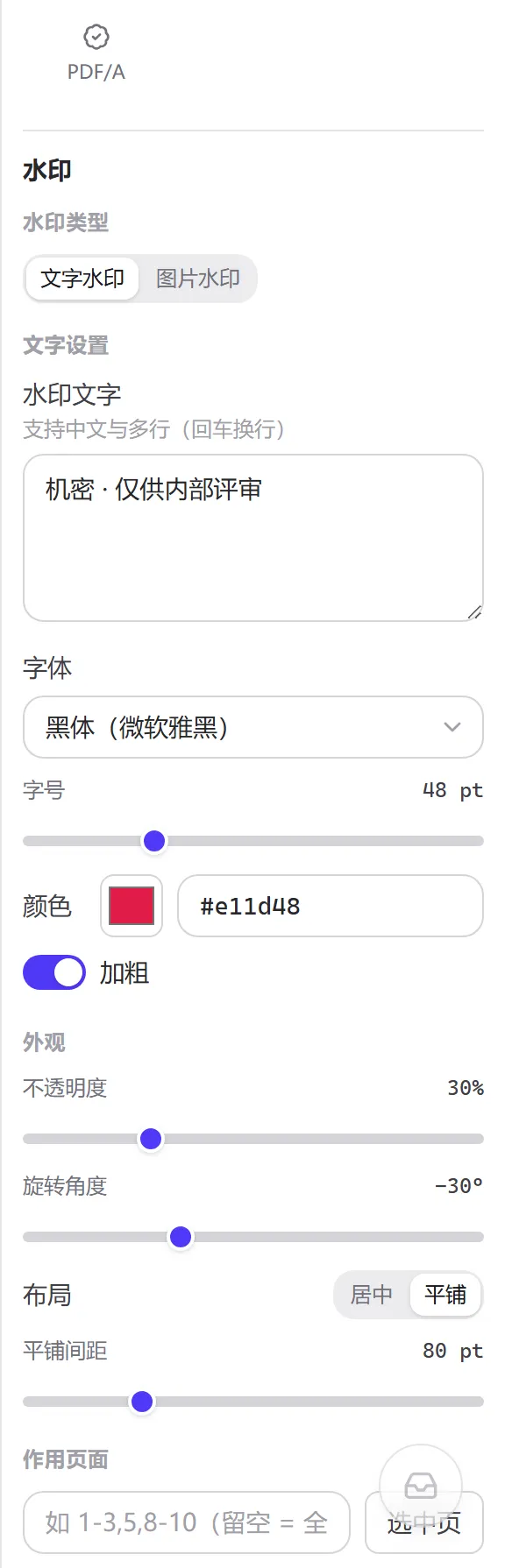
02Wasserzeichentyp wählenBeim „Textwasserzeichen“ tippst du den Text direkt ein, Enter macht eine neue Zeile; zur Wahl stehen Hei / Song / Kai / Arial / Times New Roman, Größe 12–144 pt, Farbe und Fettung frei. Beim „Bildwasserzeichen“ wählst du ein Bild (empfohlen: PNG mit transparentem Hintergrund) und steuerst die Größe über „Breite als Seitenanteil“ (5 %–100 %).
03Aussehen einstellenDeckkraft 5 %–100 % (Standard 30 %), Drehung −90° bis 90° (Standard −30°, nach links oben geneigt), Layout „zentriert“ oder „gekachelt“; beim Kacheln ist der Abstand auf 10–300 pt einstellbar.
04Seiten begrenzenLeer lassen heißt alle Seiten; sonst zum Beispiel 1-3,5,8-10 eintragen oder Seiten im mittleren Bereich anklicken und „Ausgewählte Seiten“ drücken, damit sie automatisch übernommen werden.
05„Wasserzeichen hinzufügen und herunterladen“ anklickenDie Ausgabe <original-name>_Wasserzeichen.pdf wird automatisch geladen; auf der Ergebnis-Karte kannst du „Erneut herunterladen“ oder „Zum Arbeitsbereich hinzufügen“ wählen – etwa um anschließend Seitenzahlen zu ergänzen oder zu komprimieren.
Das Panel folgt von oben nach unten dem Ablauf der Erzeugung: Inhalt → Aussehen → Layout → Seiten.
Ein- und Ausgabebeispiele
Eingabe ist ein 6-seitiger englischer Vertrag contract-6p.pdf (10,1 KB), der nur Vektortext enthält; Seite 4 trägt /Rotate 90 (wird quer angezeigt). Zwei Testläufe:
Einstellung                                            Seiten     Ausgabegröße   Hinweis
Standard: Vertraulich · 48 pt · 30 % · −30° · zentriert   alle     59,7 KB    Hoch- und Querseite bekommen je ein PNG, zusammen 2
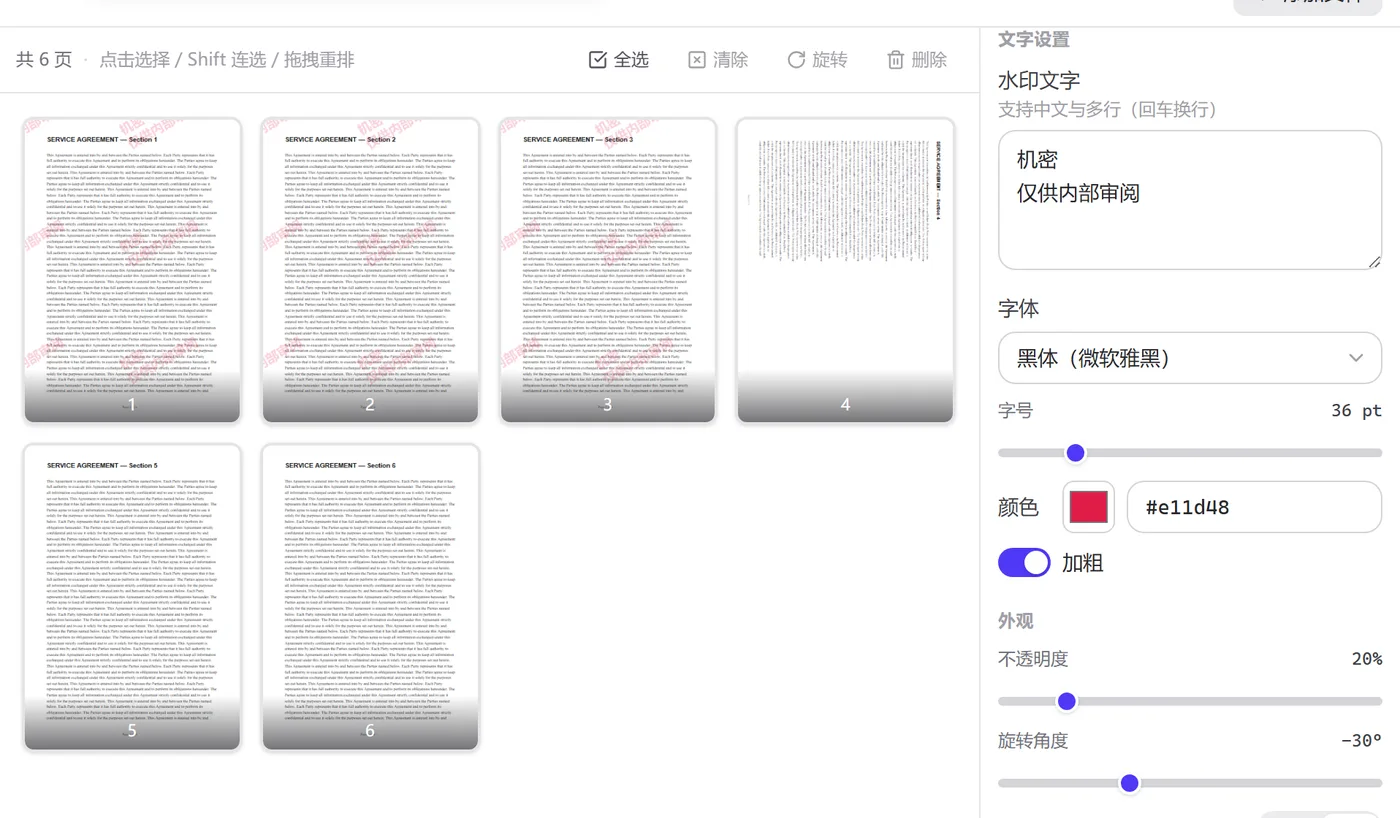
Zwei Zeilen „Vertraulich / nur zur internen Prüfung“ · 36 pt · 20 %   1-3      76,5 KB    gekachelt, Abstand 120 pt; nur 1 PNG eingebettet
· −30° · gekachelt
Der Größenzuwachs kommt fast vollständig von den eingebetteten PNGs (der Text wird zum Bild gezeichnet, siehe Funktionsweise) und hängt kaum an der Seitenzahl: Ob 6 oder 3 Seiten markiert werden, es bleibt bei einer eingebetteten Grafik, solange die Drehrichtung gleich ist.
Ergebnis des zweiten Testlaufs als Miniaturen im Arbeitsbereich: Seiten 1–3 gekachelt, die Querseite 4 und die Seiten 5–6 unberührt.
Funktionsweise
Der Seiten- und Objektaufbau von PDFs wird im Abschnitt „Funktionsweise“ von „PDF zusammenfügen“ ausführlich erklärt (siehe hier); dieser Abschnitt behandelt nur das Wasserzeichen selbst: warum Text zuerst zu einem Bild wird und wie er auf die Seite kommt.
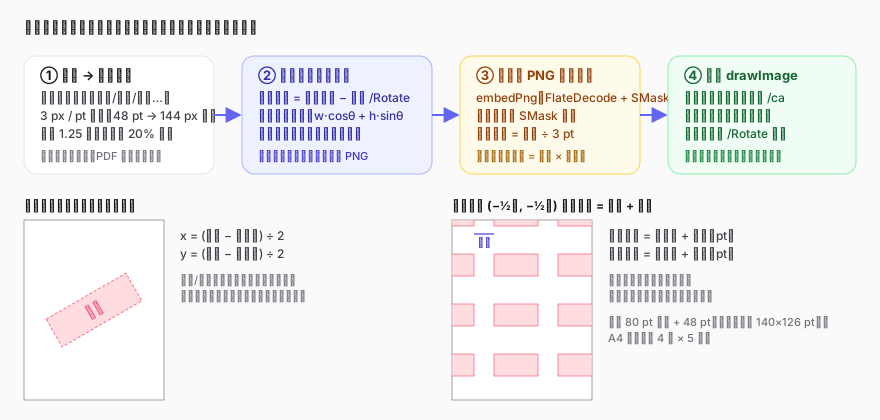
Die vier Schritte der Textwasserzeichen-Pipeline und die Koordinatenberechnung für beide Layouts.
Warum der Text zuerst zu einem Bild wird
Text direkt in ein PDF zu schreiben setzt Schriften voraus: Die 14 Standardschriften enthalten keine chinesischen Zeichen, und eine eingebettete chinesische Schrift bringt Glyphenteilmengen, Codemapping und Lizenzfragen mit. Dieses Werkzeug geht einen anderen Weg: Der Text wird mit deiner Schrift, Größe und Farbe auf ein transparentes Canvas gezeichnet und das Canvas anschließend als PNG in das PDF eingebettet. Die von dir gewählte Schrift „Kai“ ist die Kai-Schrift auf deinem Rechner; Empfänger sehen genau dasselbe, denn im PDF liegt nur ein Bild.
Gezeichnet wird mit 3 Pixel/pt: Ein 48-pt-Text entsteht als 144 px hohe Grafik, der Zeilenabstand beträgt das 1,25-Fache der Schriftgröße, rundum bleiben 20 % Innenabstand. Die dreifache Überabtastung hält die Kanten auch bei 200 %–300 % Zoom im Reader glatt; höhere Werte würden nur unnötig Dateigröße kosten.
Wie gedreht wird und wie gedrehte Seiten ausgeglichen werden
Der Drehwinkel landet nicht als Transformationsmatrix im PDF, sondern wird direkt in das Bild „eingebrannt“: Das transparente Canvas wird gedreht und in ein umschließendes Rechteck-Canvas ausgegeben (Breite = w·cosθ + h·sinθ). Die weitere Platzierung muss dann nur noch ein sauberes Rechteck handhaben.
PDF-Seiten können ein /Rotate 90/180/270 tragen; das bedeutet, dass die ganze Seite bei der Anzeige gedreht wird. Würde man einfach darauf zeichnen, drehte sich das Wasserzeichen mit. Das Werkzeug rechnet mit „Reglerwinkel − Seitendrehung“ als tatsächlichem Brennwinkel und rechnet die visuellen Koordinaten anschließend in Seitenkoordinaten zurück; deshalb wirkt die Querseite 4 in derselben Richtung wie die Hochformatseiten. Seiten mit demselben Drehwinkel teilen sich dieselbe eingebettete Grafik – auch bei sehr vielen Seiten kommt sie nur einmal hinzu.
Deckkraft ist ein Grafikzustand, kein Pixelwert
Eine Deckkraft von 30 % macht nicht die PNG-Pixel blasser. Beim Zeichnen wird stattdessen das konstante Alpha aus dem Graphics State gesetzt (laut PDF-Spezifikation §8.4.5 das /ca), und der Reader mischt beim Zusammensetzen Bild und darunterliegenden Text im Verhältnis. Das heißt auch: In einem Editor lässt sich das Bildobjekt markieren und in einem Zug löschen – ein Wasserzeichen ist kein Fälschungsschutz.
Koordinaten für zentriert und gekachelt
Zentriert: x = (Seitenbreite − Wasserzeichenbreite) / 2, y = (Seitenhöhe − Wasserzeichenhöhe) / 2; Breite und Höhe beziehen sich auf das umschließende Rechteck nach der Drehung.
Beim Kacheln beginnt das Muster jeweils eine halbe Wasserzeichenbreite außerhalb der linken oberen Seitenecke; der horizontale Schritt ist Wasserzeichenbreite + Abstand, der vertikale Schritt Wasserzeichenhöhe + Abstand, gefüllt wird bis über den Seitenrand hinaus. Diese Verschiebung nach außen sorgt dafür, dass auch die vier Ränder bedeckt sind, statt einen leeren Streifen zu lassen. Ein standardmäßiges „Vertraulich“ in 48 pt hat bei −30° ein umschließendes Rechteck von etwa 140 × 126 pt; mit 80 pt Abstand liegen auf einer A4-Hochformatseite ungefähr 4 Spalten × 5 Zeilen.
Bildwasserzeichen
Ein Bild wird zuerst auf ein Canvas mit höchstens 2000 px Kantenlänge begrenzt (größere werden proportional verkleinert) und danach genauso gedreht, eingebrannt und eingebettet. Die Anzeigebreite ergibt sich aus dem „Prozentanteil der Seitenbreite“, dasselbe Logo nimmt auf A4 und A3 also denselben Anteil ein. PNGs mit Alphakanal behalten ihre Transparenz, ein JPEG bleibt ein massives Rechteck.
Erweiterte Optionen
Deckblatt auslassen, Inhalt markieren: Im Seitenfeld 2- eintragen (Seite 2 bis zum Ende). Die Syntax der Seitenbereiche entspricht „PDF teilen“ (siehe hier).
Zwei Ebenen: Erst ein großes Logo zentriert hinzufügen, das Ergebnis „Zum Arbeitsbereich hinzufügen“ und dann auf der neuen Datei kleine Schrift kacheln. Jede Ebene ist ein eigenes Bildobjekt.
Wasserzeichen festschreiben: Soll ein Editor das Wasserzeichen nicht einzeln entfernen können, schickst du das Ergebnis durch „PDF komprimieren“, das die Seiten in Bilder umwandelt – der Preis ist der verlorene Textlayer.
Prüf- und Endfassung trennen: Aus derselben Vorlage einmal die Prüffassung mit und einmal die Endfassung ohne Wasserzeichen exportieren, statt das Wasserzeichen später zu entfernen – für ein eingebettetes Objekt gibt es kein verlässliches Ein-Klick-Verfahren, und dieses Werkzeug bietet es auch nicht an.
Umfang und Grenzen
Eingabe
PDF, verarbeitet wird jeweils die links ausgewählte Datei; verschlüsselte Dateien zuerst mit „PDF entsperren“ vom Passwort befreien.
Text
beliebiger Unicode-Text, mehrzeilig; die Schrift kommt vom aktuellen Gerät, 5 Optionen; Größe 12–144 pt; Farbe frei; Fettung möglich.
Bild
JPG / PNG / WebP und weitere vom Browser dekodierbare Formate; vor der Verarbeitung auf 2000 px längste Seite begrenzt; Breite über 5 %–100 % der Seitenbreite.
Aussehen
Deckkraft 5 %–100 %, Drehung −90° bis 90°, zentriert oder gekachelt, Kachelabstand 10–300 pt.
Seiten
leer heißt alle; Formen wie 1-3,5,8- und „Ausgewählte Seiten“ sind möglich; die Seitennummern richten sich nach der aktuellen Anordnung (einschließlich gelöschter und umsortierter Seiten im Arbeitsbereich).
Gedrehte Seiten
Seiten mit /Rotate werden automatisch ausgeglichen, die Wasserzeichen zeigen in dieselbe Richtung.
Ausgabe
pro verschiedenem Drehwinkel wird ein PNG eingebettet, weitere Seiten nutzen es mit; Textlayer, Lesezeichen, Links und Formularfelder bleiben erhalten; digitale Signaturen werden durch die Änderung ungültig.
Was es nicht macht
vorhandene Wasserzeichen entfernen; Kopier- oder Druckschutz (dafür „PDF verschlüsseln“); unterschiedliche Texte oder Positionen pro Seite; Effekte wie Kontur oder Schatten.
Häufige Fallstricke
„Mit Wasserzeichen kann niemand mehr kopieren“: Der Seitentext bleibt markier- und kopierbar, und das Bildobjekt lässt sich im Editor entfernen. Zum Einschränken verschlüsseln; zum untrennbaren Verbinden die Seiten in Bilder umwandeln.
„Der Wasserzeichentext müsste sich suchen lassen“: Nein. Der Text wird als Bild eingebettet, Suche und Screenreader finden ihn nicht; genau deshalb braucht er keine eingebettete Schrift.
„Je niedriger die Deckkraft, desto besser“: Zu niedrige Deckkraft verschwindet beim Drucken und Kopieren fast vollständig. Am Bildschirm sind 20 %–30 % üblich, für Dateien zum Ausdrucken etwa 40 %.
„Auf einem anderen Rechner sieht die Schrift anders aus“: Das betrifft nur den Moment des Erzeugens. Im fertigen PDF liegt ein Bild; Empfänger sehen auf jedem Gerät dasselbe.
Typische Anwendungsfälle
Vertragsentwürfe als „nicht rechtskräftig“ markieren
Die Rechtsabteilung schickt eine in Bearbeitung befindliche Vertragsfassung und legt zentriert mit 30 % Deckkraft „Entwurf · maßgeblich ist die gestempelte Fassung“ darüber, damit sie nicht als Endfassung verwendet wird; die Endfassung geht separat ohne Wasserzeichen heraus.
Interne Unterlagen mit Empfänger kennzeichnen
Dasselbe Schulungsmaterial geht an verschiedene Abteilungen, jede Fassung bekommt gekachelt „Vertraulich · nur Marketing“. Taucht die Datei außerhalb des Kreises auf, verrät das Wasserzeichen die Herkunft. Mehrzeiliger Text wird mit Enter umgebrochen.
Berichtstitelblatt sauber halten
Ein Jahresbericht hat ein ganzflächiges Titelbild, das keine Schrift verträgt. Im Seitenfeld 2- eintragen, ab Seite 2 „Internes Material“ kacheln, das Deckblatt bleibt unverändert.
FAQ
Funktioniert Chinesisch, oder erscheinen Kästchen?
Ja, es funktioniert. Der Text wird mit der Schrift deines Browsers als Bild gezeichnet und eingebettet; solange die Vorschau die richtigen Zeichen zeigt, sieht die Ausgabe genauso aus, unabhängig von den Schriften auf dem Gerät der Empfänger.
Warum wächst die Datei nur um einige Dutzend KB statt mit jeder Seite?
Pro Seitendrehwinkel wird nur ein PNG eingebettet; die Seiten verweisen über Zeichenbefehle darauf. Die Größe hängt vor allem von Schriftgröße und Textlänge ab: je größer die Schrift und je mehr Zeilen, desto größer das PNG.
Lassen sich Wasserzeichen entfernen, die andere eingefügt haben?
Nein, das bietet das Werkzeug nicht an. Wasserzeichen in fremden Dateien können Bilder, Text oder Vektorobjekte sein, und das Verhältnis zum Seiteninhalt ist jedes Mal anders; das Entfernen fremder Wasserzeichen berührt außerdem Urheber- und Vertragsrecht. Bitte die Ursprungsseite um eine Fassung ohne Wasserzeichen.
Bleibt eine digitale Signatur nach dem Wasserzeichen gültig?
Nein. Jede Ergänzung in einem signierten PDF verändert die Datei, und die Prüfung meldet, dass das Dokument geändert wurde. Die richtige Reihenfolge ist: zuerst das Wasserzeichen, dann signieren.
Warum hat das Bildwasserzeichen weiße Quadrate?
Das Bild hat keinen Alphakanal (etwa bei JPEG), und der weiße Hintergrund wird als Inhalt mitgezeichnet. Speichere das Logo als PNG mit transparentem Hintergrund.
Datenschutz
Textzeichnung, Bildverarbeitung und das Lesen und Schreiben des PDFs laufen komplett in deinem Browser; die Datei verlässt dein Gerät nicht, und auch ohne Internet funktioniert das Werkzeug. Mehr dazu in der Datenschutzerklärung.
Quellen und weiterführende Literatur
ISO 32000-1:2008, PDF 1.7, §8.4.5 Graphics State Parameter Dictionaries (/ca, konstantes Alpha), §8.9.5 Image Dictionaries (/SMask), §7.7.3.3 Page Objects (/Rotate): https://opensource.adobe.com/dcs/pdf/PDF32000_2008.pdf(访问日期:2026-09-09)