Den eigenen Artikel aus einer ganzen Ausgabe ziehen
Die Zeitschrift liefert eine 180-seitige PDF der Ausgabe, dein Beitrag steht auf den Seiten 41–53. Bereich 41-53 eingeben; heraus kommt eine 13-seitige Datei, deren Name _Seiten41-53 trägt.
Guide
PDF teilen zerlegt ein mehrseitiges PDF nach deinen Vorgaben in mehrere eigenständige PDF-Dateien. Alle Berechnungen laufen im Browser; die Quelldatei wird weder hochgeladen noch verändert.
Aktualisiert am 2026-09-094 sources10 min read
PDF teilen zerlegt ein mehrseitiges PDF nach deinen Vorgaben in mehrere eigenständige PDF-Dateien. Alle Berechnungen laufen im Browser; die Quelldatei wird weder hochgeladen noch verändert.
Typisch ist die Lage „ein Dokument, mehrere Empfänger“: Aus einem Vertrag soll die Unterschriftsseite einzeln an die Gegenseite; der Scanner hat einen ganzen Stapel Formulare zu einer Datei mit 100 Seiten gemacht, obwohl alle 4 Seiten zu einer Person gehören; eine Zeitschrift kommt als Komplett-PDF, und du willst nur deinen Artikel behalten; oder umgekehrt: Eine Plattform begrenzt die Seitenzahl pro Datei, und ein langes Dokument muss in Abschnitten hoch.
Vier Wege stehen bereit: nach Bereich (pro Bereich eine Datei, oder alle Bereiche zusammengeführt), alle N Seiten (gleiche Teile), markierte Seiten (in den Miniaturen anklicken und als neue Datei herausziehen) und Seite für Seite (eine Datei pro Seite). Mehr als eine Ausgabedatei wird automatisch zu einem zip gepackt; bei nur einer Datei lädst du direkt das PDF.
Geteilt wird die „aktuelle Anordnung“, nicht die Originaldatei: Löschst du vorher im Mittelbereich eine leere Seite oder drehst eine verdrehte Seite gerade, richten sich Seitenzahlen und Inhalte nach dem aufgeräumten Stand. Das macht „erst aufräumen, dann teilen“ zu einem Arbeitsschritt — bedeutet aber auch, dass die eingegebenen Seitenzahlen die Nummern auf dem Bildschirm meinen.
1-3,5,8-10 eingeben; jeder Bereich ergibt eine Datei. Mit „Alle Bereiche in eine Datei zusammenführen“ werden die Bereiche in Eingabereihenfolge zu einer Datei verbunden.
- Alle N Seiten: „Seiten pro Datei“ ausfüllen; ab Seite 1 wird gleichmäßig geteilt, der letzte Teil kann weniger als N Seiten haben.
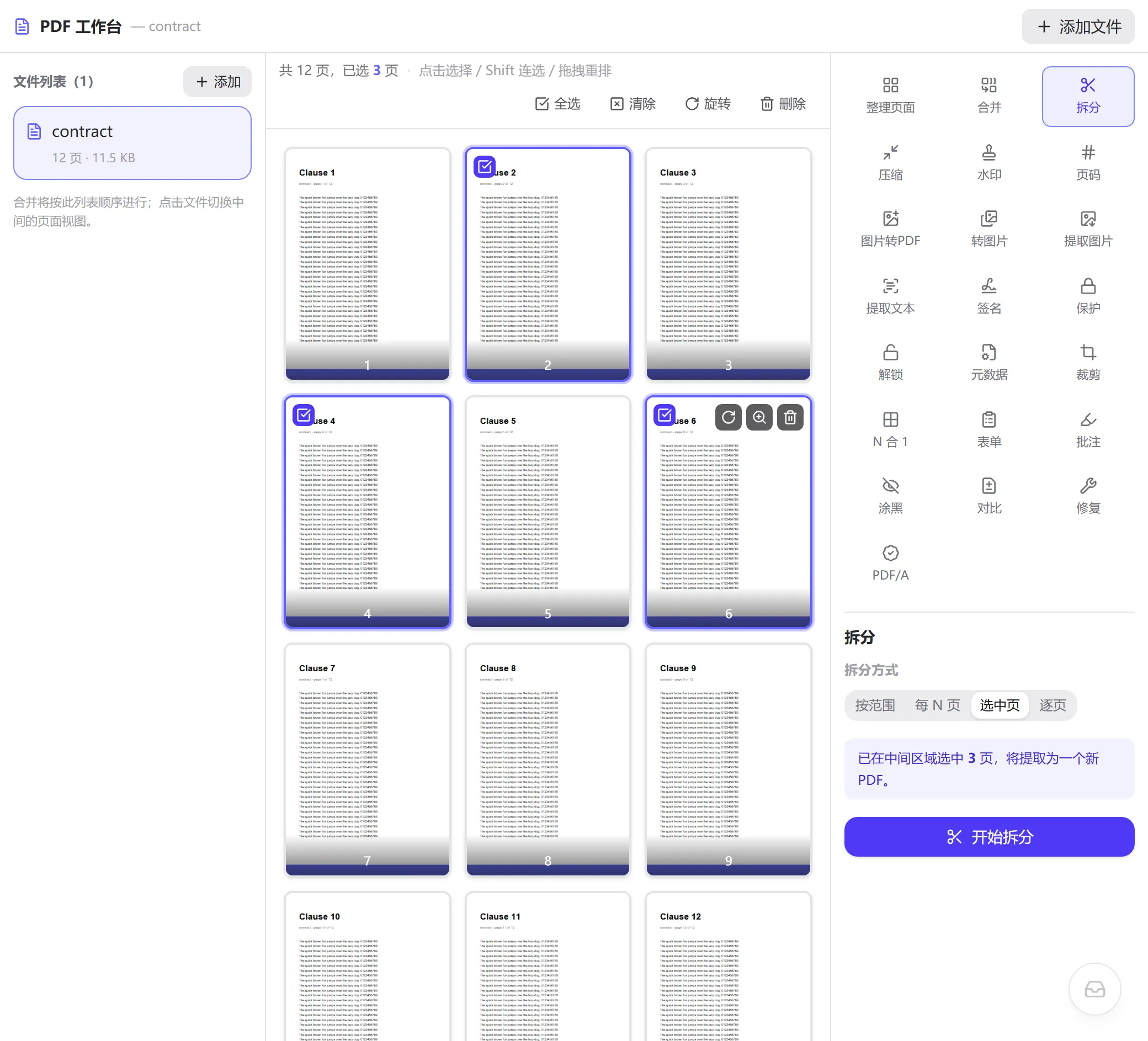
- Markierte Seiten: Im Mittelbereich Seiten anklicken (Shift für einen Abschnitt); das Panel zeigt die Anzahl, die Ausgabe ist ein PDF mit genau diesen Seiten.
- Seite für Seite: Jede Seite ergibt ein einseitiges PDF, alle zusammen als zip.contract_Seiten1-3.pdf; mehrere Dateien werden als contract_geteilt.zip gepackt.Zwei Teilungen eines 12-seitigen Vertrags (contract.pdf, 11.5 KB) mit echten Ausgaben:
Die Bereichssyntax akzeptiert diese Schreibweisen:
Abgelehnt und mit Begründung gemeldet werden: 0-3 (Seiten beginnen bei 1), 5-2 (Startseite größer als Endseite), 10-15 (über die Gesamtseitenzahl hinaus; die tatsächliche Zahl wird genannt), a-b (nicht erkennbar).
Nach Bereich: 1-3,5,8-
  contract_geteilt.zip (10.2 KB), enthält 3 Dateien
    contract_Seiten1-3.pdf    3 Seiten
    contract_Seiten5.pdf      1 Seite
    contract_Seiten8-12.pdf   5 Seiten    ← „8-" heißt: von Seite 8 bis zum Ende
  die Seiten 4, 6 und 7 stehen in keinem Bereich und fehlen in der Ausgabe

Alle N Seiten: N = 4
  contract_geteilt.zip (12.8 KB), enthält 3 Dateien
    contract_Seiten1-4.pdf
    contract_Seiten5-8.pdf
contract_Seiten9-12.pdf1-3,5,8-10 Komma trennt, der Bindestrich steht für ein geschlossenes Intervall
1-3、5 8-10 auch das chinesische Aufzählungskomma und Leerzeichen trennen
2—5 2~5 Gedankenstrich und Tilde werden zu "-" normalisiert
9- bis zur letzten Seite
-3 von Seite 1 bis Seite 3
1-3,2-6 Bereiche dürfen sich überschneiden: die Seiten 2 und 3 stehen in beiden AusgabenEine PDF-Datei kennt kein Feld „Seite 5“. Unter dem Dokumentkatalog hängt ein Seitenbaum (Page Tree), dessen Blätter /Page-Objekte sind; ein Reader durchläuft den Baum tiefensuchend, und das fünfte Blatt heißt dann Seite 5. Diese laufende Nummer ist die physische Seitenzahl und muss nichts mit einer aufgedruckten „5“ oder mit „Kapitel 5 … 5“ im Inhaltsverzeichnis zu tun haben.
PDF erlaubt außerdem Seitenbeschriftungen (Page Labels) auf Dokumentebene, mit denen ein Reader ein Vorwort als i, ii, iii zeigt und den Hauptteil wieder bei 1 beginnen lässt. Die Bereichseingabe hier arbeitet mit physischen Seitenzahlen — den Ziffern unter den Miniaturen. Hat deine Datei ein Vorwort mit römischen Ziffern, gib die Nummern aus den Miniaturen ein, nicht die aufgedruckten Seitenzahlen.
Teilen und Zusammenfügen nutzen denselben Mechanismus: pdf-lib legt ein leeres Dokument an, und die Seiten werden gruppenweise aus der Quelle kopiert. Beim Kopieren werden die referenzierten Inhaltsströme, Schriften, Bilder und Seitenanmerkungen tief kopiert und neu nummeriert; Seitendrehungen werden über /Rotate geschrieben. Die Gruppen sind voneinander unabhängig — die Ausgabe von Gruppe 1 weiß nichts von Gruppe 2.
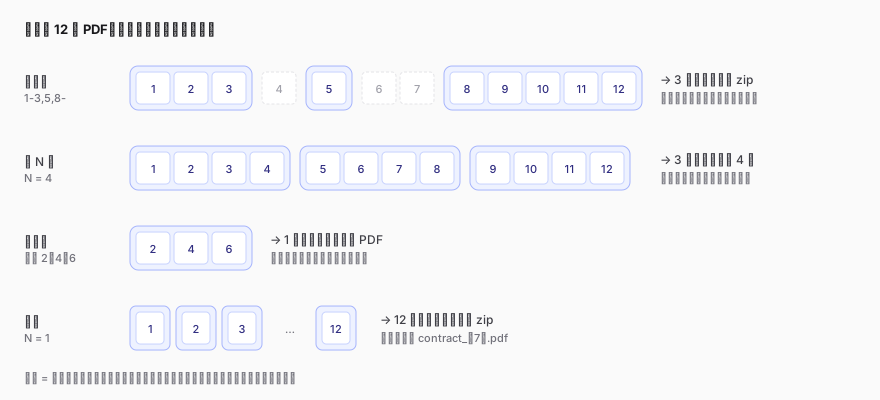
Die Gruppierung bei „alle N Seiten“ schneidet ab Seite 1 der aktuellen Anordnung nach jeweils N Seiten, die letzte Gruppe nimmt den Rest; „nach Bereich“ erzeugt Gruppen strikt in deiner Eingabereihenfolge, bei Überlappung werden Seiten mehrfach kopiert; „markierte Seiten“ legt die gewählten Seiten in der Reihenfolge der Anordnung in eine Gruppe; „Seite für Seite“ entspricht N = 1.
Jede ausgegebene Datei muss allein öffnen, deshalb liegen Ressourcen, die im Original mehrere Seiten gemeinsam nutzen (typisch: eingebettete Schriften), in jeder Ausgabedatei einmal vor. Ein Dokument mit 12 Seiten und 3 eingebetteten Schriften, in 3 Teile geteilt, trägt die Schriftdaten dreimal. Zusätzlich kopiert der Arbeitsbereich seitenweise, um das Aufräumen pro Seite zu ermöglichen, sodass eine in derselben Ausgabedatei mehrfach genutzte Schrift ebenfalls Seite für Seite dupliziert wird (Details im Abschnitt „Funktionsweise“ von „PDF zusammenfügen“). Im Beispiel oben nutzt die Quelldatei die PDF-Standardschriften ohne eingebettete Schriftdaten, deshalb bleibt die Summe der drei Teile etwa so groß wie das Original; bei Dokumenten mit eingebetteten Schriften ist die Summe deutlich größer.
Umgekehrt gilt: Teilen „entsperrt“ nichts. Enthält eine Seite der Quelle ein 20-MB-Scanbild, ist die herausgelöste Seite 20 MB groß.
Wie beim Zusammenfügen nimmt das Kopieren nur Seiteninhalte mit. Strukturen auf Dokumentebene — Lesezeichen, Formularfelddefinitionen, Anhänge, benannte Ziele, Dokumenteigenschaften — landen in keiner Ausgabedatei; seitenübergreifende Links, die auf benannte Ziele setzen, funktionieren nicht mehr. Eine Datei mit digitaler Signatur verliert beim Teilen die Signatur — das ist das gemeinsame Ergebnis jeder Operation, die die PDF-Struktur neu schreibt, und keine Besonderheit des Teilens.
Mehrere Ausgabedateien packt JSZip im Browser zu einem zip (DEFLATE-Kompressionsstufe 6). Ströme in einer PDF sind meist schon komprimiert, daher schrumpft das zip praktisch nicht; seine Aufgabe ist, den Download mehrerer Dateien in einem Zug zu ermöglichen. Nach dem Entpacken ist jede PDF vollständig und eigenständig.
8-10,1-3 eine Datei, die zuerst die Seiten 8–10 und danach die Seiten 1–3 enthält. Das spart einen Download gegenüber Teilen-und-dann-Zusammenfügen und ist zugleich ein schnelles Umsortieren.1-4,1,5-8,1,9-12 ergibt 5 Dateien — drei vierseitige Abschnitte und zwei einzelne Titelblattseiten; wer möchte, dass jeder Abschnitt ein Titelblatt trägt, fährt direkter für jeden Abschnitt einmal „in eine Datei zusammenführen“ mit 1,5-8.Die Zeitschrift liefert eine 180-seitige PDF der Ausgabe, dein Beitrag steht auf den Seiten 41–53. Bereich 41-53 eingeben; heraus kommt eine 13-seitige Datei, deren Name _Seiten41-53 trägt.
Eine Verwaltung scannt 30 dreiseitige Aufnahmeformulare in einem Durchgang. „Alle N Seiten“, N = 3, ergibt 30 Dateien; nach dem Entpacken der Reihe nach anhand der Liste umbenennen.
Von einem 12-seitigen Vertrag soll nur die letzte Seite zur Unterschrift zur Gegenseite. Seite 12 in den Miniaturen markieren und „Markierte Seiten“ nutzen oder als Bereich 12 eintragen.
Eine Plattform erlaubt höchstens 50 Seiten pro PDF, das Handbuch hat 230. „Alle N Seiten“, N = 50, erzeugt 5 Dateien, die letzte mit 30 Seiten.
Nein. Die Quelldatei wird nur in den Arbeitsspeicher gelesen, alle Ausgaben sind neu aufgebaute Dokumente. Nach dem Schließen der Seite wird der Speicher freigegeben, deine Datei bleibt unverändert.
Ein Browser kann jeweils nur einen Download auslösen; mehrere Dateien als zip zu bündeln ist der Weg, alle Ergebnisse auf einmal zu bekommen. Bei nur einer Ausgabe lädst du direkt eine PDF. Das zip nutzt die Standard-DEFLATE-Kompression und lässt sich auf jedem System entpacken.
Derzeit nicht. Das Tool liest keine Lesezeichenstruktur und erkennt keinen Fließtext. Suche die Kapitelstartseiten im Reader und gib sie als Bereiche ein.
Das Teilen kopiert Seite für Seite, die Geschwindigkeit hängt also von Seitenzahl und Gewicht pro Seite ab; auch die Miniaturen brauchen Zeit. Mobile Browser haben weniger Speicher — Scans mit mehreren hundert Seiten besser am Rechner verarbeiten.
Lesezeichen gehören zur Dokumentebene und wandern beim seitenweisen Kopieren nicht mit. Das ist ein inhärenter Preis des Verfahrens; die Ausgabedateien selbst sind vollständig.
Das Ergebnis ist gleich, der Einstieg anders: Markierte Seiten eignen sich zum Anklicken in den Miniaturen für verstreute, mit dem Auge geprüfte Seiten; nach Bereich eignet sich zum Eintippen für lange Abschnitte. Beide geben ausgewählte Seiten als Dateien aus — nach Bereich standardmäßig eine Datei pro Bereich, mit eingeschaltetem Zusammenführen eine einzige.
Dateien werden im Browser gelesen, geparst und neu aufgebaut und laufen nie über einen Server. Die Miniaturen rendert pdf.js lokal, Ausgaben erzeugt pdf-lib lokal, und das zip entsteht ebenfalls lokal. Auch offline funktioniert alles; nach dem Schließen der Seite ist der Speicher wieder frei.
copyPages und die API zum Anlegen von Dokumenten: https://pdf-lib.js.org/(访问日期:2026-09-08)Aktualisiert am 2026-09-09
Nach Seitenbereich, alle N Seiten oder ausgewählten Seiten teilen bzw. Seite für Seite exportieren
Die gesamte Verarbeitung findet lokal im Browser statt; Dateien werden an keinen Server hochgeladen