Belege in einer Datei bündeln
Ein Dutzend abfotografierte Rechnungen und Reisebelege, nach Datum sortiert, ergeben mit „A4 hoch“ und 36 pt Rand ein PDF; die Buchhaltung druckt es, jeder Beleg sitzt zentriert und gleich groß.
Guide
Bild zu PDF fügt ein oder mehrere Bilder in der von dir festgelegten Reihenfolge zu einem PDF zusammen, ein Bild pro Seite; die Seitengröße kann dem Bild folgen oder einheitlich A4 hoch oder quer sein, mit Rand an allen vier Seiten. Die Verarbeitung läuft komplett im Browser, die Bilder werden nicht hochgeladen.
Aktualisiert am 2026-09-093 sources9 min read
Bild zu PDF fügt ein oder mehrere Bilder in der von dir festgelegten Reihenfolge zu einem PDF zusammen, ein Bild pro Seite; die Seitengröße kann dem Bild folgen oder einheitlich A4 hoch oder quer sein, mit Rand an allen vier Seiten. Die Verarbeitung läuft komplett im Browser, die Bilder werden nicht hochgeladen.
Das Werkzeug ist für den Moment gedacht, in dem aus einem Stapel Bilder eine versendbare, druckbare Datei werden soll: abfotografierte Belege, aus einer Scan-App exportierte JPGs, ein paar Designentwürfe, eine Reihe Screenshots. Anders als beim direkten Verschicken über einen Messenger bleiben Reihenfolge und Seitengröße erhalten, und beim Empfänger wird nichts zu unscharfen Miniaturen zusammengestaucht.
Es verpackt, es erkennt nicht: Das erzeugte PDF hat keine Textebene und lässt sich weder durchsuchen noch Text daraus kopieren. Für durchsuchbaren Text brauchst du ein OCR-Werkzeug; um einem vorhandenen PDF Seiten hinzuzufügen, schicke das Ergebnis in „PDF zusammenfügen“.
Dateiname.pdf automatisch; auf der Ergebniskarte gibt es „Erneut herunterladen“ und „In den Arbeitsbereich übernehmen“ – etwa um Wasserzeichen oder Seitenzahlen zu ergänzen oder die Datei mit anderen PDFs zusammenzuführen.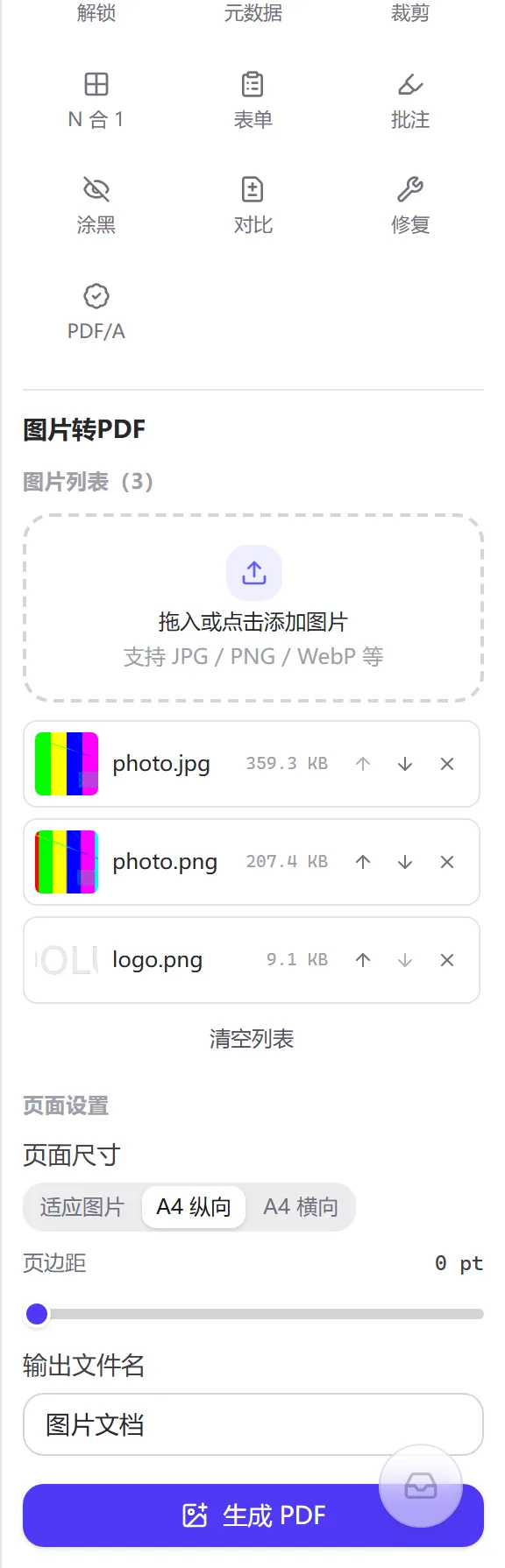
Vier Bilder aus verschiedenen Quellen, Modus „An Bild anpassen“, Rand 0:
Eingabedatei                    Format   Originalbytes   Bildstrom im PDF                            Seitengröße
photo-3000x4000.jpg             JPEG     1.320.529       DCTDecode 1.320.529 (byteweise identisch)   2250 × 3000 pt
logo-800x600.png (transparent)  PNG      22.732          Flate 16.907 + SMask 5.626 (Alpha getrennt) 600 × 450 pt
scan-1600x1200.webp             WebP     350.694         Flate 3.167.812 (als PNG neu kodiert, ×9)   1200 × 900 pt
screenshot-1920x1080.png        PNG      22.208          Flate 23.535                               1440 × 810 pt
Gesamt                                   1,64 MB         Ausgabe 4,54 MB
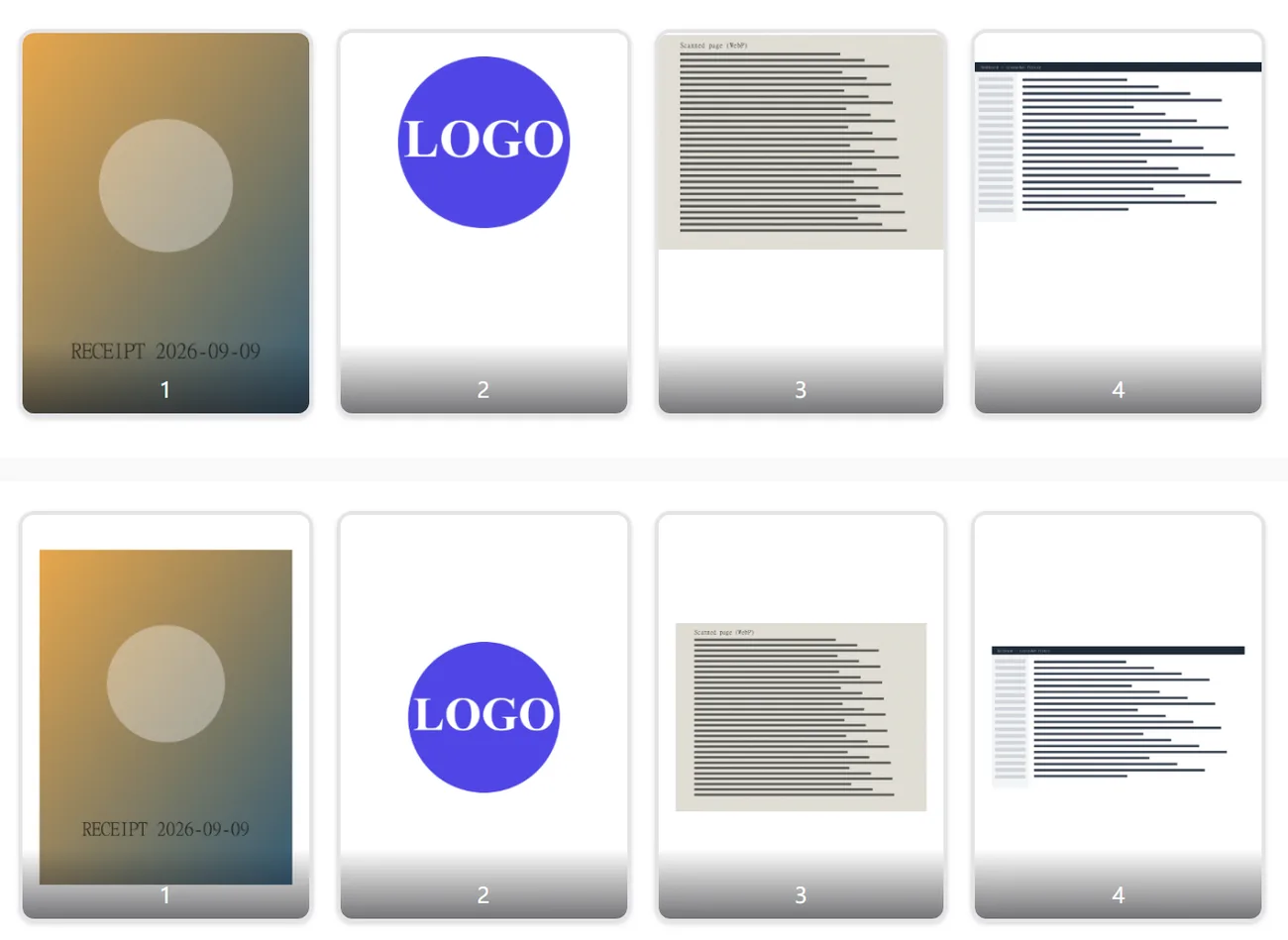
Dieselben vier Bilder, auf „A4 hoch“ und 36 pt Rand umgestellt, ergeben eine Ausgabe von 4.536.687 Bytes – nur 98 Bytes mehr als in der Tabelle oben, und alle vier Seiten messen 595,28 × 841,89 pt. Die Seitenregel ändert nur die Zeichenbefehle, nicht die eingebetteten Bilder.
Seiten- und Objektstruktur eines PDFs sind im Abschnitt „Funktionsweise“ von „PDF zusammenfügen“ erklärt (siehe hier); wie pt, Pixel und DPI zusammenhängen, steht ausführlicher in „PDF zu Bild“ (siehe hier). Hier geht es nur um die zwei Dinge, die beim Weg eines Bildes ins PDF passieren: wie die Bytes hineinkommen und wie die Seitengröße berechnet wird.
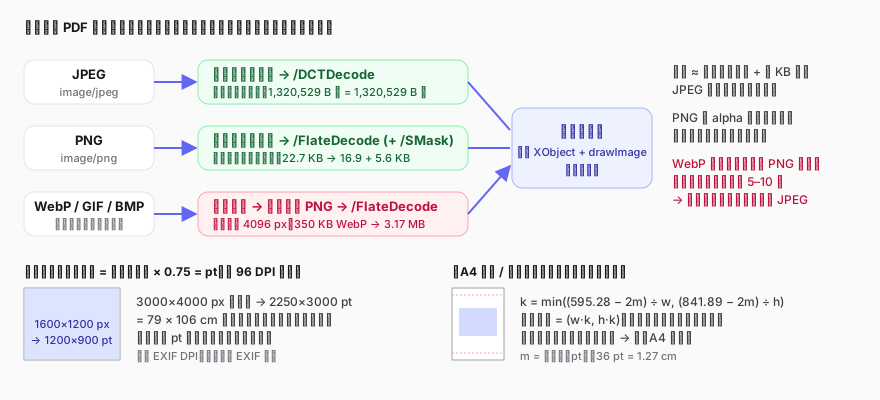
PDF unterstützt von Haus aus zwei Bildkompressionsfilter, die genau zu diesen beiden Formaten passen: Ein JPEG-Datenstrom lässt sich direkt als DCTDecode-Bildobjekt einbetten, PNG-Pixel sind nach der zlib-Kompression FlateDecode. Das Werkzeug dekodiert und rekodiert diese zwei Formate nicht – deshalb sind im Beispiel oben die Byte-Zahlen des JPEG beim Hinein- und Herausgehen identisch. Qualität und Dateigröße eines Fotos hängen also von der Datei ab, die du übergibst; die Umwandlung ins PDF kostet nichts extra.
Bei PNG ist es etwas anders: Ein PDF-Bildobjekt kennt keinen Alphakanal, deshalb wird ein PNG mit Transparenz in zwei Teile zerlegt – die Farbdaten als einen Teil, das Alpha als separate „weiche Maske“ (/SMask). Durchsichtige Stellen zeigen das weiße Papier, ein Logo landet also nicht auf einem schwarzen Kasten.
PDF kennt keinen WebP-Filter. Solche Formate werden zunächst vom Browser auf ein Canvas dekodiert (ist die längste Seite länger als 4096 px, wird vorher proportional verkleinert) und das Canvas anschließend als PNG kodiert und eingebettet. PNG ist verlustfrei und bei verrauschten Fotos deutlich größer als verlustbehaftetes WebP – der 350 KB große WebP-Scan im Beispiel oben wird im PDF zu 3,17 MB. Von GIF wird nur das erste Einzelbild übernommen; Animationen bleiben nicht erhalten.
Die praktische Schlussfolgerung: Fotografisches WebP oder HEIC zuerst mit „Bildformat konvertieren“ in JPEG umwandeln – der Größenunterschied kann eine Größenordnung betragen. Strichzeichnungen und Screenshots sind als PNG dagegen kleiner, da gibt es nichts zu befürchten.
Ein Bild kennt nur Pixel, keine physische Größe; eine PDF-Seite wird aber in pt (1/72 Zoll) gemessen. Das Werkzeug folgt der Konvention der Webwelt, 1 px = 1/96 Zoll = 0,75 pt, und multipliziert die Pixelzahl einfach mit 0,75: Aus 1600 × 1200 px werden 1200 × 900 pt, aus einem Handyfoto mit 3000 × 4000 px werden 2250 × 3000 pt – das entspricht einem Blatt von 79 × 106 cm. Daran ist nichts falsch: Reader skalieren die Anzeige, und Druckertreiber passen „auf Papiergröße“ an. Wer das Ergebnis aber mit einem A4-Dokument zusammenführen will, bekommt eine riesige Seite zwischen normalen – dann ist der A4-Modus die richtige Wahl.
EXIF-Auflösung im Bild (etwa 300 DPI) spielt bei der Berechnung keine Rolle; wird ein JPEG direkt eingebettet, wird auch die EXIF-Ausrichtungsmarkierung nicht angewendet. Ein hochkant fotografiertes Bild, das andere Betrachter anhand der Markierung „aufrichten“, kann im PDF also quer liegen – dreh es vorher mit einem Bildwerkzeug gerade.
Die Seite misst fest 595,28 × 841,89 pt (im Querformat vertauscht). Der nutzbare Bereich ist die Seite minus zweimal Rand, der Skalierungsfaktor beträgt min(nutzbare Breite / Bildbreite, nutzbare Höhe / Bildhöhe), und das Bild wird mit diesem Faktor proportional skaliert und zentriert – nicht zugeschnitten, nicht gestreckt. Ein Querformatbild auf einer hochformatigen A4-Seite füllt nur einen Streifen in der Mitte, oben und unten bleibt Weiß – dann ist „A4 quer“ sinnvoller. Eine gemischte Bildfolge kann nur eine Ausrichtung nutzen; sollen einzelne Seiten anders stehen, erzeuge das PDF und drehe anschließend einzelne Seiten mit „PDF-Seiten ordnen“.
Ein Dutzend abfotografierte Rechnungen und Reisebelege, nach Datum sortiert, ergeben mit „A4 hoch“ und 36 pt Rand ein PDF; die Buchhaltung druckt es, jeder Beleg sitzt zentriert und gleich groß.
Schülerinnen und Schüler sortieren die Fotos der Seiten nach Aufgabennummer und erzeugen mit „An Bild anpassen“ ein PDF, jede Seite ein Foto, das die Lehrkraft durchblättert; vorher drückt „Bildkomprimierung“ jede Aufnahme auf ein paar hundert KB.
Eine Reihe PNG-Entwürfe wird zu einem PDF, die Seitenfolge entspricht der Besprechungsfolge; PNG wird unverändert eingebettet, Farbflächen und Textkanten bleiben scharf.
Meist stecken WebP-, GIF- oder BMP-Dateien in der Liste: Sie werden als verlustfreies PNG neu kodiert, was fotografische Inhalte um ein Mehrfaches aufblähen kann. Wandle sie vorher mit „Bildformat konvertieren“ in JPEG um.
Nutze die Schaltflächen zum Hoch- und Herunterschieben rechts in jeder Zeile der Bildliste – was oben steht, erscheint im PDF zuerst. Muss die Reihenfolge nach dem Erzeugen noch geändert werden, hilft „In den Arbeitsbereich übernehmen“ und Ziehen im Bereich „PDF-Seiten ordnen“.
Das JPEG wird direkt eingebettet, seine EXIF-Ausrichtungsmarkierung findet keine Anwendung. Richte das Foto zuerst mit einem Bildwerkzeug wie „Drehen & spiegeln“ tatsächlich gerade.
Dieses Werkzeug setzt ein Bild pro Seite. Erzeuge zuerst das PDF und nutze dann „PDF-Mehrfachdruck“, um 2 oder 4 Seiten auf ein A4-Blatt zu bringen; oder füge die Bilder vorher mit den Collage-Vorlagen zu einem Bild zusammen und konvertiere dieses.
Browser können HEIC nicht direkt dekodieren, hier schlägt das Einlesen fehl. Wandle das HEIC zuerst in „Bildformat konvertieren“ in JPEG um (dort wird es automatisch dekodiert) und füge es danach hinzu.
Lesen und Dekodieren der Bilder und der Zusammenbau des PDFs laufen vollständig in deinem Browser: Es wird nichts hochgeladen, und auch ohne Netzverbindung funktioniert das Werkzeug. Mehr dazu in der Datenschutzerklärung.
/SMask): https://opensource.adobe.com/dcs/pdf/PDF32000_2008.pdf(访问日期:2026-09-09)PDFDocument.embedJpg() und embedPng() – JPEG wird direkt eingebettet, PNG wird geparst und das Alpha abgetrennt: https://pdf-lib.js.org/docs/api/classes/pdfdocument#embedjpg(访问日期:2026-09-09)Aktualisiert am 2026-09-09
JPG/PNG/WebP zu einem PDF zusammenfügen; Seiten an das Bild oder an A4 ausgerichtet
Die gesamte Verarbeitung findet lokal im Browser statt; Dateien werden an keinen Server hochgeladen