Eine Seite mit Diagramm in eine Präsentation setzen
Seite 7 der Arbeit enthält die entscheidende Abbildung. Seite 7 markieren, PNG, 150 DPI — heraus kommt ein Bild mit 1240 × 1753, direkt für die Folie.
Guide
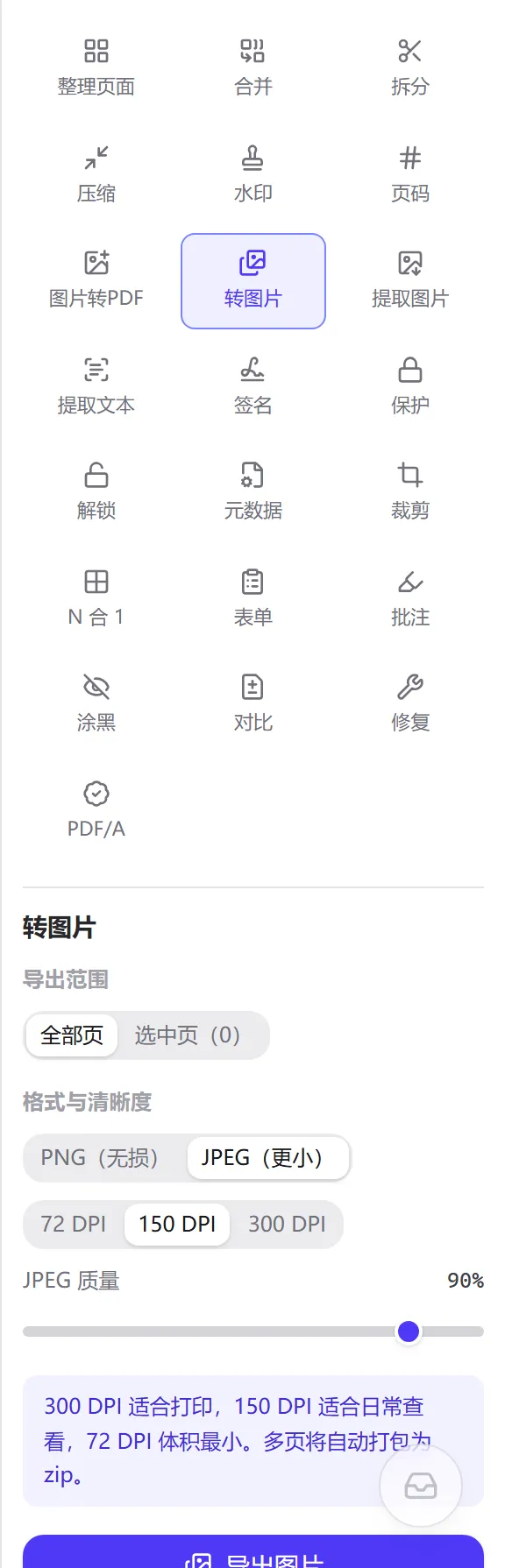
PDF zu Bild rendert jede Seite eines PDF in eine Bitmap und exportiert sie im gewählten Format (PNG oder JPEG) mit der gewählten Schärfe (72, 150 oder 300 DPI) — alles im Browser, die Datei wird nicht hochgeladen.
Aktualisiert am 2026-09-094 sources9 min read
PDF zu Bild rendert jede Seite eines PDF in eine Bitmap und exportiert sie im gewählten Format (PNG oder JPEG) mit der gewählten Schärfe (72, 150 oder 300 DPI) — alles im Browser, die Datei wird nicht hochgeladen.
Wer das Tool braucht, will ein PDF meist nicht „lesen“, sondern eine Seite woanders einsetzen: eine Abbildung aus einer Arbeit in eine Präsentation, die erste Vertragsseite in einen Chat, der nur Bilder annimmt, ein E-Poster als Bild für die direkte Vorschau in sozialen Netzwerken, oder eine Reihe Seitenbilder für ein Gerät, das keine PDFs öffnen kann.
Exportiert wird das gerenderte Ganze der Seite: Text, Vektorgrafik, eingebettete Bilder und die Darstellung von Anmerkungen landen zusammen auf einem Bild. Wer das ursprünglich eingebettete Foto selbst braucht (Originalauflösung, ohne umgebenden Text), nimmt „PDF-Bilder extrahieren“ — ein anderes Ziel.
Der Export umfasst wahlweise alle Seiten oder nur die im Mittelbereich angeklickten; mehrere Seiten werden automatisch als zip gepackt, eine einzelne Seite lädt direkt als Bilddatei. Dateinamen tragen eine mit Nullen aufgefüllte Seitennummer (z. B. report_Seite03.png), damit die Sortierung nach Namen stimmt.
<original-name>_Bilder.zip.Eine 8-seitige A4-Textreportage (report.pdf) mit diesen echten Ausgaben unter vier Einstellungen:
Einstellung             Pixel pro Seite    Einzeldatei    8-Seiten-zip
PNG  · 72 DPI           595 × 841          ≈ 74 KB        483 KB
PNG  · 150 DPI          1240 × 1753        ≈ 300 KB       1.84 MB
JPEG · 150 DPI · 90%    1240 × 1753        ≈ 338 KB       2.41 MB
JPEG · 300 DPI · 90%    2480 × 3507        ≈ 840 KB       6.05 MB

Dateinamen
  report_Seite1.png … report_Seite8.png      (unter 10 Seiten ohne Auffüllen)
  report_Seite01.png … report_Seite12.png    (ab 10 Seiten auf die Stellen der größten Seitenzahl aufgefüllt)
  report_Bilder.zip                          (Paket für mehrere Seiten)
Beachte die zweite und dritte Zeile: Bei gleicher Auflösung ist das JPEG einer Textseite größer als das PNG. Das ist keine Anomalie — der Abschnitt „Funktionsweise“ erklärt, woran es liegt.
Eine PDF-Seite kennt keine Pixel, sie beschreibt ihre Größe in Punkten (pt), und 1 pt = 1/72 Zoll. A4 misst 595,28 × 841,89 pt, also 8,27 × 11,69 Zoll. Um daraus eine Bitmap zu machen, musst du zuerst festlegen, wie viele Pixel auf einen Zoll kommen — das ist DPI (dots per inch):
Also ist A4 bei 72 DPI 595 × 841 Pixel groß (Skalierungsfaktor genau 1), bei 150 DPI 1240 × 1753 und bei 300 DPI 2480 × 3507. Die Pixelzahl wächst mit dem Quadrat der DPI: Ein 300-DPI-Bild hat 17-mal so viele Pixel wie eines mit 72 DPI, und die Dateigröße wächst ungefähr im selben Verhältnis (PNG) oder etwas langsamer (JPEG).
Die drei Stufen passen zu drei Zielen: 72 DPI liegt nah an der physischen Dichte klassischer Bildschirme und reicht für Miniaturen und Chat; 150 DPI bleibt auf hochauflösenden Displays klar und ist der vernünftige Kompromiss für Word oder Präsentationen; 300 DPI ist die übliche Anforderung im Druck und die Wahl, wenn du in kleinen Schriftgraden zoomen willst.
Das Tool zeichnet die Seite mit pdf.js bei einem Skalierungsfaktor von DPI ÷ 72 auf eine Canvas; eine Drehung der Seite im Arbeitsbereich wird mit übernommen. Die Canvas-Maße werden abgerundet, aus 841,89 wird also 841 und nicht 842. Text wird aus Schriftumrissen gerastert, Vektorgrafik entlang ihrer Pfade gefüllt, und im PDF eingebettete Bilder werden auf den aktuellen Maßstab neu abgetastet (ein eingebettetes 300-DPI-Foto verliert bei 72 DPI den größten Teil seiner Pixel).
Danach geht die Canvas an den Bildencoder des Browsers:
Das erklärt, warum eine Textseite als PNG kleiner ist als als JPEG (90%): Eine Seite schwarzer Text auf Weiß ist für PNG „sehr wenige Farben plus viel Wiederholung“, für JPEG „überall Hochfrequenz“. Umgekehrt ist ein Scan oder eine Fotoseite als JPEG meist nur ein Drittel bis ein Fünftel der PNG-Größe.
Sinkt die Qualität von 90% auf 75%, schrumpft die Datei ungefähr auf die Hälfte; in Fotos ist kaum ein Unterschied zu sehen, an Textkanten beginnt leichtes Rauschen. Unter 50% werden Blockartefakte deutlich. Die Standardeinstellung 90% ist der Wert, der ohne Nachdenken nicht schiefgeht; für eine schnelle Vorschau bei anderen reichen oft etwa 75%. Der Regler endet bewusst bei 30% — darunter bleibt kein Lesewert übrig.
Die Seitenzahl im Dateinamen ist die laufende Nummer der Seite in der aktuellen Anordnung: Hast du im Mittelbereich Seite 2 gelöscht, wird die frühere Seite 3 als „Seite2“ exportiert. Die Ziffern unter einer Miniatur sind immer diese laufende Nummer.
Seite 7 der Arbeit enthält die entscheidende Abbildung. Seite 7 markieren, PNG, 150 DPI — heraus kommt ein Bild mit 1240 × 1753, direkt für die Folie.
Auf dem Handy der Gegenseite ist ein PDF unpraktisch. Seite 1 markieren, JPEG, 72 oder 150 DPI; nach dem Export liest sich eine Bilddatei von einigen Dutzend bis einigen Hundert KB direkt in der Vorschau.
Die Designerin liefert ein PDF, die Plattform nimmt nur Bilder. Alle Seiten, PNG, 150 DPI exportieren; hat das Poster ein Foto als Grundlage, ist JPEG mit 90% kleiner.
Die Texterkennung eines Scans fällt schlecht aus. Alle Seiten als PNG mit 300 DPI exportieren und dem OCR-Werkzeug geben — die Erkennungsrate steigt meist deutlich.
Nach Inhalt entscheiden: Text, Tabellen und Strichzeichnungen als PNG (verlustfrei und oft kleiner); Fotos und Scans als JPEG (deutlich kleiner). Bei Unsicherheit zuerst PNG ansehen; ist es zu groß, auf JPEG wechseln.
Für A4: 595 × 841, 1240 × 1753 und 2480 × 3507 Pixel. Andere Formate berechnest du mit „Seitenbreite (pt) ÷ 72 × DPI“.
Weil die Seite überwiegend Text enthält. JPEG arbeitet mit scharfen Kanten sehr ineffizient, PNG mit wenigen Farben und Wiederholung sehr effizient. Das ist ein Unterschied der beiden Formatalgorithmen, kein Einstellungsfehler.
Nicht direkt. Zuerst PNG exportieren, dann mit „Bildformat konvertieren“ stapelweise in WebP und andere Formate umwandeln.
300 DPI bedeutet pro Seite 8,7 Millionen Pixel zum Rendern und Kodieren; bei vielen Seiten steigen Zeit- und Speicherbedarf deutlich. Auf 150 DPI gehen, nur die benötigten Seiten exportieren oder in Stapeln arbeiten.
Ja, sie werden in der Darstellung gezeichnet, die sie im Reader haben. Formularfelder erscheinen mit ihrem aktuellen Wert — ausfüllen lassen sie sich nach dem Export natürlich nicht mehr.
Die PDF wird von pdf.js lokal geparst und gerendert, die PNG-/JPEG-Kodierung übernimmt der im Browser eingebaute Encoder, auch das zip entsteht lokal; keine Seiteninhalte verlassen dein Gerät. Offline nutzbar, nach dem Schließen der Seite wird der Speicher freigegeben.
HTMLCanvasElement.toBlob(), Format- und quality-Parameter: https://developer.mozilla.org/zh-CN/docs/Web/API/HTMLCanvasElement/toBlob(访问日期:2026-09-08)Aktualisiert am 2026-09-09
Ganze Datei oder ausgewählte Seiten als PNG/JPEG exportieren, 72 bis 300 DPI, als Paket herunterladen
Die gesamte Verarbeitung findet lokal im Browser statt; Dateien werden an keinen Server hochgeladen