PDF zusammenfügen: mehrere Dateien in fester Reihenfolge
PDF zusammenfügen hängt zwei oder mehr PDF-Dateien in der von dir bestimmten Reihenfolge zu einem neuen PDF aneinander; der ganze Vorgang läuft im Browser ab, die Dateien verlassen deinen Rechner nicht.
PDF zusammenfügen hängt zwei oder mehr PDF-Dateien in der von dir bestimmten Reihenfolge zu einem neuen PDF aneinander; der ganze Vorgang läuft im Browser ab, die Dateien verlassen deinen Rechner nicht.
Das Werkzeug ist für Momente wie diese gedacht: Vor der Angebotsabgabe sollen Deckblatt, Hauptteil und die gescannten Qualifikationsnachweise in einer Datei eingereicht werden; die Betreuung verlangt Arbeit und Anhang als ein Dokument; für die Reisekostenabrechnung sollen ein Dutzend Rechnungs-PDFs zusammen in den Drucker; einzeln exportierte Skripte sollen zu einem Buch werden. Gemeinsam ist allen: Der Inhalt liegt bereits als PDF vor, du brauchst ihn nur als eine Datei in der richtigen Reihenfolge.
Anders als viele Online-Zusammenführ-Dienste läuft hier kein „Hochladen – Warteschlange – Herunterladen“, sondern der Browser liest die Dateien ein und baut im Arbeitsspeicher direkt ein neues PDF auf. Daraus ergeben sich auch die Grenzen: Die Geschwindigkeit hängt von deinem Gerät ab, und wie große Dateien möglich sind, bestimmt der verfügbare Arbeitsspeicher des Browsers – nicht das Kontingent irgendeines Servers.
Das Zusammenfügen ist nur ein Panel des PDF-Studios. Im selben Arbeitsbereich kannst du vor dem Zusammenfügen einzelne Seiten jeder Datei drehen, löschen und umsortieren, und das Ergebnis lässt sich wieder „in den Arbeitsbereich übernehmen“ – Wasserzeichen, Seitenzahlen und Komprimierung schließen sich auf derselben Seite an.
Bedienung
01Dateien hinzufügenZiehe mehrere PDFs gemeinsam in den Ablagebereich des „PDF-Studios“ oder klicke auf „Zum Auswählen klicken“. Das Studio liest jede Datei ein und zeigt Seitenzahl und Größe an; die Seitenzahl wird im Browser ermittelt, nicht geschätzt.
02Reihenfolge festlegenDie Reihenfolge in der „Dateiliste“ links ist die Zusammenfüge-Reihenfolge. Fahre mit der Maus über eine Datei und ordne sie mit den Pfeilen „Nach oben“ und „Nach unten“; „Ausgabedateinamen umbenennen“ betrifft nur die Benennung dieser Datei bei späteren Vorgängen wie Teilen, nicht das Zusammenfügen.
03Seiten nach Bedarf aufräumen (optional)Klick auf eine Datei zeigt in der Mitte ihre Seitenminiaturen. Anklicken wählt aus, Shift markiert einen Block, Ziehen sortiert um; „Drehen“ und „Löschen“ in der Werkzeugleiste wirken auf die ausgewählten Seiten. Diese Änderungen fließen unverändert ins Ergebnis ein – ein quer gescannter Nachweis lässt sich also erst gerade drehen und dann zusammenfügen.
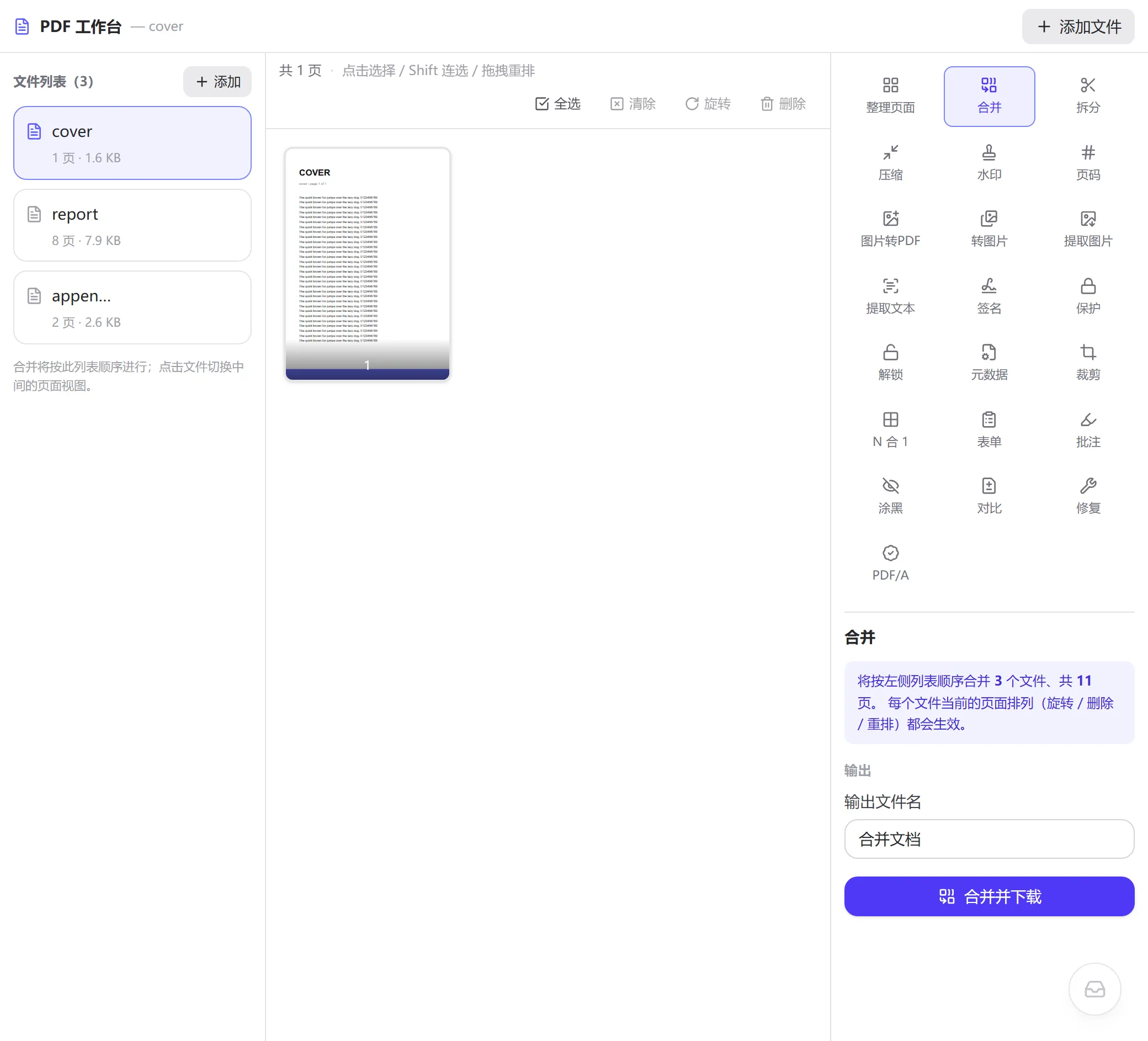
04Zum Panel „Zusammenfügen“ wechselnWähle rechts den Werkzeugreiter „Zusammenfügen“. Ein Hinweis zeigt dir, wie viele Dateien mit wie vielen Seiten in der Reihenfolge links zusammengeführt werden.
05Ausgabedateinamen eintragen und ausführenVoreingestellt ist „Zusammengeführtes Dokument“. Klick auf „Zusammenfügen und herunterladen“; der Fortschrittsbalken unten läuft Seite für Seite, danach lädt der Browser automatisch herunter, und auf der Ergebniskarte warten „Erneut herunterladen“ und „In den Arbeitsbereich übernehmen“.
Auf dieser Seite oben steht das PDF-Studio selbst: ein paar PDFs hinzufügen, in der Liste links sortieren, ins Panel „Zusammenfügen“ wechseln und ausführen.
Ein- und Ausgabebeispiele
Hier ein echter Durchlauf. Die drei Eingabedateien sind ein 1-seitiges Deckblatt im Hochformat, ein 8-seitiger Hauptteil im Hochformat und ein 2-seitiger Anhang im Querformat; beim Zusammenfügen bleiben Seitengrößen und Ausrichtungen erhalten:
Eingabe (in Listenreihenfolge)
  cover.pdf      1 Seite   A4 hoch    1,6 KB
  report.pdf     8 Seiten  A4 hoch    7,9 KB
  appendix.pdf   2 Seiten  A4 quer    2,6 KB

Ausgabe
  Zusammengeführtes Dokument.pdf   11 Seiten   10,7 KB
  Seite 1      ← cover, Seite 1
  Seite 2–9    ← report, Seiten 1–8
  Seite 10–11  ← appendix, Seiten 1–2 (weiterhin quer)
Die Ausgabe ist etwas kleiner als die Summe der drei Eingaben, weil die neue Datei die interne Struktur mit „Objektströmen“ neu komprimiert (siehe Funktionsweise); enthält die Eingabe viele Bilder, entspricht die Ausgabegröße in etwa der Summe der Eingaben – das Zusammenfügen selbst komprimiert keine Bilder.
Das Studio beim Zusammenfügen von 3 Dateien mit 11 Seiten. Die Reihenfolge in der linken Spalte ist die Ausgabereihenfolge.
Eine falsche Reihenfolge heißt nicht, die Dateien neu hinzuzufügen – verschiebe sie einfach in der Liste links nach oben oder unten. Der folgende Vergleich zeigt die Liste vor und nach dem Verschieben des „Anhangs“ von der ersten an die letzte Position:
Vorher stand der Anhang an erster Stelle; nach dem Verschieben ans Listenende lautet die Ausgabereihenfolge Deckblatt, Hauptteil, Anhang.
Funktionsweise
Warum zwei PDF-Dateien nicht einfach aneinandergehängt werden können
Textdateien lassen sich direkt aneinanderhängen, PDFs nicht. Ein PDF ist ein Objektverweisgraph: Die Datei besteht aus nummerierten Objekten, die Querverweistabelle am Ende notiert den Byte-Offset jedes Objekts, und der Reader geht vom Dokumentkatalog über die Verweise zum Seitenbaum – „die wievielte Seite“ ist die Reihenfolge beim Durchlaufen des Seitenbaums, nicht die physische Position in der Datei. Beide Dateien haben ihre eigene Objektnummerierung (jeweils ab 1) und ihre eigene Querverweistabelle; direkt aneinandergehängt kollidieren die Nummern, alle Offsets sind falsch, und der Reader öffnet die Datei entweder gar nicht oder erkennt nur den Inhalt vor dem zweiten %%EOF. Eine vollständige Einführung in Objektmodell, Seitenbaum und inkrementelle Aktualisierungen bietet die Einführung in die PDF-Dateistruktur (ein Leitfaden dieser Seite, noch nicht veröffentlicht); hier geht es nur um den Teil, der fürs Zusammenfügen unmittelbar zählt.
Was beim Zusammenfügen tatsächlich passiert
Dieses Werkzeug nutzt pdf-lib und arbeitet im Browser; die Schritte sind:
Ein leeres Dokument anlegen.
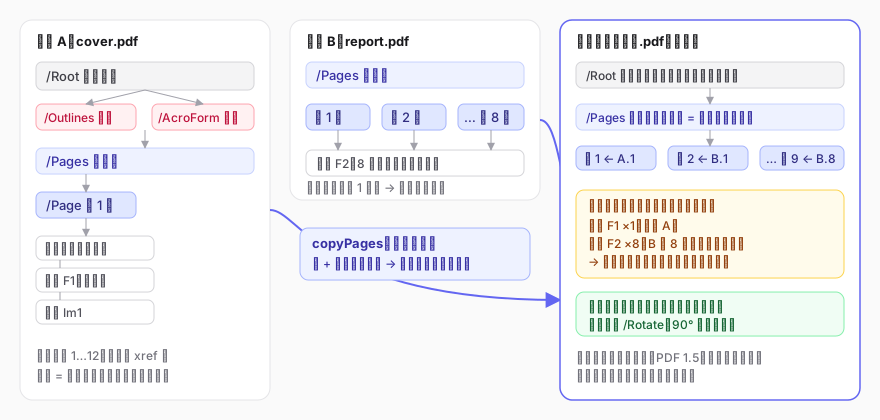
Für jede Eingabedatei die Seiten in der von dir im mittleren Bereich festgelegten Reihenfolge durchgehen und Seite für Seite „Seite kopieren“ aufrufen: Das /Page-Objekt dieser Seite und alles, worauf es verweist (Content-Streams, Schriften, Bilder, Anmerkungen), wird tief in das neue Dokument kopiert, bekommt neue Objektnummern, und alle Verweise werden korrekt gesetzt.
Wurde die Seite im Studio gedreht, wird der Winkel auf die /Rotate-Eigenschaft der Seite addiert (die PDF-Spezifikation verlangt ein Vielfaches von 90, deshalb bietet das Studio nur 90°-Schritte).
Sobald alle Seiten im Seitenbaum des neuen Dokuments liegen, wird einmal serialisiert und die neue Querverweistabelle geschrieben.
Drehen, Löschen und Umsortieren im Studio sind alles Operationen an dieser „Seitenliste“; ausgeführt wird erst, wenn die Seiten nach der Liste aus den Quelldateien geholt werden – vorher kostet jede Umstellung also nichts.
Die Objektebene des Zusammenfügens: Nur Seiten und die von ihnen referenzierten Ressourcen werden kopiert, Dokumentstrukturen bleiben in der Quelldatei.
Warum die Ausgabe etwa so groß ist wie die Summe der Eingaben – und manchmal deutlich größer
„Seite kopieren“ kopiert Ressourcen seitenweise. Haben drei Eingabedateien dieselbe Schrift eingebettet, enthält das neue Dokument sie dreimal – pdf-lib erkennt nicht über Dateigrenzen hinweg, dass „diese beiden Schriftobjekte eigentlich gleich sind“, und dedupliziert nicht. Bei Bildern ist es genauso: Jedes Bild kommt mit seiner Seite mit. Die zusammengefügte Datei ist also mindestens so groß wie die Summe der Einzeldateien.
Wichtiger noch: Um Drehen und Umsortieren einzelner Seiten zu ermöglichen, ruft das Studio „Seite kopieren“ Seite für Seite auf, und eine Ressourcendeduplikation wirkt nur innerhalb desselben Aufrufs. Eine eingebettete Schrift, die sich 8 Seiten einer Datei teilen, wird folglich 8-mal kopiert. Ein gemessenes Beispiel: Ein 8-seitiges Dokument mit eingebetteter Arial-Teilmenge (17,5 KB) wird mit einem 1-seitigen Deckblatt zusammengeführt, die Ausgabe umfasst 121 KB – die Schrift liegt 8-mal darin. Bei textlastigen Dokumenten mit vielen eingebetteten Schriften kann die Ausgabe so um ein Mehrfaches größer werden als die Eingaben; bei Scans mit lauter verschiedenen Bildern spielt es kaum eine Rolle, weil jedes Seitenbild ohnehin nur zu seiner Seite gehört.
Umgekehrt fällt die Ausgabe manchmal etwas kleiner aus als die Summe der Eingaben, weil beim Serialisieren standardmäßig Objektströme (Object Streams, seit PDF 1.5) aktiv sind: Viele kleine Objekte werden in einen Strom gepackt und gemeinsam mit Deflate komprimiert, was den Struktur-Overhead senkt. Im obigen Beispiel werden aus 12,1 KB 10,7 KB (das Beispiel verwendet die standardmäßigen 14 Basisschriften von PDF, keine eingebetteten Schriftdateien, deshalb greift die Aufblähung oben nicht). Auf die Bildgröße hat das keinerlei Einfluss.
Was beim Zusammenfügen verloren geht
„Seite kopieren“ nimmt nur Seitenebene mit. Dokumentebene Strukturen hängen am Dokumentkatalog und gehören zu keiner Seite, landen also nicht in der neuen Datei (wie man das erkennt, beschreibt der Leitfaden im Abschnitt „Dinge außerhalb der Seite“):
Lesezeichen (Outlines): Der Inhaltsbaum hängt am Dokumentkatalog und verschwindet beim Zusammenfügen.
Formulardefinitionen (AcroForm): Die Darstellung von Eingabefeldern auf den Seiten wird kopiert, das Formularwörterbuch, das beschreibt, „welche Felder das sind“, aber nicht – die Felder sind sichtbar, lassen sich womöglich aber nicht mehr normal ausfüllen. Wer ausfüllbare Formulare erhalten will, gibt die Quelldateien vorher „flach“ aus und fügt sie dann zusammen.
Anhänge, benannte Ziele, JavaScript auf Dokumentebene, Seitenbeschriftungen (etwa eigene Seitenzahlen wie „i, ii, iii, 1, 2“) sowie Konformitätsangaben wie PDF/A.
Dokumenteigenschaften: Titel, Autor und andere Metadaten der neuen Datei sind leer, die Producer-Angabe stammt von pdf-lib. Zum Setzen nach dem Zusammenfügen das Panel „Metadaten“ öffnen.
Linearisierung („schnelle Webansicht“): eine physikalische Layout-Optimierung für seitenweises Laden aus dem Netz; jede Neuschreibung zerstört sie, das normale Lesen ist nicht betroffen.
Interne Verweise über Seiten hinweg (etwa „zu Kapitel 5 springen“ auf einer Inhaltsseite) funktionieren nach dem Zusammenfügen nicht mehr, wenn sie über benannte Ziele laufen; Verweise, die direkt auf Seitenobjekte zeigen, bleiben innerhalb derselben Datei meist gültig.
Warum verschlüsselte Dateien nicht direkt zusammengefügt werden können
Der standardmäßige Sicherheitshandler von PDF verschlüsselt alle Zeichenketten und Ströme mit einem aus dem Passwort abgeleiteten Schlüssel. pdfjs kann nach Eingabe des Passworts rendern (entschlüsseln zum Anzeigen), aber der Lader von pdf-lib bringt keine Entschlüsselung mit und lehnt ein /Encrypt-Wörterbuch rundheraus ab. Im Studio bewirkt ein eingegebenes Passwort also nur, dass du Miniaturansichten siehst; beim Zusammenfügen kommt weiterhin „Verschlüsselt – kann nicht direkt bearbeitet werden“. Der richtige Weg: zuerst in „PDF entsperren“ mit dem Passwort eine unverschlüsselte Kopie erzeugen und diese Kopie zusammenfügen – auch dieser Schritt läuft lokal.
Erweiterte Optionen
Vor dem Zusammenfügen jede Datei entlasten: Wähle im mittleren Bereich die überflüssigen Seiten aus (mit Shift einen Block) und klicke „Löschen“; gelöschte Seiten landen nicht im Ergebnis, die Quelldatei bleibt unberührt. Das spart einen Durchgang aus „erst teilen, dann zusammenfügen“.
Verschiedenartige Dokumente zusammenführen: Hoch- und Querformat, A4 und Letter lassen sich direkt verbinden, jede Seite behält Größe und Ausrichtung. Wer alles auf A4 vereinheitlichen will, nutzt nach dem Zusammenfügen „PDF-Mehrfachdruck“ oder „PDF zuschneiden“; das Werkzeug skaliert Seiten nicht automatisch.
Durchgehende Seitenzahlen: Auf der Ergebniskarte „In den Arbeitsbereich übernehmen“ klicken, ins Panel „Seitenzahlen“ wechseln und allen Seiten in einem Zug fortlaufende Nummern geben. Um das Deckblatt auszulassen, im Feld für die Seiten 2- eintragen.
Einheitliches Wasserzeichen nach dem Zusammenfügen: Ebenfalls im Arbeitsbereich ins Panel „Wasserzeichen“ wechseln. Erst zusammenfügen, dann stempeln heißt: die Wasserzeichen-Parameter werden einmal gesetzt, und die Stempelposition ist auf allen Quellseiten gleich.
Leerseiten als Trenner einfügen: Das Panel „Seiten ordnen“ kann an beliebiger Stelle Leerseiten einfügen (A4 oder in der Größe der vorigen Seite) – praktisch als Trennung zwischen Kapiteln, bevor zusammengefügt wird.
Dieselbe Datei zweimal verwenden: Für eine Struktur wie „Deckblatt – Hauptteil – Deckblatt“ die Datei einfach zweimal hinzufügen; das Studio unterscheidet sie als zwei hinzugefügte Instanzen, nicht über den Dateinamen.
Umfang und Grenzen
Eingabeformat
PDF; dazwischen abgelegte JPG/PNG/WebP-Bilder wandern in die Liste von „Bild zu PDF“ statt direkt zusammengefügt zu werden.
Dateianzahl
unbegrenzt, ausgeführt wird ab mindestens 2 Dateien.
Dateigröße
keine harte Obergrenze; bei einer Datei über 200 MB erscheint ein Hinweis auf langsamere Verarbeitung und hohen Speicherbedarf. Die tatsächliche Grenze setzt der verfügbare Arbeitsspeicher des Browsers, denn beim Zusammenfügen müssen alle Eingaben und die Ausgabe gleichzeitig gehalten werden.
Verschlüsselte Dateien
zuerst mit „PDF entsperren“ das Passwort entfernen; ein eingegebenes Passwort erlaubt nur das Ansehen, nicht das Mitwirken am Zusammenfügen.
Was erhalten bleibt
Seiteninhalte, Vektortext (nach dem Zusammenfügen weiterhin markier- und kopierbar), eingebettete Schriften, Bilder, Anmerkungen auf Seitenebene, Seitendrehungen.
Eine eingebettete Schrift, die mehrere Seiten einer Datei teilen, wird Seite für Seite kopiert (siehe Funktionsweise); textlastige Dokumente mit vielen eingebetteten Schriften können um ein Mehrfaches größer werden, Scans kaum.
Was es nicht macht
Schriften und Bilder nicht deduplizieren, Seiten nicht skalieren, Bilder nicht komprimieren, keinen Text in Scans erkennen. Zum Verkleinern „PDF komprimieren“ nutzen (beachte: es wandelt Seiten in Bilder um), für einheitliches Layout „PDF-Mehrfachdruck“.
Häufige Fallstricke
„Das Zusammenfügen sortiert automatisch nach Dateinamen“: Nein. Die Reihenfolge bestimmt allein die Liste links; bei Mehrfachauswahl hängt die Listenfolge davon ab, in welcher Reihenfolge das Betriebssystem die Dateien zurückgibt – prüfe sie vor dem Ausführen.
„Nach dem Zusammenfügen ist der Text zu Bildern geworden“: Das Zusammenfügen ändert keine Seiteninhalte; war es Text, bleibt es Text. Wenn sich nichts markieren lässt, war die Quelldatei meist schon ein Scan.
„Das Zusammenfügen macht die Datei kleiner“: Beim Zusammenfügen findet keine Bildkompression statt; die Größe beträgt mindestens die Summe der Dateien, bei Dokumenten mit vielen eingebetteten Schriften mehr. Kleiner machen ist eine andere Aufgabe.
„Eine verschlüsselte Datei zusammengefügt heißt entschlüsselt“: Verschlüsselte Dateien gelangen gar nicht erst ins Zusammenfügen; lässt sich eine Datei zusammenfügen, ist sie bereits eine unverschlüsselte Kopie.
„Die Lesezeichen sind nach dem Zusammenfügen noch da“: Nein. Wer Inhaltsnavigation braucht, behält die Einzeldateien oder baut im Reader neue Lesezeichen auf.
Typische Anwendungsfälle
Angebots- und Antragsunterlagen archivieren
Handelsregisterauszug, Qualifikationsnachweise und Bevollmächtigungen werden meist als separate PDFs gescannt, die Ausschreibungsunterlagen verlangen „ein PDF in Verzeichnisreihenfolge“. Alles ins Studio ziehen, nach Verzeichnis sortieren, quer gescannte Seiten zuerst in den Miniaturen gerade drehen, dann zusammenfügen.
Arbeit und Anhang zu einer Datei verbinden
Betreuung oder Journal verlangen Haupttext, Abbildungsanhang und Ethikvotum als eine eingereichte Datei. Nach dem Zusammenfügen im Panel „Seitenzahlen“ allen Seiten fortlaufende Nummern geben und im Panel „Metadaten“ Titel und Autor eintragen.
Rechnungen für den Ausdruck bündeln
Ein Dutzend elektronischer Rechnungen einzeln heruntergeladen und zu einer Datei verbunden, die sich in einem Zug drucken und ablegen lässt. Trägt eine Rechnung ein digitales Signaturfeld, schreibt das Zusammenfügen die Dateistruktur neu und die Signatur verliert ihre Gültigkeit – fürs Archiv das Original behalten, zum Drucken die zusammengefügte Datei verwenden.
Skripte und Handbücher binden
Kapitelweise exportierte Skripte zu einem Band zusammenfügen, zwischen den Kapiteln Leerseiten als Trenner einfügen und dann mit „PDF-Mehrfachdruck“ zwei Seiten auf jedem A4-Blatt anordnen, um Papier zu sparen.
FAQ
Wie viele Dateien und wie viel Datenvolumen lassen sich auf einmal zusammenfügen?
Eine Obergrenze für die Anzahl gibt es nicht. Die Größe begrenzt der Arbeitsspeicher des Browsers: Auf einem gewöhnlichen Desktop sind mehrere hundert MB an Scans machbar, im Handy-Browser ist der verfügbare Speicher deutlich kleiner – dort besser unter 100 MB pro Durchgang bleiben. Bei Dateien über 200 MB erscheint ein Hinweis, abgelehnt werden sie aber nicht.
Braucht das Zusammenfügen eine Internetverbindung?
Nein. Nach dem Laden der Seite kannst du offline arbeiten. PDF-Parsing, Miniaturrendering und das Erzeugen der neuen Datei laufen lokal, auch Ressourcen wie Schriftzuordnungstabellen werden mit der Seite ausgeliefert und hängen nicht an externen Diensten.
Warum funktionieren nach dem Zusammenfügen manche Lesezeichen oder Verweise nicht?
Lesezeichen gehören zur Dokumentebene und werden beim Zusammenfügen nicht kopiert. Sprungverweise auf Inhaltsseiten, die auf benannten Zielen beruhen, funktionieren ebenfalls nicht mehr. Das ist der Preis der seitenweisen Kopie und kein beschädigter Dateiinhalt.
Lässt sich die zusammengefügte Datei wieder teilen?
Ja, mit „PDF teilen“ nach Bereichen – Inhalte gehen dabei nicht verloren. Die dabei entstehenden Dateien bringen jedoch weder Lesezeichen noch Eigenschaften der Originale zurück.
Warum ist das zusammengefügte PDF viel größer als vorher?
Zwei Ursachen wirken zusammen: Gleiche Schriften aus verschiedenen Quelldateien werden nicht dedupliziert, und eine eingebettete Schrift, die mehrere Seiten einer Datei teilen, wird Seite für Seite kopiert (das Studio kopiert seitenweise, um Drehen und Umsortieren einzelner Seiten zu ermöglichen). Textdokumente mit eingebetteten Schriften können dadurch um ein Mehrfaches wachsen, Scans kaum. Als Ausweg bleibt derzeit: nach dem Zusammenfügen nichts weiter zu tun – oder, wenn es aufs letzte Byte ankommt, „PDF komprimieren“, was aber Seiten in Bilder umwandelt und Text nicht mehr markierbar macht; das ist abzuwägen.
Lassen sich nur Teile der Seiten jeder Datei zusammenfügen?
Ja. Erst die Datei anklicken, im mittleren Bereich überflüssige Seiten löschen (oder nur die ausgewählten Seiten behalten) und dann zusammenfügen. Das Löschen betrifft nur diese Ausgabe und verändert die Quelldatei nicht.
Datenschutz
Die gesamte Verarbeitung läuft lokal in deinem Browser: Die Dateien werden über die File API des Browsers in den Arbeitsspeicher gelesen, pdf.js zeigt die Miniaturen an, pdf-lib baut die neue Datei auf – alles auf deinem Gerät. Kein Byte wird an einen Server geschickt, und die Seite protokolliert auch nicht, welche Dateien du bearbeitest. Beim Schließen oder Neuladen der Seite wird der Inhalt aus dem Speicher freigegeben.
Quellen und weiterführende Literatur
Einführung in die PDF-Dateistruktur (Leitfaden dieser Seite, noch nicht veröffentlicht) – Objektmodell, Seitenbaum, inkrementelle Aktualisierungen und ihre Rolle dafür, was Zusammenfügen, Teilen und Komprimieren erhalten können.
ISO 32000-1:2008, Document management — Portable document format — Part 1: PDF 1.7, §7.5 Dateistruktur, §7.7.3 Seitenbaum, §7.5.7 Objektströme, §12.3 Navigation auf Dokumentebene (Lesezeichen). Öffentlicher Spiegel von Adobe: https://opensource.adobe.com/dcs/pdf/PDF32000_2008.pdf(访问日期:2026-09-08)
pdf-lib-Offizialdokumentation, „Copy Pages“ und die API PDFDocument.copyPages: https://pdf-lib.js.org/(访问日期:2026-09-08)
Mozilla pdf.js, PDF-Renderer im Browser (dieses Werkzeug nutzt ihn für Miniaturen und Passwortprüfung): https://mozilla.github.io/pdf.js/(访问日期:2026-09-08)