Fotos HEIC para un sistema que no las lee
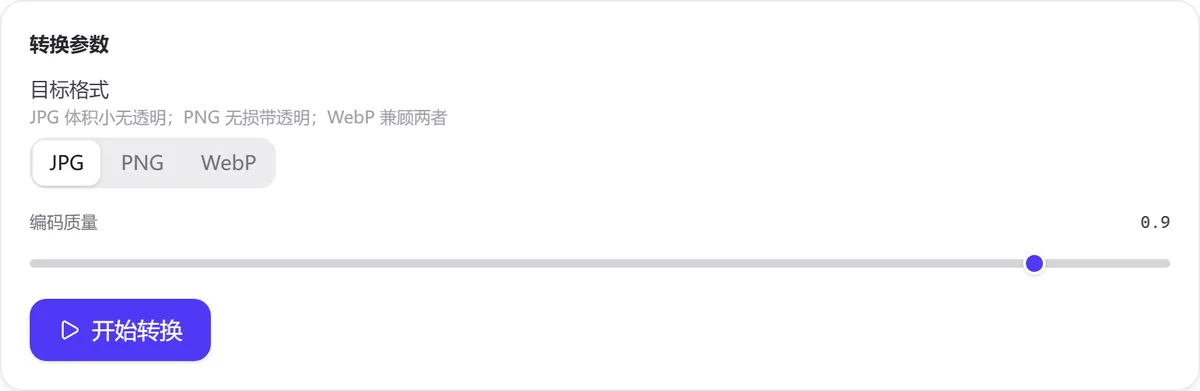
Los sistemas de gastos, las tiendas de impresión y los ordenadores con Windows a menudo no abren un HEIC. Arrastra la tanda completa, destino JPG y calidad 0,9, y descarga un solo paquete.
Guide
“Convertir formato de imagen” decodifica en el navegador un lote de imágenes a píxeles y las vuelve a empaquetar con el codificador que elijas —JPG, PNG o WebP— en archivos nuevos. La entrada puede ser un HEIC de iPhone, un WebP descargado de una web, PNG, JPG, GIF, BMP o AVIF. Las imágenes no se suben.
Actualizado el 2026-09-094 sources10 min read
“Convertir formato de imagen” decodifica en el navegador un lote de imágenes a píxeles y las vuelve a empaquetar con el codificador que elijas —JPG, PNG o WebP— en archivos nuevos. La entrada puede ser un HEIC de iPhone, un WebP descargado de una web, PNG, JPG, GIF, BMP o AVIF. Las imágenes no se suben.
Resuelve dos problemas: “el otro no lo puede abrir” y “el formato no me vale”. Una foto HEIC que se manda a un compañero con Windows, una imagen web guardada como WebP que no entra en un paquete ofimático antiguo, un sistema que solo acepta subir JPG, un logo con transparencia que necesita PNG.
Se diferencia de “Comprimir imágenes” en el objetivo: allí se reduce el peso dentro del mismo formato, aquí se cambia de formato. Por debajo, ambas usan la misma codificación por lienzo, así que las reglas de pérdida / sin pérdida, el parámetro de calidad y el destino de los metadatos son idénticos: esta página solo cuenta lo propio de la conversión y, para el resto, consulta la sección de funcionamiento de Comprimir imágenes.
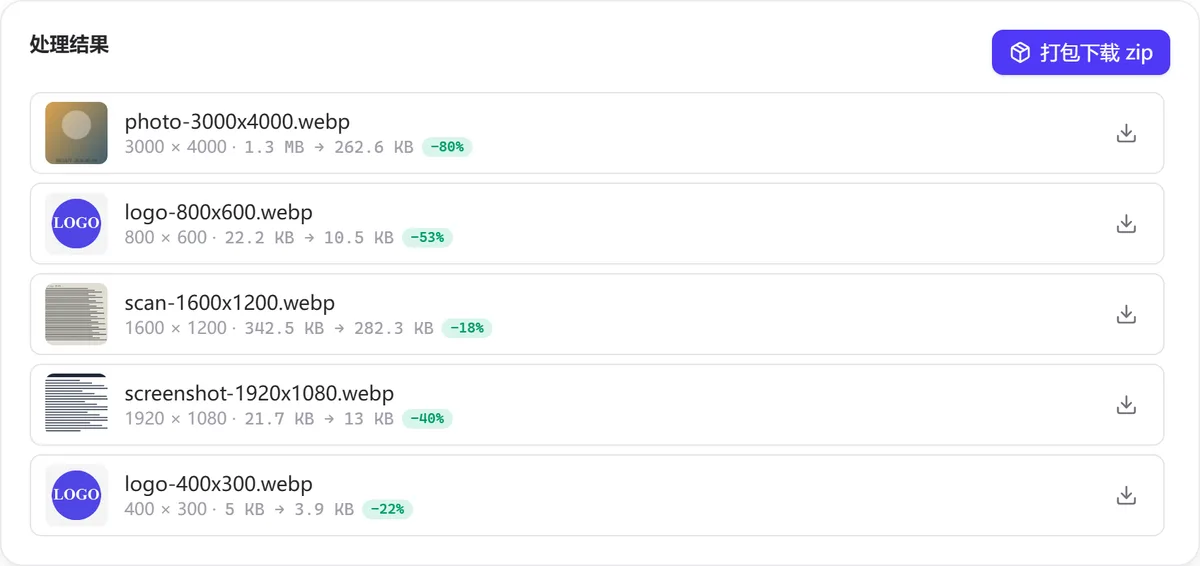
Pesos medidos de la misma tanda de cinco imágenes convertidas a tres formatos (calidad 0,9; se añaden los resultados de JPG y WebP con 0,75):
Entrada                          Original   → JPG 0,9   → PNG       → WebP 0,9   → WebP 0,75   → JPG 0,75
photo-3000x4000.jpg (foto)       1,3 MB     1,6 MB      16,3 MB     1,3 MB       263 KB        1,1 MB
logo-800x600.png (transparente)  22,2 KB    23,7 KB*    38,1 KB     13,8 KB      10,5 KB       16,8 KB*
scan-1600x1200.webp              342,5 KB   555,9 KB    4,1 MB      378,9 KB     282,3 KB      261,5 KB
screenshot-1920x1080.png         21,7 KB    72,4 KB     56,2 KB     13,7 KB      13,0 KB       58,2 KB
logo-400x300.gif                 5 KB       11,7 KB     13,5 KB     5,5 KB       3,9 KB        8,2 KB
                                            * las zonas transparentes pasan a blanco
Tres conclusiones: una foto convertida a PNG se infla más de diez veces (1,3 MB → 16,3 MB) sin ganar calidad; una captura o un gráfico de líneas convertido a JPG pesa más y genera anillos (un PNG de 21,7 KB pasa a un JPG de 72 KB); y WebP en torno a 0,75 es el más pequeño para casi todos los tipos, a cambio de la compatibilidad con programas antiguos.
Las diferencias entre pérdida y sin pérdida, la cuantización del JPEG, por qué el PNG no tiene parámetro de calidad y lo que implica codificar en un lienzo están explicados en Comprimir imágenes. Aquí solo van las tres cosas propias del camino de la conversión.
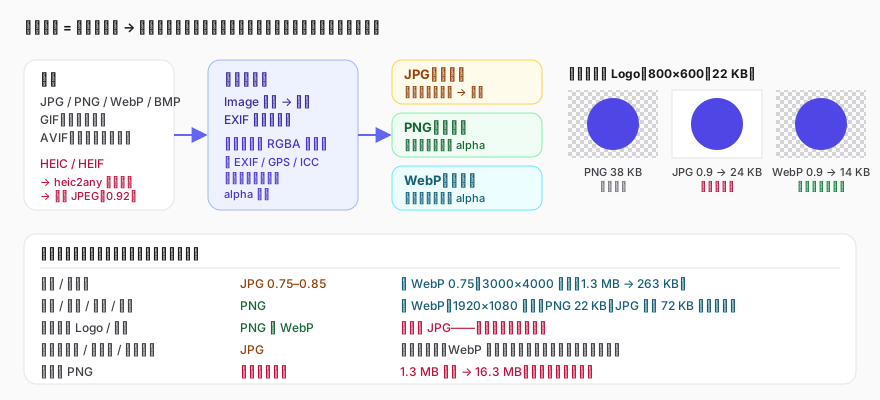
Sea cual sea la entrada, el navegador la decodifica primero a píxeles RGBA sobre un lienzo. Ese paso aplana todas las diferencias de formato y descarta todo lo que no sea píxel: los datos EXIF de disparo y el GPS, los perfiles de color, los fotogramas siguientes de un GIF, las capas y los comentarios. La marca de orientación ya se ha aplicado a los píxeles al decodificar, así que una foto vertical no sale tumbada, pero la marca en sí deja de existir. Cuando esa información tiene que sobrevivir, convertir no es la herramienta adecuada.
La A (alfa) del RGBA sigue existiendo en el lienzo y que llegue a la salida depende del formato de destino: PNG y WebP admiten transparencia de forma nativa y el JPG no tiene canal alfa. Antes de escribir un JPG, la herramienta pinta un fondo blanco y dibuja la imagen encima, así que un logo transparente se convierte en un logo con fondo blanco (las dos filas marcadas con asterisco de la tabla). Los tres cuadrados de la derecha del SVG son el mismo logo en tres resultados: PNG de 38 KB que mantiene la transparencia, JPG de 24 KB sobre blanco y WebP de 14 KB que es transparente y además el más pequeño.
HEIC/HEIF es el formato de foto predeterminado de los dispositivos Apple, se apoya en la codificación de vídeo HEVC y la mayoría de los navegadores no puede decodificarlo directamente. Al añadir el archivo, la herramienta lo decodifica en local con heic2any (la versión WebAssembly de libheif) y codifica un JPEG intermedio con calidad 0,92 antes del camino normal de conversión. Por eso HEIC → PNG da “un envoltorio sin pérdida alrededor de un intermedio con pérdida”: pesa mucho y no se ve mejor que HEIC → JPG, así que HEIC → JPG es la ruta habitual. La extensión .heic del nombre se sustituye por la del formato de destino.
El GIF y el BMP solo pueden ser entradas: de un GIF se toma únicamente el primer fotograma y la animación se pierde (para trabajar con imágenes animadas, usa “Editor de GIF”), y el BMP es un mapa de bits sin comprimir que se reduce muchísimo con cualquier otro formato.
Los sistemas de gastos, las tiendas de impresión y los ordenadores con Windows a menudo no abren un HEIC. Arrastra la tanda completa, destino JPG y calidad 0,9, y descarga un solo paquete.
Las imágenes guardadas de una página son WebP y el software ofimático antiguo no las reconoce. Pasa las capturas a PNG y las fotos a JPG.
Los logos llegan de fuentes distintas como WebP, GIF o PNG con transparencia. Al pasarlos todos a PNG se conserva la transparencia y entran directos en un documento; eso sí, no elijas JPG.
Una fotografía es tono continuo más ruido, y la compresión sin pérdida del PNG apenas ayuda con eso, así que el peso se acerca al de los píxeles en bruto. Convierte las fotos a JPG o WebP.
No. El JPG no tiene canal alfa y la herramienta pinta siempre blanco. Si necesitas transparencia, elige PNG o WebP; para otro color de fondo, añádelo antes en el “Taller de imagen”.
El HEIC usa codificación HEVC, claramente más eficiente que el JPEG; un JPG un 30 %–40 % mayor con la misma calidad es normal. Si quieres algo más pequeño, elige WebP o convierte a JPG y limita el lado mayor con “Comprimir imágenes”.
No. El decodificador HEIC se carga con la página y se ejecuta en tu navegador; las imágenes no se envían a ningún servidor.
El PNG es un formato sin pérdida, la especificación no incluye ningún parámetro de calidad y el codificador del navegador también lo ignora, así que la interfaz lo desactiva para no inducir a error.
La decodificación (incluido el HEIC), el dibujado en el lienzo y la codificación ocurren dentro de tu navegador; las imágenes no se suben y la herramienta funciona sin conexión. La salida no lleva EXIF ni GPS. Tienes más detalles en la política de privacidad.
ALPH: https://developers.google.com/speed/webp/docs/riff_container(consultado el 2026-09-09)toType y quality: https://github.com/alexcorvi/heic2any(consultado el 2026-09-09)Actualizado el 2026-09-09
Conversión por lotes a JPG / PNG / WebP, con entrada HEIC, BMP y GIF
Esta herramienta no está traducida por completo; parte del contenido usa el idioma de origen o uno de reserva.