Comprimir imágenes: calidad o tamaño objetivo en KB
“Comprimir imágenes” vuelve a codificar en el navegador un lote de archivos JPG, PNG y WebP (y cualquier otro formato que el navegador sepa decodificar, como GIF, BMP o HEIC) para dejarlos más pequeños: puedes codificar una vez con una calidad fija, darle un peso objetivo en KB e ir iterando hasta acercarse, o aprovechar para limitar el lado mayor. Las imágenes no se suben.
“Comprimir imágenes” vuelve a codificar en el navegador un lote de archivos JPG, PNG y WebP (y cualquier otro formato que el navegador sepa decodificar, como GIF, BMP o HEIC) para dejarlos más pequeños: puedes codificar una vez con una calidad fija, darle un peso objetivo en KB e ir iterando hasta acercarse, o aprovechar para limitar el lado mayor. Las imágenes no se suben.
Nace del problema cotidiano de pasarse por poco del límite: un formulario que solo acepta fotos de menos de 500 KB, un adjunto que rebota en el correo, imágenes web que ralentizan la página, una galería del móvil con miles de originales de 3–5 MB que hay que archivar. Al terminar tienes totales de antes y después, vista previa comparativa por imagen y descarga en zip.
No es magia: en formatos con pérdida (JPEG, WebP), “comprimir” significa descartar detalles que el ojo apenas nota; en un formato sin pérdida (PNG) apenas puede hacer nada, y la única palanca real es reducir las dimensiones en píxeles. Con eso claro, cada interruptor tiene sentido: la sección Cómo funciona entra en el detalle y las demás herramientas de imagen del sitio enlazan aquí cuando surge el tema del formato y el peso.
Cómo usarlo
01Añade imágenesarrástralas, selecciónalas o pégalas directamente; admite selección múltiple. El HEIC se convierte antes a JPEG y entra en la lista, que muestra las dimensiones en píxeles y el peso de cada archivo.
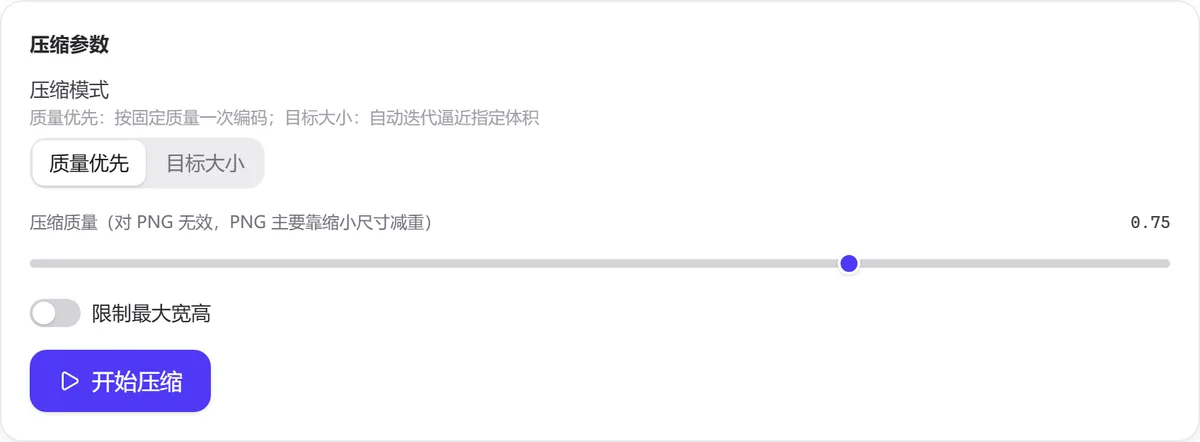
02Elige el modo de compresión“Priorizar calidad” fija la calidad de codificación con un deslizador (0,1–1, 0,75 por defecto) y codifica cada imagen una sola vez; “Tamaño objetivo” toma un número de KB (500 por defecto) y va reduciendo bordes y bajando la calidad hasta que el archivo entra.
03Opcional: limitar el lado mayoractiva el interruptor e introduce un valor en píxeles (1920 por defecto); lo que sea más grande se reduce proporcionalmente antes de codificar, y suele ser el paso más eficaz con fotos.
04Pulsa “Empezar a comprimir”la barra de progreso muestra el archivo en curso. El trabajo se hace en el hilo principal, así que con decenas de imágenes grandes la página puede dar algún tirón.
05Revisa los resultadosla tarjeta de resultados muestra el total de antes y después y el porcentaje ahorrado, y cada fila lleva tamaño original → tamaño nuevo con su porcentaje; el icono del ojo alterna entre “comprimida” y “original”; descarga de una en una o “Descargar todo en zip”.
El área de parámetros en modo priorizar calidad. La propia etiqueta del deslizador avisa de que el PNG ignora este ajuste.
Ejemplos de entrada y salida
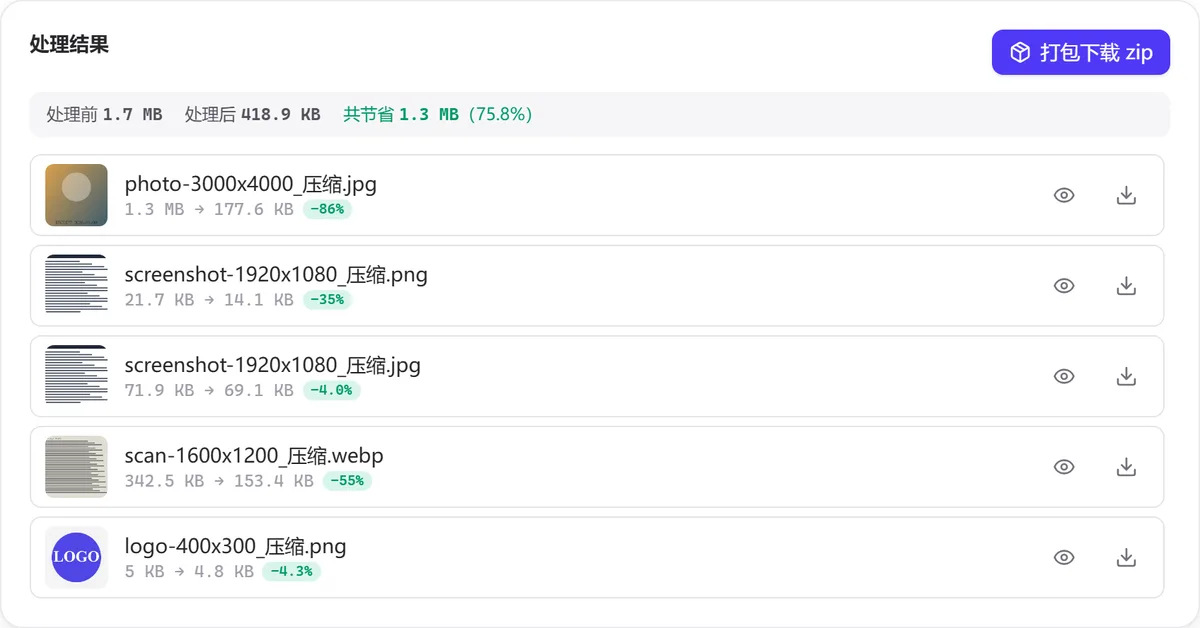
Cinco tipos de imagen pasados por cuatro ajustes de la misma tanda, todo medido:
Arrastra el deslizador de calidad para ver el peso y un detalle ampliado de la misma foto de 3000 × 4000 (medido): 1,0 y 0,9 dan 1,2 MB (si la calidad supera la del original, se va bajando automáticamente hasta quedar justo por debajo), 0,75 → 1,1 MB, 0,5 → 294 KB, 0,3 → 117 KB, 0,1 → 81 KB; por debajo de 0,5 empiezan a aparecer bloques y anillos en los bordes.
“Objetivo 200 KB” deja la foto en 178 KB, pero apenas toca un JPG de 72 KB que ya está por debajo del objetivo. Hay varios patrones que merece la pena mirar: el PNG ocupa lo mismo con los cuatro ajustes, porque el deslizador de calidad no hace nada en él; y reducir la foto de 3000 × 4000 a un lado mayor de 1920 la deja en el 7 % del original, mucho más eficaz que bajar la calidad de 0,75 a 0,5.
La tarjeta correspondiente a la columna “Objetivo 200 KB”. La etiqueta verde es el porcentaje ahorrado y el GIF sale como PNG.
Cómo funciona
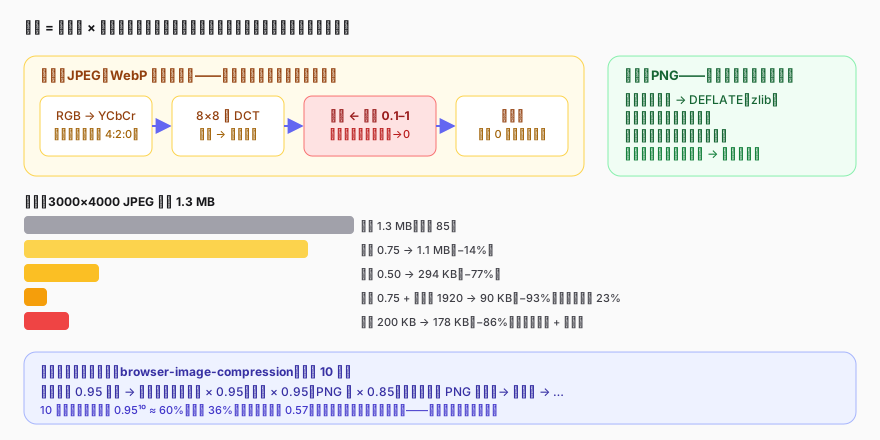
Peso = número de píxeles × bits por píxel. Los formatos con pérdida bajan los bits mediante cuantización; uno sin pérdida solo puede usar menos píxeles.
De dónde sale el peso
Una imagen sin comprimir ocupa 3 bytes por píxel, así que 3000 × 4000 son 36 MB. Todos los formatos de imagen hacen el mismo trabajo: describir esos píxeles con menos bits. Solo hay dos caminos: sin pérdida (idéntica píxel a píxel tras decodificar) y con pérdida (se descarta información que el ojo apenas registra a cambio de una caída grande de peso).
Qué controla de verdad la “calidad” de JPEG
JPEG convierte primero el RGB en un canal de luminancia y dos de crominancia, y la crominancia se suele submuestrear a un cuarto. Después parte la imagen en bloques de 8 × 8 para la transformada discreta del coseno (DCT), que da 64 coeficientes de frecuencia, y llega el paso clave: la cuantización, en la que cada coeficiente se divide por el número correspondiente de una tabla y se redondea. El parámetro de calidad (0,1–1 aquí, valores 10–100 en el codificador) decide lo basta que es esa tabla: con menos calidad los divisores son mayores, los coeficientes de alta frecuencia se van a cero y la codificación entrópica comprime esa ristra de ceros hasta dejarla en casi nada.
Por eso la calidad no es lineal: pasar de 0,75 a 0,5 reduce la foto del ejemplo de 1,1 MB a 294 KB porque en ese tramo se borra mucho detalle de alta frecuencia, mientras que pasar de 0,9 a 1,0 duplica el peso para una diferencia que el ojo apenas ve. En la mayoría de las fotos, 0,7–0,8 es el equilibrio entre aspecto y peso; los contenidos con texto, como las capturas, son más sensibles a los anillos del JPEG, así que ahí es mejor el PNG.
El WebP con pérdida funciona igual (predicción + transformada + cuantización) y suele pesar un 25 %–35 % menos que el JPEG con un aspecto comparable; esta herramienta mantiene WebP a la entrada y a la salida, y el deslizador de calidad funciona igual de bien.
Por qué el PNG ignora el parámetro de calidad
El PNG es sin pérdida: cada fila de píxeles pasa por un filtro de predicción y luego se comprime con DEFLATE (el mismo algoritmo del zip). No hay mando de “cuánto tirar”: la especificación no incluye ningún parámetro de calidad y el codificador del lienzo del navegador lo ignora. De ahí salen dos cosas. Primera: el PNG comprime muy bien zonas planas grandes, texto y líneas (la captura de 1920 × 1080 del ejemplo ocupa solo 14 KB) y casi nada fotos y ruido. Segunda: para que un PNG adelgace solo hay dos vías, reducir las dimensiones en píxeles o pasarse a un formato con pérdida (usa “Convertir formato de imagen”).
Dicho de pasada: que en el ejemplo el PNG pase de 21,7 KB a 14,1 KB no es pérdida; es que el codificador PNG del navegador eligió mejores filtros y un nivel de compresión más adecuado que la herramienta que generó el original.
El navegador es quien codifica
Esta herramienta —y todas las de imagen del sitio— recodifica a través del lienzo del navegador: decodificar → dibujar en el lienzo → canvas.toBlob(type, quality). Esto tiene tres consecuencias. Primera: el codificador lo pone el navegador, así que el mismo parámetro puede dar un peso un 10 % o 20 % distinto en Chrome, Safari y Firefox. Segunda: un lienzo es una matriz de píxeles sin metadatos, así que ni el EXIF (parámetros de disparo, GPS) ni el perfil de color llegan a la salida, y la marca de orientación se aplica a los píxeles antes de descartarse, por lo que una foto vertical no sale tumbada. Tercera: el JPEG no tiene canal alfa, así que las zonas transparentes se rellenan de blanco.
Cómo converge el “tamaño objetivo”
El modo objetivo empieza codificando con calidad 0,95; si el resultado supera el objetivo, multiplica el ancho y el alto por 0,95 y la calidad por 0,95 y vuelve a codificar, hasta 10 rondas. Tras 10 rondas el lado mayor puede quedar en el 60 % (36 % de los píxeles) con una calidad mínima en torno a 0,57; si aun así se pasa, se entrega el último intento, y por eso la interfaz dice que “lo intenta al máximo”. En fotos de mucha resolución, reducir los bordes aporta más que bajar la calidad, así que las fotos del modo objetivo suelen quedar más pequeñas y más nítidas que con “calidad 0,5”.
Qué pasa si pones una calidad superior a la del original
Si la primera codificación sale más grande que el archivo original, la librería multiplica la calidad por 0,95 y lo intenta otra vez, hasta 10 rondas, hasta que la salida quede por debajo del original; por eso la foto del ejemplo se queda en 1,2 MB tanto con el deslizador en 1,0 como en 0,9. Si tras 10 rondas sigue sin ser más pequeña, la herramienta conserva el archivo original y lo marca como “El original ya es lo bastante pequeño, se mantiene”, algo habitual con un PNG ya bien optimizado.
Opciones avanzadas
Reduce los bordes antes de discutir la calidad: los originales de móvil suelen pasar de 4000 px y una pantalla muestra unos 2000 px como mucho. Activar “Limitar el lado mayor a 1920” suele ahorrar mucho más que cualquier retoque de calidad y evita los artefactos de bloque del JPEG.
Cumple el límite de un formulario: cuando la plataforma exige “máximo 500 KB”, usa el modo tamaño objetivo con 500; si la imagen tiene mucha resolución y las 10 rondas no llegan, pásala otra vez con el límite de lado mayor activado.
Adelgazar una captura PNG: prueba primero esta herramienta (una nueva pasada del codificador a veces ahorra un 20 %–30 %) y, si no basta, pásala a WebP o JPEG con “Convertir formato de imagen”, teniendo en cuenta que el JPEG mete anillos alrededor del texto.
Quitar el GPS de paso: recodificar descarta el EXIF por definición, así que una pasada por aquí antes de publicar elimina la ubicación; si solo quieres borrar metadatos sin cambiar la imagen, usa “Visor y limpieza de EXIF”.
Arrastra el HEIC directamente: se decodifica en local a JPEG (calidad 0,92) y luego se comprime, sin conversión aparte.
Alcance y limitaciones
Entrada
JPG / JPEG, PNG, WebP, GIF, BMP, AVIF, HEIC / HEIF; la decodificación depende del navegador (AVIF necesita soporte) y el HEIC lo pasa a JPEG un decodificador local.
Formato de salida
JPEG → JPEG, PNG → PNG, WebP → WebP; GIF / BMP / AVIF salen en PNG; HEIC sale en JPEG. El nombre del archivo añade el sufijo _comprimida.
Calidad
0,1–1 en pasos de 0,05; sin efecto en PNG.
Tamaño objetivo
cualquier número entero positivo de KB; hasta 10 iteraciones, así que se acerca en vez de garantizar.
Lado mayor
cualquier valor en píxeles al activarlo (≥ 16); solo reduce, nunca amplía.
Metadatos
EXIF, GPS, perfiles de color y marca de orientación se descartan (la orientación ya está aplicada a los píxeles).
Transparencia
se conserva en PNG / WebP; se rellena de blanco cuando la salida es JPEG.
Animación
de un GIF solo se conserva el primer fotograma.
Procesado
en serie y en el hilo principal, sin usar Web Worker a propósito para no cargar ningún script externo; con lotes grandes la interfaz puede quedarse unos segundos sin responder.
Lo que no hace
no recomprime JPEG sin pérdida (optimización tipo mozjpeg), no cuantiza la paleta del PNG (reducción de color con pérdida), no cambia de formato (usa “Convertir formato de imagen”) ni fija dimensiones exactas en lote (usa “Redimensionar imágenes”).
Errores comunes
“Con menos calidad el PNG se hace más pequeño”: el PNG no tiene parámetro de calidad y el deslizador no hace nada. Reduce las dimensiones o cambia de formato.
“Comprimir otra vez quitará más”: cada recodificación JPEG suma otra pérdida por cuantización y apenas reduce el peso. Hazlo una vez y guarda el original.
“El tamaño objetivo está garantizado”: hay como máximo 10 iteraciones y una imagen de resolución altísima o un objetivo muy bajo pueden quedarse por encima; pásala otra vez con el límite de lado mayor.
“La compresión conserva los datos de disparo”: no. El EXIF y el GPS se descartan por completo, lo que está bien para la privacidad pero no para un archivo fotográfico que necesita esos parámetros.
“Calidad 1,0 es sin pérdida”: no. El JPEG a 1,0 sigue teniendo submuestreo de crominancia y errores de redondeo, aunque sean pequeños, y pesa alrededor del doble que a 0,9.
Casos de uso típicos
Un formulario que solo acepta fotos de menos de 500 KB
Los documentos de solicitud hechos con el móvil pesan 3–4 MB cada uno. Elige “Tamaño objetivo” y escribe 500, o activa directamente “Limitar el lado mayor a 1920” con calidad 0,75, y comprueba unos segundos después el peso en cada tarjeta de resultado.
60 imágenes de producto para la tienda online
Arrástralas en bloque, lado mayor 1600 y calidad 0,8 en una pasada, y entrega el zip a quien gestione la tienda; si los PNG de fondo blanco siguen siendo grandes, pásalos a WebP con “Convertir formato de imagen”.
Publicar capturas en un blog
Pasa antes las capturas PNG por esta herramienta (a menudo un 20 %–40 % menos, sin pérdida) para que los bordes del texto sigan nítidos; no las conviertas a JPEG.
Archivar fotos antiguas del móvil
Miles de originales ocupan decenas de GB. Con lado mayor 2560 y calidad 0,8 el peso baja a alrededor de una décima parte; eso sí, el EXIF se pierde, así que guarda los originales aparte si necesitas las fechas de captura.
Preguntas frecuentes
¿Por qué el PNG apenas ha cambiado?
El PNG es sin pérdida y no tiene calidad ajustable. Esta herramienta solo puede recodificarlo una vez con el codificador del navegador, y la ganancia depende de lo bien optimizado que estuviera el original. Para que adelgace de verdad, reduce las dimensiones o pásalo a WebP / JPEG.
¿Por qué el resultado pesa más que el original y pone “se mantiene”?
Porque el original ya estaba bien comprimido o porque la calidad elegida supera la de codificación original. En ese caso la herramienta conserva el archivo sin cambios.
Puse 200 KB de objetivo y salieron 210 KB, ¿por qué?
Las iteraciones son como máximo 10 y una imagen de mucha resolución puede no llegar en ese margen. Activa “Limitar el lado mayor” y pásala otra vez, o pon un objetivo algo por debajo del límite.
¿Puede la compresión girar la foto?
No. La marca de orientación se aplica a los píxeles antes de codificar, así que la salida se ve con la misma orientación en cualquier visor; la marca, en cambio, se elimina junto con el resto del EXIF.
¿Admite HEIC y cuántos archivos puedo añadir?
Sí: el HEIC se decodifica en local a JPEG y luego se comprime, sin conexión. No hay límite de cantidad, solo de memoria del navegador: decenas de fotos de 4000 px van bien; con varios cientos, mejor por tandas.
Privacidad
La decodificación, el escalado y la codificación se hacen dentro de tu navegador; las imágenes no se suben y la herramienta funciona sin conexión. La salida no lleva EXIF ni GPS. Tienes más detalles en la política de privacidad.
Referencias y lecturas
Recomendación ITU-T T.81 (1992), Digital compression and coding of continuous-tone still images — la DCT, las tablas de cuantización y la codificación entrópica de JPEG: https://www.w3.org/Graphics/JPEG/itu-t81.pdf(consultado el 2026-09-09)
RFC 2083, PNG (Portable Network Graphics) Specification — tipos de filtro y compresión sin pérdida DEFLATE: https://www.rfc-editor.org/rfc/rfc2083(consultado el 2026-09-09)