Comprimir PDF: tres perfiles de DPI y calidad JPEG
Comprimir PDF renderiza cada página del archivo como un mapa de bits en el navegador, la recodifica en JPEG con la nitidez que elijas y vuelve a montar esos JPEG en un PDF nuevo con las mismas medidas de página: el archivo no se sube a ningún sitio y el resultado suele pesar entre una fracción y una vigésima parte del original.
Comprimir PDF renderiza cada página del archivo como un mapa de bits en el navegador, la recodifica en JPEG con la nitidez que elijas y vuelve a montar esos JPEG en un PDF nuevo con las mismas medidas de página: el archivo no se sube a ningún sitio y el resultado suele pesar entre una fracción y una vigésima parte del original.
Su público natural son los escaneos y los archivos con mucha imagen: PDF creados por una app de escaneo del móvil, contratos que salen directos de la fotocopiadora, tickets fotografiados. En estos casos cada página ya era una imagen grande y, al recodificarla con una resolución y una calidad razonables, el peso baja a menudo más del 70 % sin que se note en pantalla.
No va bien con archivos en los que manda el texto y que ya pesan poco. Convertir cada página en imagen significa que un texto vectorial de unos pocos KB pasa a ser una imagen de cientos de KB: el archivo no solo no adelgaza, sino que pierde lo de «seleccionable, buscable y copiable». El aviso amarillo del panel dice justo eso; la sección de funcionamiento de esta página explica el porqué.
Los tres perfiles corresponden a tres juegos de parámetros fijos: Pantalla (72 DPI, calidad JPEG 0,55), Equilibrado (110 DPI, 0,70; opción por defecto) e Impresión (150 DPI, 0,82). Antes de comprimir, decide a dónde va el archivo —para WeChat, perfil Pantalla; para archivar y quizá imprimir, Equilibrado o Impresión—; ahorra más tiempo que probar a ciegas.
Cómo usarlo
01Añade el PDFarrástralo o pulsa para elegirlo. La lista de la izquierda muestra las páginas y el peso original; si está cifrado, quita antes la contraseña en «Desbloquear PDF».
02Opcional: ordena las páginasen la zona central borra las páginas en blanco y endereza las que estén giradas. La compresión respeta el orden final y las páginas borradas dejan de ocupar.
03Pasa al panel «Comprimir» y elige el perfiluna línea pequeña bajo el panel explica el DPI y el uso de cada perfil; ahí mismo ves el «peso original» para comparar.
04Pulsa «Comprimir»la barra de progreso avanza página a página; cada una se renderiza y se codifica, así que con muchas páginas puede tardar de unos segundos a decenas de segundos.
05Mira el resultadoel nombre del archivo incluye el porcentaje de ahorro, por ejemplo <original-name>_comprimido_87%.pdf; si la salida pesa más que el original, el nombre no dirá «ahorro», y eso avisa de que este archivo no gana nada con la conversión a imagen. En la tarjeta del resultado puedes «Volver a descargar» o «Añadir al espacio de trabajo y seguir».
Ejemplos de entrada y salida
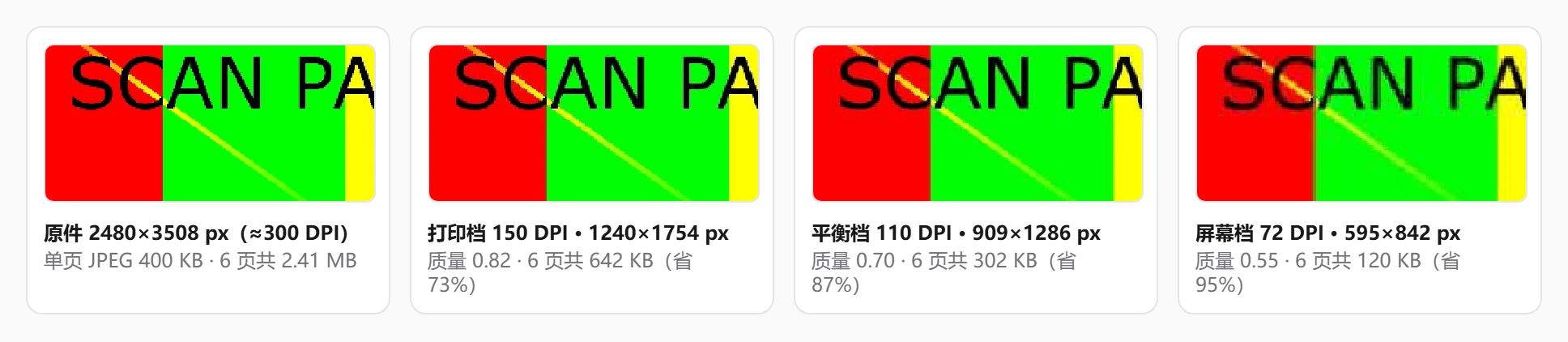
Un escaneo de 6 páginas, cada una un JPEG de 2480 × 3508 píxeles (un A4 a 300 DPI), pesa 2,41 MB. Resultados reales de los tres perfiles:
A modo de contraste, un contrato de 12 páginas con solo texto vectorial (11,7 KB) comprimido con el perfil Equilibrado pasa a 1,65 MB: cada página se convierte en una imagen de unos 137 KB y el texto deja de poder seleccionarse.
Ampliación de la misma zona en el original y con los tres perfiles. La página de prueba es un patrón sintético; en un escaneo real la pérdida de detalle es más suave.
Cómo funciona
Qué significa «comprimir» aquí
Un PDF ya es de por sí un formato comprimido: el texto se describe con contornos de fuente y las imágenes suelen estar en JPEG o comprimidas con Flate. Eso que llamamos «comprimir PDF» puede ser tres cosas muy distintas según la herramienta:
Reorganización sin pérdida: quitar objetos no referenciados, unir recursos repetidos y activar flujos de objetos. El peso cambia unos pocos puntos porcentuales.
Compresión con pérdida que respeta la estructura: diezmar y recodificar solo los objetos de imagen, dejando texto y vectores intactos. Es lo que hacen los programas de maquetación profesionales y Ghostscript: buen resultado, implementación compleja.
Conversión de la página entera en imagen: renderizar cada página y reconstruir. Fácil de implementar y muy bueno con escaneos, pero todo lo de la página pasa a ser píxeles.
Esta herramienta usa la tercera. Entenderlo permite predecir en qué archivos funciona y en cuáles hace justo lo contrario.
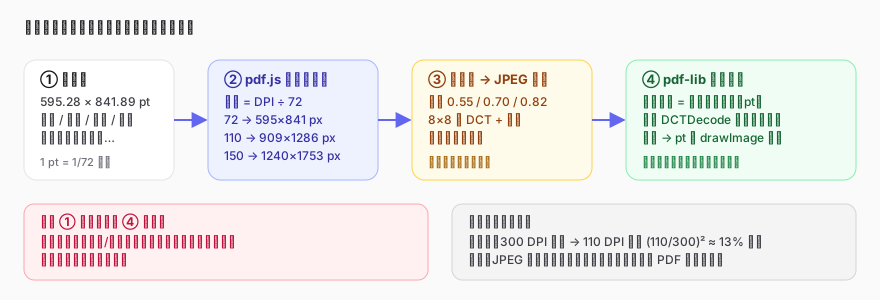
Cada página pasa por renderizado, codificación JPEG y reconstrucción; el peso baja por el remuestreo y la cuantización, a cambio de perder la capa de texto.
Cómo una página se convierte en píxeles
Las medidas de página de un PDF se expresan en puntos (pt): 1 pt = 1/72 de pulgada, y un A4 mide 595,28 × 841,89 pt. Al renderizar, la herramienta dibuja la página en un lienzo con pdf.js y una escala de DPI ÷ 72:
72 DPI → escala 1,0 → 595 × 841 píxeles
110 DPI → escala 1,53 → 909 × 1286 píxeles
150 DPI → escala 2,08 → 1240 × 1753 píxeles
Ese paso es un remuestreo: si el escaneo original estaba a 300 DPI y la salida es a 110 DPI, se pierde cerca del 87 % de los píxeles ((110/300)² ≈ 0,13). Menos píxeles son menos datos antes de codificar en JPEG, y de ahí viene la primera parte de la bajada de peso, que además es irreversible.
Al renderizar, todos los elementos de la página —texto, gráficos vectoriales, imágenes y el aspecto de las anotaciones— se funden en un único mapa de bits y el fondo se rellena de blanco (JPEG no admite transparencia).
Qué controla el parámetro de calidad JPEG
El mapa de bits pasa después por el codificador JPEG del navegador, y el parámetro de calidad (0–1) sale de la interfaz toBlob() del lienzo. JPEG corta la imagen en bloques de 8×8, aplica la transformada discreta del coseno y descarta detalle de alta frecuencia según la tabla de cuantización: cuanto más baja la calidad, mayor el paso de cuantización, menos alta frecuencia se conserva, menos pesa el archivo y más visibles resultan el «ringing» y los bloques cerca de los bordes.
Los tres valores de calidad, 0,55 / 0,70 / 0,82, están ajustados para que el texto escaneado siga leyéndose: por debajo de 0,5 los bordes de los trazos cogen ruido evidente y por encima de 0,85 el peso crece muy rápido con una mejora que el ojo apenas nota. Los detalles de codificación (si hay submuestreo de croma y qué tabla de cuantización se usa) los decide el navegador, así que un mismo perfil puede dar diferencias de peso de un 10–20 % entre navegadores.
Por qué un PDF de texto engorda
Una página de texto vectorial cuesta en el PDF: la fuente incrustada una sola vez (unas decenas de KB, compartidas por todo el documento) más unos pocos bytes de instrucciones de posicionamiento por carácter. Una página A4 de texto apretado puede ocupar solo 2–5 KB.
La misma página convertida en imagen a 110 DPI son 1,17 megapíxeles. Los bordes de las letras son justo el contenido de alta frecuencia que peor se le da a JPEG: incluso con calidad 0,7 hacen falta 100–150 KB para que los bordes en blanco y negro queden decentes. De ahí que un contrato de 12 páginas pase de 11,7 KB a 1,65 MB, más de cien veces más. No es un fallo, es la naturaleza del método: solo compensa cuando la página original ya era, de por sí, una imagen más grande.
Cómo es el archivo reconstruido
La salida es un PDF totalmente nuevo: una página vacía por cada página del original, con las mismas medidas visibles, cubierta por un JPEG que la llena entera (un objeto de imagen que en PDF se llama filtro DCTDecode). Las fuentes, los vectores, la capa de texto, los marcadores, los formularios, los enlaces y los metadatos del archivo original no pasan al nuevo. Las páginas en blanco que insertes en el taller se quedan como páginas vacías vectoriales y no se convierten en imagen; las que ya venían en un escaneo sí se renderizan como cualquier otra.
Como el archivo nuevo es pura imagen, lo abre cualquier lector de PDF y la compatibilidad es excelente, pero la función de buscar no encontrará nada y un lector de pantalla no podrá leer ni una letra.
Opciones avanzadas
Borra páginas antes de comprimir: quita en la zona central las páginas en blanco y las que no aportan, y dejarán de ocupar; funciona muy bien con los reversos vacíos de un escaneo a doble cara.
Vía alternativa para conservar la capa de texto: si el archivo es sobre todo texto con unas cuantas imágenes grandes, convertirlo en imagen no interesa. Usa «Extraer imágenes» para sacarlas, redúcelas con «Comprimir imágenes» y vuelve a maquetar; o acepta el archivo tal cual, porque un PDF de texto suele pesar poco.
Extrae el texto y luego comprime: si necesitas un escaneo muy pequeño pero quieres conservar el contenido, extrae primero el texto seleccionable con «Extraer texto» a un archivo de texto y comprime después el PDF; archiva los dos juntos.
Perfil según el destino: solo se va a mirar en el móvil → Pantalla; archivo electrónico de uso diario → Equilibrado; puede que se imprima → Impresión. A 150 DPI un A4 ya se lee con claridad, aunque las notas al pie pequeñas salen algo borrosas.
Combinar con «varias páginas por hoja»: comprime los apuntes al perfil Pantalla y maquétalos después a 2 páginas por hoja para conseguir el cuadernillo imprimible más pequeño.
Comprimir archivos enormes por partes: un escaneo de cientos de páginas consume mucha memoria de una vez; divídelo antes con «Dividir PDF», comprime los trozos y vuelve a unirlos.
Alcance y limitaciones
Formato de entrada
PDF; procesa el archivo seleccionado en la lista de la izquierda.
Archivos cifrados
quita antes la contraseña en «Desbloquear PDF».
Perfiles
Pantalla (72 DPI / calidad 0,55), Equilibrado (110 DPI / 0,70) e Impresión (150 DPI / 0,82); los parámetros son fijos y no se pueden personalizar el DPI ni la calidad.
Salida
un PDF nuevo con cada página cubierta por un JPEG; medidas y orientación iguales a las del orden actual; las páginas en blanco insertadas en el taller se quedan vectoriales.
Texto
en la salida el texto no se puede seleccionar, buscar ni copiar, y los lectores de pantalla no lo leen.
Límite del efecto
en escaneos y PDF fotográficos suele ahorrar un 70 %–95 %; en PDF de texto vectorial la salida pesa más que el original y el nombre del archivo no dirá «ahorro».
No se conserva
capa de texto, fuentes, gráficos vectoriales, marcadores, enlaces, formularios, capacidad de editar las anotaciones, metadatos ni firma digital.
Peso del archivo
no hay tope estricto; por encima de 200 MB avisa de que irá lento. El mapa de bits de cada página se guarda en memoria: un A4 a 150 DPI ocupa unos 8,7 MB sin comprimir, y con muchas páginas un móvil puede quedarse sin memoria.
Lo que no hace
no comprime «solo las imágenes» conservando la capa de texto, no reorganiza sin pérdida y no hace OCR.
Errores comunes
«Después de comprimir, el texto debería seguir seleccionándose»: no. Tras la conversión a imagen el texto es solo píxeles. Si lo necesitas, conserva el original o extrae el texto antes.
«Todo PDF comprimido adelgaza»: los de texto engordan, a veces decenas de veces. Mira si el nombre del archivo dice «ahorro» para saber si esta vez ha valido la pena.
«Perfil Impresión = calidad de imprenta»: 150 DPI bastan para leer el cuerpo de texto, pero no llegan a los 300 DPI que suele pedir la imprenta; si necesitas impresión de calidad, conserva el original.
«Si lo comprimo varias veces, pesará menos»: la segunda pasada vuelve a renderizar y codificar una página que ya es JPEG; el peso apenas cambia y la calidad se degrada otra vez. Elige bien el perfil y hazlo de una vez.
«Comprimir = optimizar»: esta herramienta no elimina objetos redundantes ni repara la estructura; si el archivo no abre, usa «Reparar PDF».
Casos de uso típicos
Enviar por correo un contrato escaneado con el móvil
El contrato de 20 páginas que exporta la app de escaneo pesa 40 MB y el correo no lo admite. Con el perfil Equilibrado baja a unos 5–6 MB y en pantalla no se nota; si la otra parte necesita imprimirlo, el perfil Impresión deja unos 12 MB, dentro de lo que aceptan casi todos los buzones.
Archivar tickets de gastos
Un PDF hecho con las fotos de varias decenas de facturas solo se guarda para consultarlo. El perfil Pantalla lo deja en torno al 5 % del tamaño original y el texto sigue reconociéndose.
Cumplir el límite de una plataforma
El sistema de solicitudes pide adjuntos de 5 MB como máximo y el escaneo del título pesa 18 MB. Prueba el perfil Equilibrado y, si aún se pasa, el de Pantalla; al final, comprueba el porcentaje de ahorro en el nombre.
Repartir apuntes
El profesor manda los apuntes escaneados al grupo de la clase y la mayoría los lee en el móvil; con el perfil Pantalla cargan rápido y gastan menos datos. Quien quiera imprimirlos, que pida el original.
Preguntas frecuentes
¿Por qué el archivo pesa más después de comprimirlo?
Porque el original era sobre todo texto vectorial y ya era pequeño. Convertirlo en imagen transforma cada página en una imagen de cientos de KB. Estos archivos no necesitan compresión; si de verdad hay que reducir el peso, el problema suelen ser unas pocas imágenes grandes incrustadas: revísalas con «Extraer imágenes».
¿Cómo elijo entre los tres perfiles?
Piensa primero en el destino: solo en pantalla, Pantalla; sin una idea clara, Equilibrado; es probable que se imprima, Impresión. Entre los tres, el peso va más o menos 1 : 2,5 : 5 y la nitidez sube en el mismo orden.
¿La compresión cambia las medidas u orientación de la página?
No. Cada página nueva tiene exactamente las medidas de la original (con los giros que hayas hecho en el taller); lo único que cambia es que el contenido pasa a ser imagen.
¿Se pueden comprimir solo unas páginas?
Ahora mismo la compresión se aplica a todas las páginas del archivo actual. Puedes separar antes con «Dividir PDF» la parte que quieras comprimir y volver a unirla después con «Combinar PDF».
¿Se puede recuperar el texto seleccionable tras comprimir?
Recuperarlo directamente, no: la conversión a imagen es irreversible. Si necesitas el texto, solo cabe hacer OCR sobre el PDF comprimido, y la precisión depende del perfil: los 72 DPI de Pantalla suelen ser demasiado poco para el OCR.
¿Va lento o el navegador se queda colgado?
Cada página se renderiza como un mapa de bits grande y luego se codifica; con muchas páginas y archivos de alta resolución el tiempo se nota, y en el móvil más. Puedes dividir el trabajo con «Dividir PDF» o pasar a un navegador de escritorio.
Privacidad
Cada paso de la compresión —renderizar con pdf.js, codificar el JPEG en el lienzo y reconstruir el archivo con pdf-lib— ocurre en tu navegador: el archivo no se sube a ningún servidor. Los mapas de bits intermedios solo viven en memoria y se liberan al cerrar la página. También funciona sin conexión.
Referencias y lecturas
ISO 32000-1:2008, PDF 1.7, §8.3.2.3 unidades del espacio de usuario (1/72 de pulgada por defecto) y §7.4.8 filtro DCTDecode (encapsulado de imágenes JPEG en PDF): https://opensource.adobe.com/dcs/pdf/PDF32000_2008.pdf(访问日期:2026-09-08)
Recomendación ITU-T T.81 (1992), Digital compression and coding of continuous-tone still images (estándar JPEG, cuantización y DCT): https://www.w3.org/Graphics/JPEG/itu-t81.pdf(访问日期:2026-09-08)
Mozilla pdf.js, semántica de getViewport({ scale }) al renderizar una página en un lienzo (scale = 1 corresponde a 72 DPI): https://mozilla.github.io/pdf.js/(访问日期:2026-09-08)