Poner el gráfico de una página en una presentación
La página 7 de un artículo tiene la figura clave. Marca la página 7, PNG, 150 DPI, y sale una imagen de 1240 × 1753 lista para insertar en la presentación.
Guide
«PDF a imagen» renderiza cada página de un PDF en un mapa de bits y la exporta en el formato que elijas (PNG o JPEG) y con la nitidez que elijas (72, 150 o 300 DPI). Todo ocurre en el navegador y el archivo no se sube.
Actualizado el 2026-09-094 sources11 min read
«PDF a imagen» renderiza cada página de un PDF en un mapa de bits y la exporta en el formato que elijas (PNG o JPEG) y con la nitidez que elijas (72, 150 o 300 DPI). Todo ocurre en el navegador y el archivo no se sube.
Quien lo necesita normalmente no quiere «leer» el PDF, sino llevar una página a otro sitio: una figura de un artículo a una presentación, la primera página de un contrato a un chat que solo acepta imágenes, un póster digital exportado como imagen que se previsualiza directamente en redes sociales o un juego de imágenes de página para un dispositivo que no abre PDF.
Lo que sale es la página completa renderizada: el texto, los gráficos vectoriales, las imágenes incrustadas y las anotaciones visibles se dibujan juntos en una sola imagen. Si lo que quieres es la foto que estaba incrustada en el PDF (con su resolución original y sin el texto de alrededor), usa «Extraer imágenes»: son dos objetivos distintos.
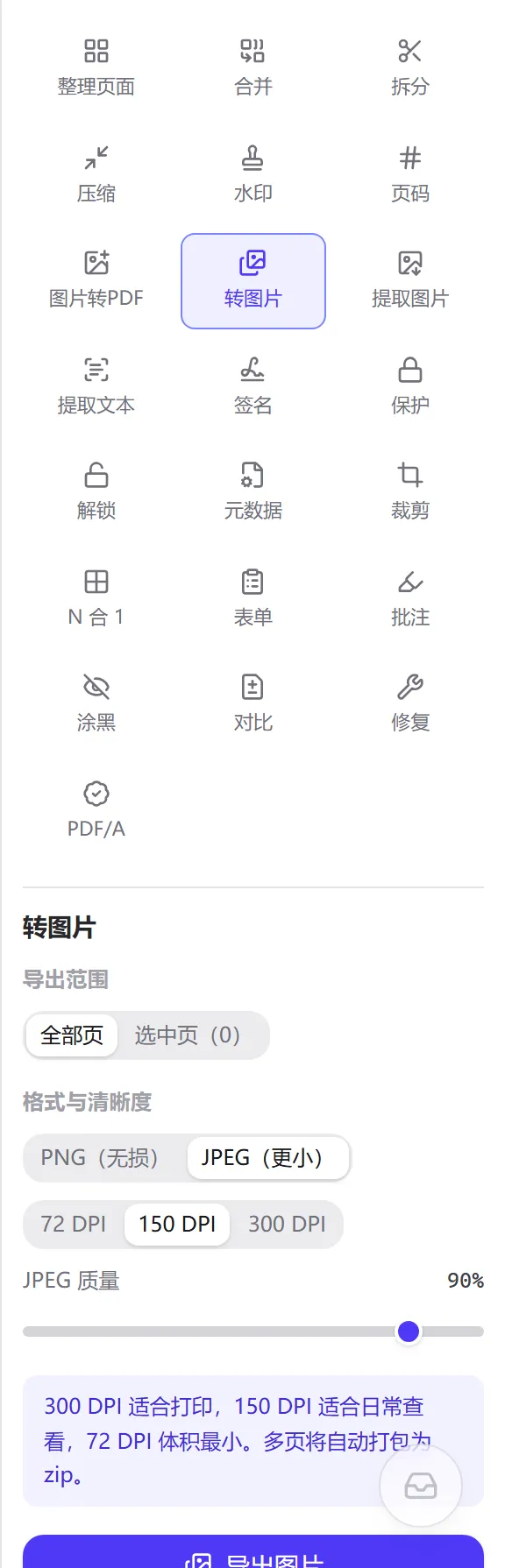
El alcance puede ser todas las páginas o solo las que marques en el área central; con varias páginas se empaqueta un zip automáticamente y con una sola se descarga el archivo de imagen. El nombre incluye el número de página con ceros a la izquierda (por ejemplo report_pagina03.png) para que al ordenar por nombre el orden sea el correcto.
<original-name>_imagenes.zip.Un informe de texto A4 de 8 páginas (report.pdf) produjo estas salidas reales con cuatro ajustes:
Ajuste                  Píxeles por página   Archivo único   zip de 8 páginas
PNG  · 72 DPI           595 × 841            ≈ 74 KB         483 KB
PNG  · 150 DPI          1240 × 1753          ≈ 300 KB        1,84 MB
JPEG · 150 DPI · 90%    1240 × 1753          ≈ 338 KB        2,41 MB
JPEG · 300 DPI · 90%    2480 × 3507          ≈ 840 KB        6,05 MB

Nombres de archivo
  report_pagina1.png … report_pagina8.png      (sin ceros si hay menos de 10 páginas)
  report_pagina01.png … report_pagina12.png    (a partir de 10 páginas, relleno según el número más largo)
  report_imagenes.zip                          (empaquetado de varias páginas)
Fíjate en las líneas segunda y tercera: a la misma resolución, el JPEG de una página de texto pesa más que el PNG. No es una anomalía; la sección «Cómo funciona» lo explica.
Una página PDF no tiene píxeles; describe su tamaño en puntos (pt), y 1 pt = 1/72 de pulgada. A4 mide 595,28 × 841,89 pt, es decir, 8,27 × 11,69 pulgadas. Para dibujarla como mapa de bits hay que decidir antes cuántos píxeles caben en una pulgada, y eso es el DPI (dots per inch):
Así, A4 a 72 DPI son 595 × 841 píxeles (factor de escala exactamente 1), a 150 DPI son 1240 × 1753 y a 300 DPI son 2480 × 3507. El número de píxeles es proporcional al cuadrado del DPI: una imagen de 300 DPI tiene 17 veces los píxeles de una de 72 DPI, y el tamaño crece más o menos en esa proporción (PNG) o un poco menos (JPEG).
Los tres niveles corresponden a tres destinos: 72 DPI se acerca a la densidad física de una pantalla clásica y basta para miniaturas y chats; 150 DPI se sigue viendo nítido en pantallas de alta densidad y es el compromiso sensato para Word o diapositivas; 300 DPI es el requisito habitual de la imprenta y la elección cuando quieres ampliar letra pequeña.
La herramienta dibuja la página en un lienzo con pdf.js con un factor de escala DPI ÷ 72, aplicando también la rotación que la página tenga en el taller. Las dimensiones del lienzo se redondean hacia abajo, así que 841,89 pasa a 841 y no a 842. El texto se rasteriza a partir de los contornos de la fuente, los gráficos vectoriales se rellenan por sus trazados y las imágenes incrustadas en el PDF se remuestrean a la escala actual (una foto incrustada a 300 DPI pierde la mayor parte de sus píxeles al exportar a 72 DPI).
Después, el lienzo pasa al codificador de imágenes del navegador:
Por eso una página de texto ocupa menos como PNG que como JPEG (90%): una página de letra negra sobre blanco es, para el PNG, «pocos colores y mucha repetición», y para el JPEG, «altas frecuencias por todas partes». A la inversa, una página escaneada o una foto en JPEG suele quedarse entre un tercio y un quinto del tamaño en PNG.
Bajar la calidad del 90% al 75% reduce el tamaño a la mitad, más o menos; en las fotos la diferencia casi no se ve y en el texto empieza a aparecer un poco de ruido en los bordes. Por debajo del 50%, los artefactos de bloque se notan. El 90% por defecto es el ajuste que no falla cuando no quieres pensarlo; si el objetivo es que otra persona eche un vistazo rápido, un 75% suele bastar. El deslizador se detiene en el 30% a propósito: por debajo ya no hay valor de lectura.
El número que aparece en el nombre del archivo es el ordinal de la página en la disposición actual: si antes borras la página 2 en el área central, la que era la página 3 se exporta como página 2. Los dígitos bajo cada miniatura son siempre ese ordinal.
La página 7 de un artículo tiene la figura clave. Marca la página 7, PNG, 150 DPI, y sale una imagen de 1240 × 1753 lista para insertar en la presentación.
A la otra persona le resulta incómodo abrir un PDF en el móvil. Marca la página 1, JPEG, 72 o 150 DPI, y obtienes una imagen de unas decenas o cientos de KB que se lee al instante.
El diseñador entrega un PDF y la plataforma solo acepta imágenes. Todas las páginas, PNG, 150 DPI; si el póster lleva una foto de fondo, JPEG 90% pesa menos.
El reconocimiento de texto de un escaneo sale pobre. Exporta todas las páginas en PNG a 300 DPI y pásalas a la herramienta de OCR: la tasa de acierto suele subir bastante.
Que decida el contenido: texto, tablas y dibujos de líneas van a PNG (sin pérdida y a menudo más pequeño); fotos y escaneos van a JPEG (mucho más pequeño). Si dudas, empieza por PNG y cambia si el peso es excesivo.
Con A4: 595 × 841, 1240 × 1753 y 2480 × 3507 píxeles. Para otro tamaño de papel, calcula «ancho de página (pt) ÷ 72 × DPI».
Porque la página es sobre todo texto. El JPEG es ineficiente con bordes nítidos y el PNG lo es mucho con contenido de pocos colores y repetición. Es una diferencia entre los dos algoritmos, no un ajuste equivocado.
No directamente. Exporta primero PNG y convierte después por lotes a WebP y similares con «Convertir formato de imagen».
300 DPI son 8,7 millones de píxeles por página para renderizar y codificar, y el tiempo y la memoria se acumulan con el número de páginas. Baja a 150 DPI, exporta solo las páginas que necesites o hazlo por tandas.
Sí: se dibujan en la imagen tal como se ven en un lector. Los campos de formulario exportan el aspecto de sus valores actuales, aunque una imagen, claro, ya no se puede rellenar.
El análisis y el renderizado del PDF los hace pdf.js en local, la codificación PNG/JPEG la realiza el codificador integrado del navegador y el zip también se empaqueta en local; ningún contenido de página sale de tu dispositivo. Funciona sin conexión y, al cerrar la página, se libera la memoria.
HTMLCanvasElement.toBlob(), formatos y parámetro quality: https://developer.mozilla.org/zh-CN/docs/Web/API/HTMLCanvasElement/toBlob(访问日期:2026-09-08)Actualizado el 2026-09-09
Exporta el documento completo o las páginas seleccionadas como PNG / JPEG a 72–300 DPI y descárgalo todo en un paquete
Todo el procesamiento se realiza en local en el navegador; los archivos no se suben a ningún servidor