Combinar PDF: varios archivos en un solo documento
«Combinar PDF» une dos o más archivos PDF en un único PDF nuevo, en el orden que tú decidas, y todo el proceso ocurre en el navegador: los archivos no salen de tu equipo.
«Combinar PDF» une dos o más archivos PDF en un único PDF nuevo, en el orden que tú decidas, y todo el proceso ocurre en el navegador: los archivos no salen de tu equipo.
Está pensado para momentos como estos: antes de una licitación hay que entregar portada, cuerpo y escaneos de méritos en un solo documento; la dirección de tesis pide trabajo y anexos en un archivo; para la nota de gastos hay que juntar una docena de facturas en PDF y imprimirlas de una vez; los apuntes exportados capítulo a capítulo tienen que formar un cuaderno. El punto en común: el contenido ya está en PDF y solo necesitas que sea uno, en el orden correcto.
A diferencia de muchos sitios de unión en línea, aquí no hay «subir, esperar, descargar»: el navegador lee los archivos y reconstruye un PDF nuevo directamente en memoria. De ahí salen también sus límites: la velocidad depende de tu dispositivo y el tamaño que se puede manejar depende de la memoria disponible del navegador, no de la cuota de un servidor.
Combinar es solo un panel del «Taller de PDF». En el mismo espacio de trabajo puedes girar, borrar y reordenar páginas sueltas antes de unir, y el resultado se puede «Añadir al área de trabajo» para seguir con marcas de agua, números de página o compresión en la misma pantalla.
Cómo usarlo
01Añade los archivosarrastra varios PDF a la zona de carga del «Taller de PDF» o pulsa «Haz clic para elegir». El taller lee cada archivo y muestra sus páginas y su peso; el número de páginas se calcula en el navegador, no es una estimación.
02Fija el ordenel orden de la «Lista de archivos» de la izquierda es el orden de unión. Pasa el ratón por un archivo y ajústalo con las flechas «Subir» y «Bajar»; «Renombrar el archivo de salida» solo afecta a cómo se llamará ese archivo en operaciones posteriores, como dividir, no a la unión.
03Ordena páginas si hace falta (opcional)haz clic en un archivo y en el centro verás sus miniaturas. Haz clic para seleccionar, usa Mayús para un tramo y arrastra para reordenar; «Girar» y «Eliminar» de la barra afectan a las páginas seleccionadas. Esos cambios entran tal cual en el resultado: por ejemplo, un escaneo horizontal se puede enderezar antes de unir.
04Cambia al panel «Combinar»selecciona «Combinar» en las pestañas de herramientas de la derecha. Un aviso te dirá cuántos archivos y cuántas páginas se van a unir en el orden de la izquierda.
05Escribe el nombre de salida y ejecutapor defecto es «Documento combinado». Pulsa «Combinar y descargar» y la barra inferior avanza página a página; al terminar, el navegador descarga solo y en la tarjeta de resultado tienes «Descargar de nuevo» y «Añadir al área de trabajo».
Justo encima de esta página está el propio Taller de PDF: añade unos cuantos PDF, ordénalos en la lista de la izquierda, cambia al panel «Combinar» y ejecuta.
Ejemplos de entrada y salida
Esta es la traza de una ejecución real. Los tres archivos de entrada son una portada vertical de 1 página, un cuerpo vertical de 8 páginas y un anexo horizontal de 2 páginas; la unión conservó el tamaño y la orientación de cada uno:
Entrada (en el orden de la lista)
  cover.pdf      1 página   A4 vertical     1,6 KB
  report.pdf     8 páginas  A4 vertical     7,9 KB
  appendix.pdf   2 páginas  A4 horizontal   2,6 KB

Salida
  Documento combinado.pdf   11 páginas       10,7 KB
  Página 1       ← cover, página 1
  Páginas 2–9    ← report, páginas 1–8
  Páginas 10–11  ← appendix, páginas 1–2 (siguen en horizontal)
La salida pesa algo menos que la suma de las tres entradas porque el archivo nuevo recomprime la estructura interna con «flujos de objetos» (ver «Cómo funciona»); si las entradas llevan muchas imágenes, el peso saldrá más o menos como la suma, porque la unión en sí no comprime imágenes.
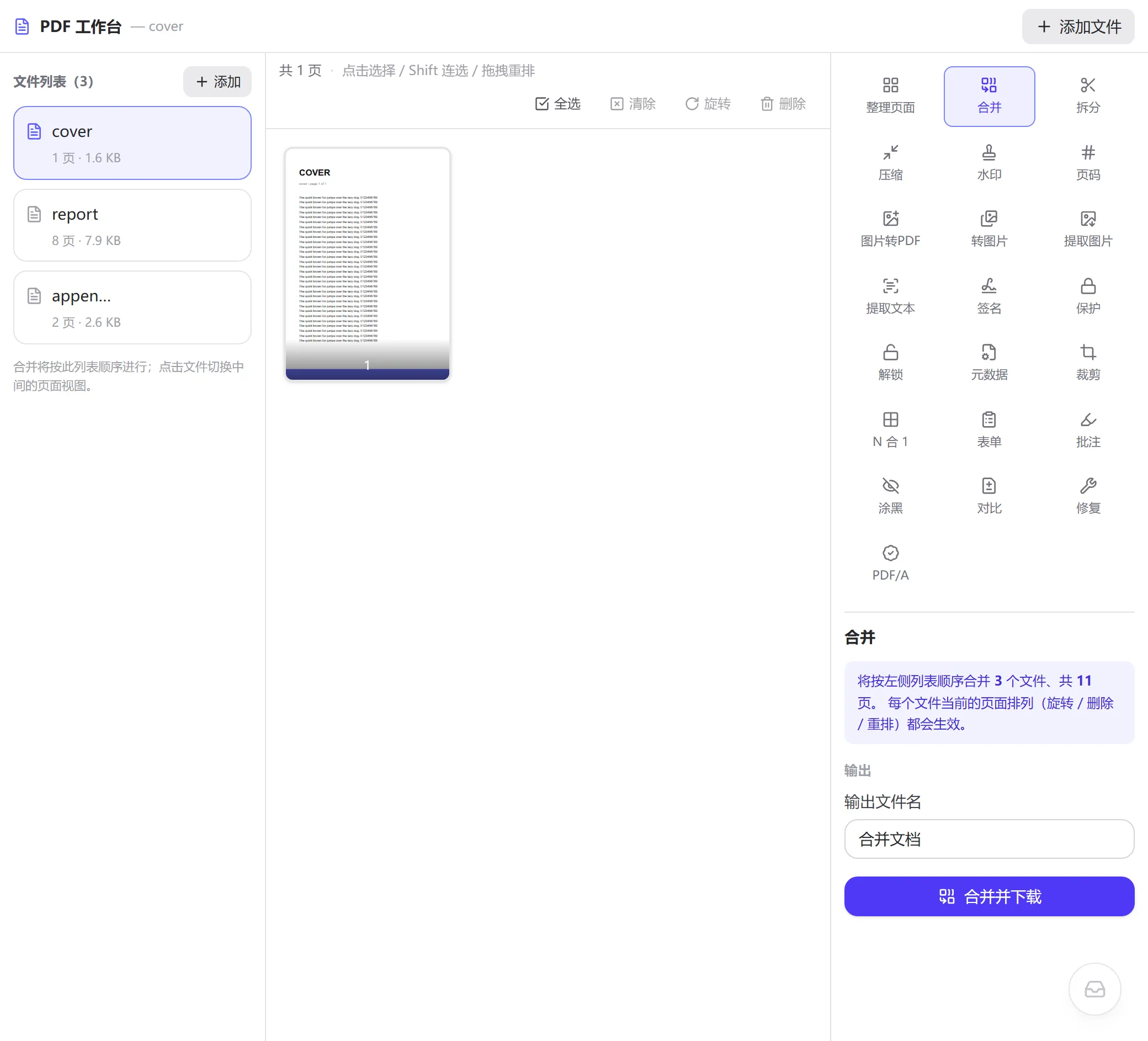
El taller al combinar 3 archivos y 11 páginas. El orden de la columna izquierda es el orden de salida.
Si el orden sale mal no hace falta volver a añadir archivos: sube o baja el que toque en la lista. La siguiente comparación muestra la lista antes y después de mover el «anexo» de la primera a la última posición:
Antes el anexo ocupaba la primera posición; al moverlo al final de la lista, el orden de salida pasa a ser portada, cuerpo y anexo.
Cómo funciona
Por qué no se pueden pegar dos PDF uno detrás de otro
Un archivo de texto se puede concatenar tal cual; un PDF, no. Un PDF es un grafo de referencias entre objetos: el archivo se compone de objetos numerados, la tabla de referencias cruzadas del final anota el desplazamiento en bytes de cada objeto, y el lector parte del catálogo del documento, sigue las referencias hasta el árbol de páginas y llama «página N» a la N-ésima hoja de ese recorrido, no a una posición física del archivo. Cada archivo tiene su propia numeración de objetos (ambas empiezan en 1) y su propia tabla de referencias cruzadas, así que pegarlos directamente hace que los números choquen, que todos los desplazamientos queden mal y que el lector o no abra el archivo o solo reconozca el contenido anterior al segundo %%EOF. La introducción al modelo de objetos, al árbol de páginas y a las actualizaciones incrementales está en la guía de estructura de archivos PDF de este sitio (todavía sin publicar); aquí solo se cuenta lo que afecta directamente a la unión.
Qué hace exactamente la unión
Esta herramienta completa la unión con pdf-lib dentro del navegador y sigue estos pasos:
Crear un documento vacío.
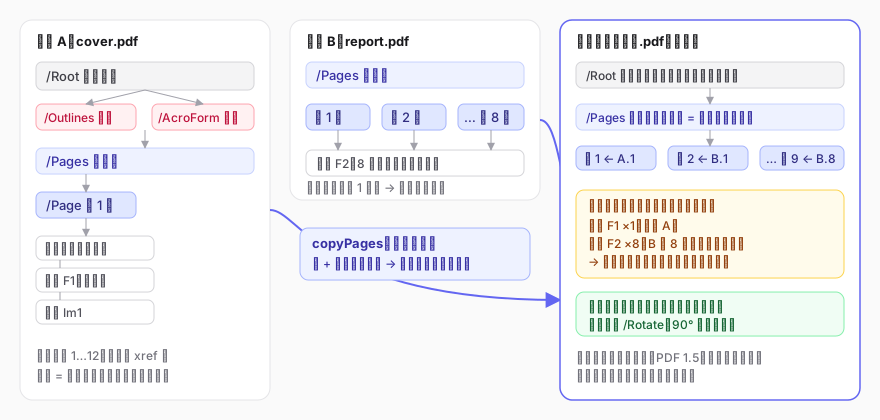
Recorrer cada archivo de entrada en el orden de páginas que hayas fijado en el área central y llamar página a página a «copiar página»: el objeto /Page de esa página y todo lo que referencia (flujos de contenido, fuentes, imágenes, anotaciones) se copian en profundidad al documento nuevo, se les asigna un número de objeto nuevo y se corrigen todas las referencias.
Si esa página se ha girado en el taller, el ángulo se suma a la propiedad /Rotate de la página (la especificación PDF exige que el valor sea múltiplo de 90, y por eso el taller solo ofrece giros de 90°).
Cuando todas las páginas están en el árbol del documento nuevo, se serializa de una vez y se escribe la nueva información de referencias cruzadas.
Los giros, borrados y reordenaciones del taller son operaciones sobre esa «lista de páginas»; las páginas se van a buscar a los archivos de origen solo al ejecutar, así que preparar el orden antes de unir no cuesta nada.
La unión a nivel de objeto: solo se copian las páginas y los recursos a los que apuntan; las estructuras de nivel de documento se quedan en el archivo de origen.
Por qué la salida pesa como la suma de las entradas y a veces bastante más
«Copiar página» copia los recursos página a página. Si los tres archivos de entrada llevan incrustada la misma fuente, el documento nuevo tendrá tres copias de esa fuente, porque pdf-lib no reconoce entre archivos que «estos dos objetos de fuente son en realidad el mismo» ni los deduplica. Con las imágenes pasa igual: cada imagen entra con la página a la que pertenece. Por eso el resultado pesa como mínimo la suma de los archivos.
Y hay algo más importante: para permitir girar y reordenar página a página, el taller llama a «copiar página» una vez por página, y la deduplicación de recursos solo funciona dentro de una misma llamada. Así, una fuente incrustada que comparten 8 páginas de un archivo se copia 8 veces. En una prueba real, un documento de 8 páginas con un subconjunto de Arial incrustado (17,5 KB) unido a una portada de 1 página dio una salida de 121 KB: la fuente estaba 8 veces. En documentos de texto con muchas fuentes incrustadas esto puede multiplicar el peso varias veces; en escaneos con imágenes distintas apenas se nota, porque cada imagen pertenecía ya a su página.
Al revés, a veces la salida queda algo por debajo de la suma de las entradas porque al serializar se activan por defecto los flujos de objetos (Object Streams) que introdujo PDF 1.5: muchos objetos pequeños se empaquetan en un flujo y se comprimen juntos con Deflate, lo que reduce el coste de estructura. En el ejemplo de arriba, los 12,1 KB pasan a 10,7 KB (el ejemplo usa las 14 fuentes estándar de PDF, sin archivos de fuente incrustados, y por eso no se dispara la inflación anterior). Sobre el peso de las imágenes no influye en absoluto.
Qué se pierde en la unión
«Copiar página» solo se lleva lo que es de nivel de página. Las estructuras de nivel de documento cuelgan del catálogo y no pertenecen a ninguna página, así que no entran en el archivo nuevo (la guía citada explica cómo distinguirlas en su sección «lo que no es la página»):
Marcadores (Outlines): el árbol de contenido cuelga del catálogo del documento y desaparece al unir.
Definiciones de formulario (AcroForm): la apariencia de los campos de las páginas se copia, pero el diccionario que describe «qué campos son» no, así que los campos se ven y puede que no se puedan rellenar bien. Si necesitas conservar formularios rellenables, aplánalos antes en el archivo de origen y une después.
Adjuntos, destinos con nombre, JavaScript de nivel de documento, etiquetas de página (los números personalizados del tipo «i, ii, iii, 1, 2») y declaraciones de conformidad como PDF/A.
Propiedades del documento: el título, el autor y demás metadatos del archivo nuevo están vacíos, y la información de productor procede de pdf-lib. Para rellenarlos, ve al panel «Metadatos de PDF» después de unir.
Linealización («vista web rápida»): es una optimización de la disposición física para cargar página a página por red; cualquier reescritura la rompe, y la lectura normal no se ve afectada.
Los enlaces internos entre páginas (por ejemplo, un «ir al capítulo 5» en la página de índice) dejan de funcionar si van por destinos con nombre; los que apuntan directamente a objetos de página suelen seguir funcionando dentro del mismo archivo.
Por qué los archivos cifrados no se pueden unir directamente
El controlador de seguridad estándar de PDF cifra todas las cadenas y flujos con una clave derivada de la contraseña. Pdf.js puede renderizar (descifrar para mostrar) después de introducir la contraseña, pero el cargador de pdf-lib no incluye descifrado y rechaza de plano un diccionario /Encrypt. Por eso, en el taller, escribir la contraseña solo sirve para ver las miniaturas y al unir sigue avisando «Cifrado: no se puede editar directamente». Lo correcto es pasar antes por «Desbloquear PDF» con la contraseña para generar una copia sin cifrado y unir esa copia; este paso también se hace en local.
Opciones avanzadas
Quita lo que sobra antes de unir: selecciona en el área central las páginas que no quieras (con Mayús, un tramo) y pulsa «Eliminar»; las páginas borradas no entran en el resultado y el archivo de origen no se toca. Se ahorra una vuelta de «dividir y volver a unir».
Une documentos heterogéneos: vertical y horizontal, A4 y Letter se pueden unir directamente, y cada página conserva su tamaño y su orientación. Si prefieres unificarlo todo en A4, después de unir pasa por «Varias páginas por hoja» o «Recortar PDF»; la herramienta no escala páginas por su cuenta.
Numeración continua: en la tarjeta de resultado pulsa «Añadir al área de trabajo», cambia al panel «Números de página» y numera todas las páginas de una vez. Para saltarte la portada, escribe 2- en el campo de páginas.
Marca de agua común tras unir: en el mismo espacio de trabajo, cambia al panel «Marca de agua en PDF». Unir primero y estampar después significa configurar los parámetros una sola vez y que la posición de la marca sea idéntica en todas las páginas de origen.
Páginas en blanco como separadores: el panel «Organizar páginas» permite insertar páginas en blanco en cualquier posición (A4 o del tamaño de la página anterior) para separar capítulos antes de unir.
El mismo archivo dos veces: cuando necesitas una estructura «portada–cuerpo–portada», añade el archivo dos veces; el taller distingue las instancias añadidas, no el nombre del archivo.
Alcance y limitaciones
Formato de entrada
PDF; las imágenes JPG/PNG/WebP que se cuelen van a la lista de «Imagen a PDF» en lugar de unirse directamente.
Número de archivos
sin límite, aunque se exige un mínimo de 2 para ejecutar.
Peso de los archivos
no hay un tope estricto; a partir de 200 MB por archivo aparece un aviso de procesamiento lento y mucho consumo de memoria. El límite real lo pone la memoria disponible del navegador, porque la unión mantiene a la vez todas las entradas y la salida.
Archivos cifrados
hay que quitar antes la contraseña con «Desbloquear PDF»; escribirla solo permite ver el contenido, no unirlo.
Qué se conserva
el contenido de las páginas, el texto vectorial (que sigue pudiéndose seleccionar y copiar después de unir), las fuentes incrustadas, las imágenes, las anotaciones de nivel de página y la rotación de página.
Qué no se conserva
marcadores, definiciones de formulario, adjuntos, destinos con nombre, scripts de nivel de documento, etiquetas de página, propiedades originales del documento y linealización.
Inflación de peso
una fuente incrustada compartida por varias páginas del mismo archivo se copia página a página (ver «Cómo funciona»), así que un documento de texto con muchas fuentes incrustadas puede engordar varias veces; los escaneos apenas se ven afectados.
Lo que no hace
no deduplica fuentes ni imágenes, no escala páginas, no comprime imágenes y no reconoce el texto de los escaneos. Para reducir peso usa «Comprimir PDF» (ojo: convierte las páginas en imágenes) y para unificar el diseño, «Varias páginas por hoja».
Errores comunes
«La unión ordena por nombre de archivo»: no. El orden lo decide únicamente la lista de la izquierda, y al seleccionar varios archivos el orden en que entran depende de cómo los devuelva el sistema operativo; revísalo antes de ejecutar.
«Después de unir, el texto se ha vuelto imagen»: unir no cambia el contenido de la página; si era texto, sigue siendo texto. Si no se puede seleccionar, lo más probable es que el archivo de origen ya fuera un escaneo.
«Unir reduce el tamaño del archivo»: aquí no se comprime ninguna imagen y el peso es como mínimo la suma de los archivos, y mayor en documentos con muchas fuentes incrustadas. Reducir tamaño es otra tarea.
«Unir un archivo cifrado equivale a descifrarlo»: un archivo cifrado no llega siquiera a la unión; si se ha podido unir, ya era una copia sin cifrado.
«Los marcadores siguen ahí después de unir»: no siguen. Si necesitas navegación por índice, valora conservar los volúmenes originales o rehacer los marcadores en el lector.
Casos de uso típicos
Archivar documentación de licitaciones
El certificado de empresa, los títulos de méritos y las autorizaciones suelen escanearse en PDF separados, y el pliego exige «un PDF en el orden del índice». Arrástralo todo al taller, ordénalo según el índice, endereza primero en las miniaturas las páginas escaneadas en horizontal y une.
Trabajo y anexos en un solo archivo
La dirección o la revista piden cuerpo, anexo de figuras y escaneo de aprobación ética en un único archivo. Tras unir, pasa por «Números de página» para numerar todo seguido y por «Metadatos de PDF» para escribir título y autor.
Reunir facturas para imprimir
Una docena de facturas electrónicas descargadas por separado se unen en un solo archivo cómodo de imprimir y guardar. Si una factura lleva firma digital, la unión reescribe la estructura y la firma deja de ser válida: guarda el original para el archivo y usa el combinado para imprimir.
Encuadernar apuntes y manuales
Los materiales exportados por capítulos se unen en un volumen, se insertan páginas en blanco entre capítulos como separación y luego se reparten con «Varias páginas por hoja» a dos páginas por A4 para ahorrar papel.
Preguntas frecuentes
¿Cuántos archivos y cuánto peso se pueden unir de una vez?
No hay límite de número. El peso lo pone la memoria del navegador: en un ordenador de sobremesa normal es viable unir escaneos de varios cientos de MB, mientras que en el navegador del móvil la memoria disponible es bastante menor y conviene no pasar de 100 MB por tanda. Los archivos de más de 200 MB avisan, pero no se rechazan.
¿Hace falta conexión para unir?
No. Una vez cargada la página puedes trabajar sin red. El análisis del PDF, el renderizado de las miniaturas y la generación del archivo nuevo ocurren en local, y recursos como las tablas de mapeo de fuentes se distribuyen con el sitio, sin depender de servicios externos.
¿Por qué algunos marcadores o enlaces no funcionan después de unir?
Los marcadores son estructura de nivel de documento y no se copian. Los enlaces de salto de la página de índice que dependen de destinos con nombre también dejan de funcionar. Es el precio de copiar página a página, no un archivo dañado.
¿Se puede volver a dividir el archivo unido?
Sí, con «Dividir PDF» por rangos, y el contenido no se pierde. Eso sí, los archivos resultantes no recuperan los marcadores ni las propiedades del original.
¿Por qué el PDF unido pesa mucho más que antes?
Se suman dos causas: las fuentes iguales de archivos distintos no se deduplican y las fuentes incrustadas que comparten varias páginas de un mismo archivo se copian página a página (el taller copia así para poder girar y reordenar páginas sueltas). Los documentos de texto con fuentes incrustadas pueden engordar varias veces; los escaneos, casi nada. Hoy la alternativa es no hacer nada más tras unir o, si el peso es crítico, pasar «Comprimir PDF», que convierte las páginas en imágenes y hace que el texto deje de poder seleccionarse; valora el intercambio.
¿Se pueden unir solo algunas páginas de cada archivo?
Sí. Selecciona primero el archivo, elimina en el área central las páginas que no quieras (o quédate solo con las seleccionadas) y ejecuta la unión. El borrado solo afecta a esta salida y no modifica el archivo de origen.
Privacidad
Todo el procesamiento se hace en local en tu navegador: los archivos se leen en memoria con la File API del navegador, pdf.js se encarga de las miniaturas y pdf-lib reconstruye el archivo nuevo, siempre en tu equipo. No se envía ni un byte a ningún servidor y el sitio tampoco registra qué archivos has tratado. Al cerrar o recargar la página, los archivos en memoria se liberan.
Referencias y lecturas
Introducción a la estructura de archivos PDF (guía de este sitio, todavía sin publicar): modelo de objetos, árbol de páginas y actualizaciones incrementales, y cómo determinan lo que pueden conservar la unión, la división y la compresión.
ISO 32000-1:2008, Document management — Portable document format — Part 1: PDF 1.7, §7.5 estructura de archivo, §7.7.3 árbol de páginas, §7.5.7 flujos de objetos, §12.3 navegación de nivel de documento (marcadores). Espejo público de Adobe: https://opensource.adobe.com/dcs/pdf/PDF32000_2008.pdf(访问日期:2026-09-08)
ISO 32000-2:2020 — norma PDF 2.0(访问日期:2026-09-08): versión vigente de la definición del árbol de páginas y de la estructura de objetos del documento.
Documentación oficial de pdf-lib, «Copy Pages» y la API PDFDocument.copyPages: https://pdf-lib.js.org/(访问日期:2026-09-08)
Mozilla pdf.js, renderizador de PDF en el navegador (esta herramienta lo usa para las miniaturas y la comprobación de contraseña): https://mozilla.github.io/pdf.js/(访问日期:2026-09-08)