Reunir los recibos en un archivo
Una docena de facturas y hojas de ruta fotografiadas con el móvil, ordenadas por fecha, generan un PDF con «A4 vertical» y 36 pt de margen; al imprimirlo, cada recibo queda centrado y del mismo tamaño.
Guide
«Imagen a PDF» combina una o varias imágenes en un PDF en el orden que tú marques, con una imagen por página; el tamaño de página puede seguir a cada imagen o unificarse en A4 vertical u horizontal, con margen en los cuatro lados. Todo el proceso ocurre en el navegador y las imágenes no se suben.
Actualizado el 2026-09-093 sources11 min read
«Imagen a PDF» combina una o varias imágenes en un PDF en el orden que tú marques, con una imagen por página; el tamaño de página puede seguir a cada imagen o unificarse en A4 vertical u horizontal, con margen en los cuatro lados. Todo el proceso ocurre en el navegador y las imágenes no se suben.
Está pensado para ese momento en el que un montón de imágenes tiene que convertirse en un archivo que se pueda enviar o imprimir: recibos hechos con el móvil, JPG exportados por una app de escaneo, unos bocetos de diseño, una tanda de capturas. Frente a enviarlas directamente a un chat, el PDF conserva el orden y el tamaño de página, y quien lo abra no las verá comprimidas como miniaturas borrosas.
Lo suyo es empaquetar, no reconocer: el PDF de salida no tiene capa de texto, no se puede buscar en él ni copiar texto. Si necesitas texto buscable, usa una herramienta de OCR; si quieres añadir páginas a un PDF existente, manda el resultado a «Combinar PDF».
nombre.pdf automáticamente; en la tarjeta de resultado tienes «Descargar de nuevo» y «Añadir al área de trabajo» para seguir allí mismo, por ejemplo con una marca de agua, números de página o una combinación con otros PDF.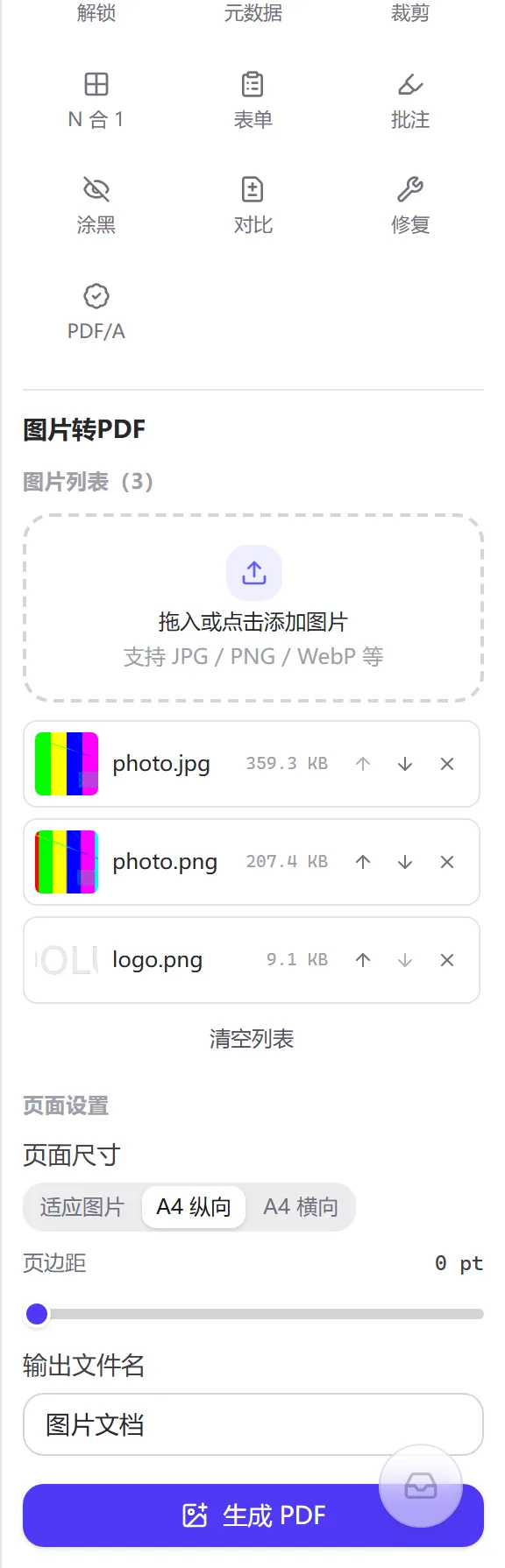
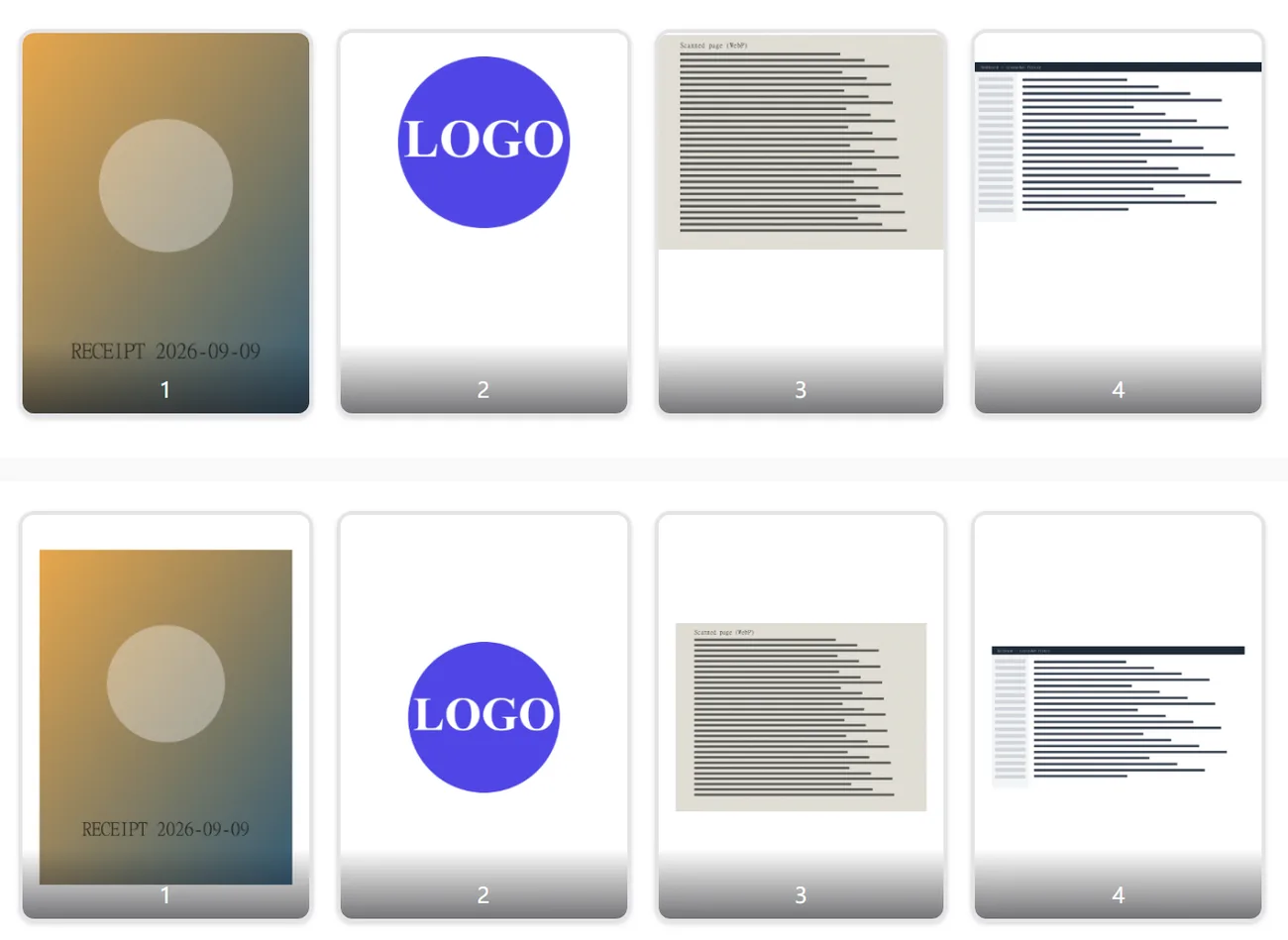
Cuatro imágenes de distinta procedencia, modo «Ajustar a la imagen» y margen 0:
Archivo de entrada              Formato  Bytes originales  Flujo de imagen en el PDF                    Tamaño de página
photo-3000x4000.jpg             JPEG     1.320.529         DCTDecode 1.320.529 (idénticos byte a byte)  2250 × 3000 pt
logo-800x600.png (transparente) PNG      22.732            Flate 16.907 + SMask 5.626 (alfa aparte)     600 × 450 pt
scan-1600x1200.webp             WebP     350.694           Flate 3.167.812 (recodificado a PNG, ×9)     1200 × 900 pt
screenshot-1920x1080.png        PNG      22.208            Flate 23.535                                 1440 × 810 pt
Total                                    1,64 MB           Salida 4,54 MB
Las mismas imágenes en modo «A4 vertical» y con 36 pt de margen producen 4.536.687 bytes, solo 98 bytes más que en la tabla anterior, y las cuatro páginas miden 595,28 × 841,89 pt. La regla de página solo cambia las instrucciones de dibujo, no las imágenes incrustadas.
La estructura de páginas y objetos de un PDF se explica en la sección «Cómo funciona» de «Combinar PDF» (ver aquí); la relación entre pt, píxeles y DPI se cuenta con más detalle en «PDF a imagen» (ver aquí). Aquí solo se cuentan las dos cosas que pasan cuando una imagen entra en un PDF: cómo entran los bytes y cómo se calcula la página.
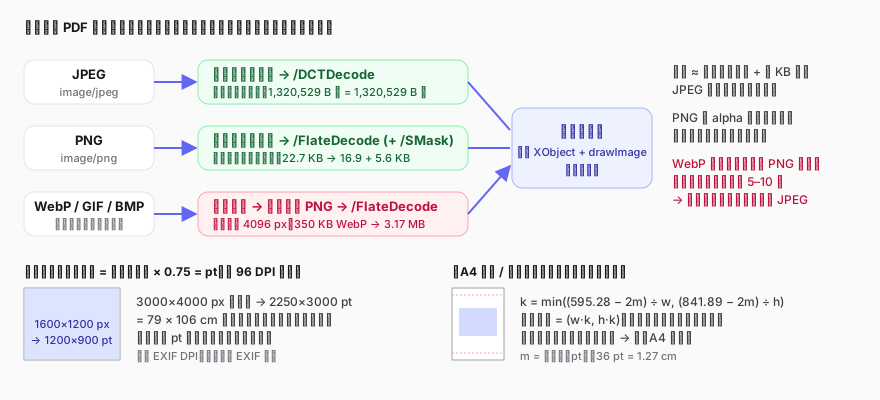
PDF admite de serie dos filtros de compresión de imagen que encajan justo con estos dos formatos: un flujo JPEG se puede incrustar directamente como objeto de imagen DCTDecode, y los píxeles de un PNG quedan como FlateDecode tras la compresión zlib. La herramienta no decodifica ni recodifica estos dos formatos: por eso en la tabla de arriba el JPEG conserva exactamente el mismo número de bytes. Eso significa que la calidad y el peso de una foto dependen del archivo que le entregues, y convertirlo a PDF no vuelve a restar calidad.
Con PNG hay un matiz: un objeto de imagen PDF no lleva canal alfa, así que un PNG con transparencia se divide en dos partes, los datos de color por un lado y el alfa como «máscara suave» (/SMask) por otro. Las zonas transparentes muestran el papel blanco, de modo que un logotipo no aparece sobre un recuadro negro.
PDF no tiene filtro para WebP. Estos formatos los decodifica primero el navegador en un lienzo (si el lado más largo supera los 4096 px, se reduce proporcionalmente antes) y después el lienzo se codifica como PNG y se incrusta. El PNG es sin pérdida, así que con contenido fotográfico y ruidoso pesa mucho más que un WebP con pérdida: el escaneo WebP de 350 KB de la tabla anterior pasa a 3,17 MB dentro del PDF. De GIF solo se toma el primer fotograma; la animación no se conserva.
La conclusión práctica: convierte antes el WebP o el HEIC de tipo fotográfico a JPEG con «Convertir formato de imagen»; la diferencia de peso puede ser de un orden de magnitud. En cambio, los dibujos de líneas y las capturas salen más pequeños como PNG, ahí no hay nada que temer.
Una imagen solo tiene píxeles, no una medida física; una página PDF, en cambio, se mide en pt (1/72 de pulgada). La herramienta adopta la convención del mundo web, 1 px = 1/96 de pulgada = 0,75 pt, y multiplica directamente los píxeles por 0,75: 1600 × 1200 px pasan a 1200 × 900 pt, y una foto de móvil de 3000 × 4000 px pasa a 2250 × 3000 pt, el equivalente a un papel de 79 × 106 cm. No hay error en ello: los lectores escalan la vista y el controlador de impresión ajusta «al tamaño del papel». Pero si vas a combinar el resultado con un documento A4, te saldrá una página enorme entre páginas normales; en ese caso elige el modo A4.
La resolución EXIF de la imagen (por ejemplo, 300 DPI) no participa en el cálculo; cuando el JPEG se incrusta directamente, la marca de orientación EXIF tampoco se aplica, así que una foto hecha en vertical que otros visores «enderezan» con esa marca puede salir tumbada en el PDF: gírala antes con una herramienta de imagen.
La página mide siempre 595,28 × 841,89 pt (en horizontal se intercambian). El área disponible es la página menos dos veces el margen, el factor de escala es min(ancho disponible / ancho de imagen, alto disponible / alto de imagen) y la imagen se escala con ese factor y se centra, sin recortar ni deformar. Una imagen horizontal en una A4 vertical ocupa solo una franja central con blancos a los lados, y en ese caso es más razonable cambiar a «A4 horizontal»; una tanda de imágenes mezcladas solo puede compartir una orientación, y si necesitas orientaciones distintas por página, genera el PDF y gira las páginas sueltas con «Organizar páginas».
Una docena de facturas y hojas de ruta fotografiadas con el móvil, ordenadas por fecha, generan un PDF con «A4 vertical» y 36 pt de margen; al imprimirlo, cada recibo queda centrado y del mismo tamaño.
El alumnado ordena las fotos de las páginas por número de ejercicio y las convierte con «Ajustar a la imagen», una foto por página, para que el profesorado las repase; antes conviene dejar cada foto en unos cientos de KB con «Comprimir imágenes».
Una tanda de bocetos PNG se convierte en un PDF cuyo orden de páginas es el orden de la conversación; el PNG se incrusta tal cual y los colores planos y los bordes del texto se mantienen nítidos.
Lo más probable es que la lista incluya WebP, GIF o BMP: se recodifican como PNG sin pérdida y el contenido fotográfico puede multiplicar su tamaño. Conviértelos antes a JPEG con «Convertir formato de imagen».
Usa los botones de subir y bajar de cada fila de la lista; lo que está arriba aparece primero en el PDF. Si quieres retocarlo después de generar, pulsa «Añadir al área de trabajo» y arrastra en «Organizar páginas».
El JPEG se incrusta directamente y su marca de orientación EXIF no se aplica. Endereza antes la foto de verdad con una herramienta de imagen, como «Rotar y voltear por lotes».
Esta herramienta pone una imagen por página. Genera primero el PDF y reparte después 2 o 4 páginas por hoja con «Varias páginas por hoja», o une antes las imágenes en una sola con «Plantillas de collage» y conviértela.
El navegador no puede decodificar HEIC directamente, así que aquí fallará el análisis. Convierte antes el HEIC a JPEG con «Convertir formato de imagen» (allí sí se decodifica) y añádelo después.
La lectura y la decodificación de las imágenes y el montaje del PDF se hacen íntegramente en tu navegador: no se sube nada y también funciona sin conexión. Tienes más detalles en la política de privacidad.
/SMask): https://opensource.adobe.com/dcs/pdf/PDF32000_2008.pdf(访问日期:2026-09-09)PDFDocument.embedJpg() y embedPng(): el JPEG se incrusta directamente y el PNG se analiza con el alfa separado: https://pdf-lib.js.org/docs/api/classes/pdfdocument#embedjpg(访问日期:2026-09-09)Actualizado el 2026-09-09
Combina JPG / PNG / WebP en un PDF; las páginas se adaptan a la imagen o usan A4
Todo el procesamiento se realiza en local en el navegador; los archivos no se suben a ningún servidor