Marca de agua en PDF: texto, logo, opacidad y páginas
Marca de agua en PDF superpone un texto (admite chino y varias líneas) o una imagen sobre todas las páginas de un PDF o solo sobre las que elijas, con opacidad y ángulo ajustables. Todo se ejecuta en el navegador: el archivo no se sube.
Marca de agua en PDF superpone un texto (admite chino y varias líneas) o una imagen sobre todas las páginas de un PDF o solo sobre las que elijas, con opacidad y ángulo ajustables. Todo se ejecuta en el navegador: el archivo no se sube.
Sirve para «marcar el archivo antes de enviarlo»: escribir «borrador · sin validez» en un contrato en revisión, cubrir documentación interna con «confidencial» o poner el logotipo de la empresa en una muestra. A diferencia de «Números de página», la marca de agua es una capa semitransparente que se dibuja encima del contenido, centrada en la página o en mosaico por toda ella, no una pequeña línea de texto en el margen.
Los límites conviene dejarlos claros desde el principio: la marca de agua es un objeto de imagen superpuesto; avisa y permite rastrear el origen, pero no impide copiar ni sustituye al cifrado. Si necesitas restringir la apertura o la impresión, combínala con «Proteger PDF».
Cómo usarlo
01Añade el PDFarrástralo o haz clic para seleccionarlo; el archivo aparece en la lista de la izquierda y pasa a ser el archivo actual. Si está cifrado, quita primero la contraseña con «Desbloquear PDF».
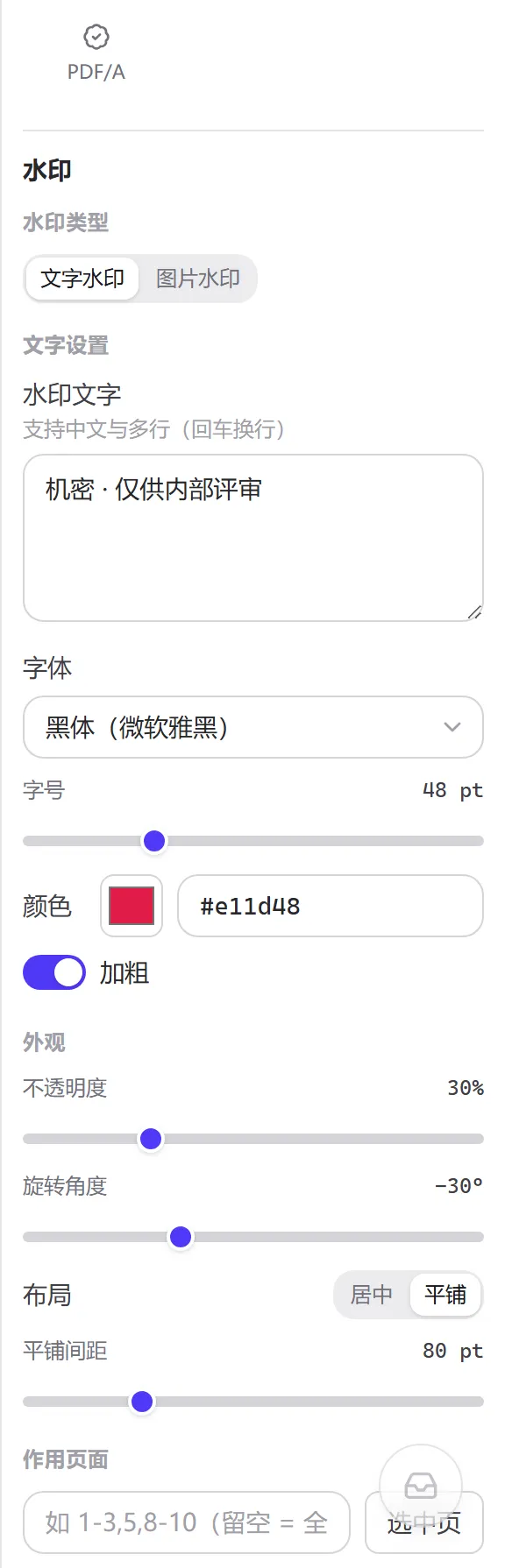
02Elige el tipo de marcacon «Marca de agua de texto» escribes el texto (Intro para saltar de línea) y eliges entre Heiti / Songti / Kaiti / Arial / Times New Roman, tamaño de 12 a 144 pt, color y negrita; con «Marca de agua de imagen» seleccionas una imagen (mejor un PNG con fondo transparente) y ajustas el tamaño con «ancho como porcentaje de la página» (5 %–100 %).
03Ajusta el aspectoopacidad del 5 % al 100 % (30 % por defecto), rotación de −90° a 90° (−30° por defecto, inclinada hacia la izquierda) y diseño «Centrado» o «Mosaico»; en mosaico puedes fijar la separación entre 10 y 300 pt.
04Limita las páginasen blanco se aplica a todas; también puedes escribir 1-3,5,8-10, o seleccionar páginas en la zona central y pulsar «Páginas seleccionadas» para rellenar el campo.
05Pulsa «Añadir marca de agua y descargar»la salida es <original-name>_marca-de-agua.pdf y se descarga automáticamente; en la tarjeta de resultado puedes «Descargar de nuevo» o «Añadir al taller para seguir», por ejemplo para numerar páginas o comprimir después.
El panel sigue de arriba abajo el orden de creación: contenido → aspecto → diseño → páginas.
Ejemplos de entrada y salida
La entrada es un contrato en inglés de 6 páginas con solo texto vectorial, contract-6p.pdf (10,1 KB), cuya página 4 lleva /Rotate 90 (se muestra apaisada). Dos pruebas reales:
Ajustes                                          Páginas   Tamaño salida   Notas
Predeterminado: confidencial · 48 pt · 30 %      Todas     59,7 KB         una PNG para las páginas verticales
· −30° · centrado                                                             y otra para las apaisadas, 2 en total
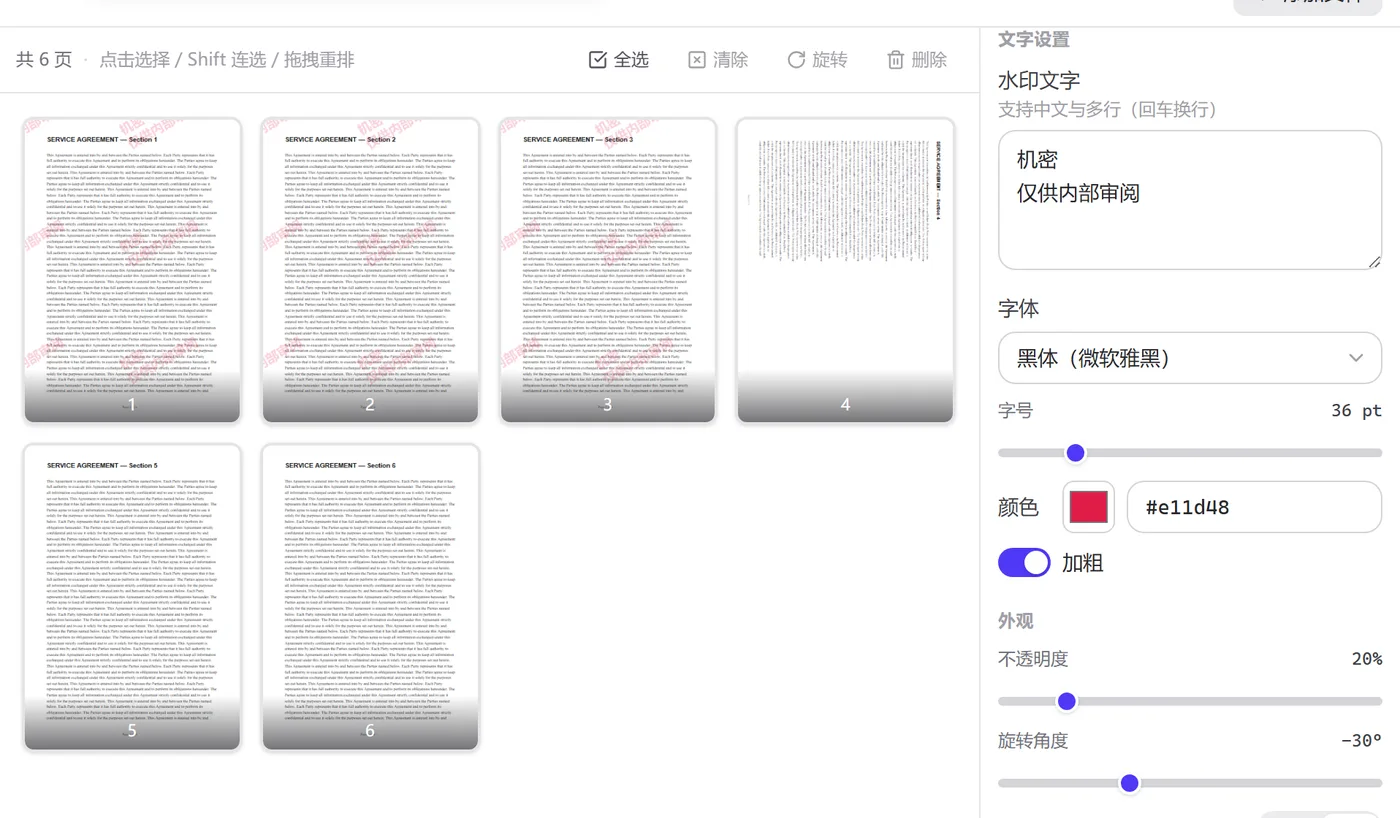
Dos líneas «confidencial / solo revisión         1-3       76,5 KB         en mosaico, separación 120 pt;
interna» · 36 pt · 20 % · −30° · mosaico                                      solo 1 PNG incrustada
Casi todo el aumento de tamaño viene de la PNG incrustada (el texto se dibuja como imagen; ver la sección de funcionamiento) y apenas depende del número de páginas: tanto si la marca cubre 6 páginas como 3, las páginas con el mismo ángulo de rotación comparten una única imagen incrustada.
Miniaturas de la segunda prueba: las páginas 1–3 en mosaico; la página 4 apaisada y las 5–6 no se ven afectadas.
Cómo funciona
La estructura de páginas y objetos de un PDF se explica con más detalle en la sección de funcionamiento de «Combinar PDF» (ver aquí); esta sección se centra en lo propio de la marca de agua: por qué el texto se convierte primero en imagen y cómo se coloca sobre la página.
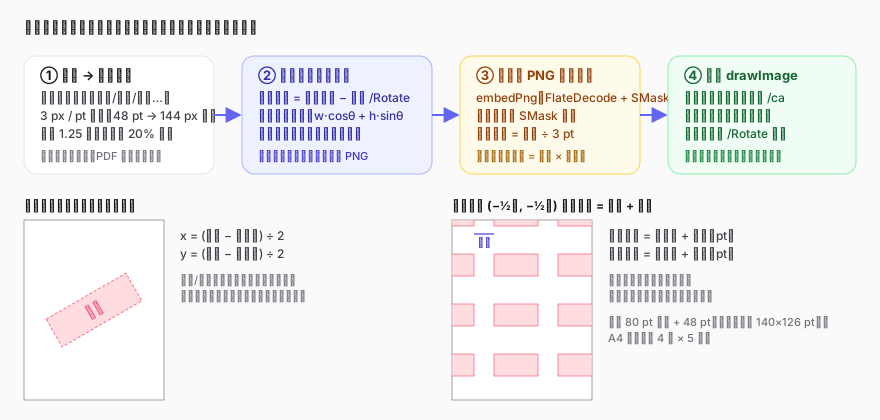
El proceso de cuatro pasos de la marca de agua de texto y el cálculo de coordenadas del diseño centrado frente al mosaico.
Por qué el texto se dibuja antes como imagen
Escribir texto directamente en un PDF requiere una fuente: ninguna de las 14 fuentes estándar incluye caracteres chinos, e incrustar una fuente china obliga a gestionar subconjuntos de glifos, mapas de codificación y licencias. Esta herramienta rodea el problema: primero dibuja el texto en un lienzo transparente del navegador con la fuente, el tamaño y el color que elijas, y luego codifica el lienzo como PNG y lo incrusta en el PDF. El «Kaiti» que eliges en el panel es el de tu ordenador, y el destinatario ve exactamente lo mismo, porque en el PDF solo hay una imagen.
La resolución de dibujo es de 3 píxeles/pt: un texto de 48 pt se dibuja con 144 px de alto, el interlineado es 1,25 veces el tamaño de fuente y se deja un 20 % de margen alrededor. Ese sobremuestreo de 3× mantiene los bordes suaves cuando el lector amplía al 200 %–300 %; subir más solo aumentaría el tamaño sin ganar nada.
Cómo se gestiona la rotación y cómo se compensan las páginas rotadas
El ángulo no se escribe en una matriz de transformación del PDF, sino que se «hornea» directamente en la imagen: el lienzo transparente gira y la salida es un lienzo con la caja envolvente que lo contiene (ancho = w·cosθ + h·sinθ). A partir de ahí solo hay que colocar un rectángulo ordenado.
Una página PDF puede llevar /Rotate 90/180/270, lo que significa que la página entera gira al mostrarse. Si se dibujara directamente, la marca de agua giraría con la página. La herramienta usa «ángulo del control − rotación de la página» como ángulo real de horneado y convierte las coordenadas visuales de vuelta a las de la página, de modo que la página 4 apaisada y las verticales se ven con la misma orientación. Las páginas con el mismo ángulo de rotación comparten una sola imagen incrustada, así que por muchas páginas que haya el tamaño solo crece una vez.
La opacidad es un estado gráfico, no píxeles
Una opacidad del 30 % no aclara los píxeles del PNG: fija el alfa constante del estado gráfico en el momento de dibujar (la entrada /ca de §8.4.5 de la especificación PDF), y el lector mezcla la imagen con el texto que queda debajo. Eso también implica que basta con seleccionar este objeto de imagen en un editor y borrarlo para eliminar la marca entera: una marca de agua no es una medida antifalsificación.
Coordenadas del centrado y del mosaico
Centrado: x = (ancho de página − ancho de la marca) / 2, y = (alto de página − alto de la marca) / 2, donde el ancho y el alto son los de la caja envolvente tras la rotación.
El mosaico empieza medio agua fuera de la esquina superior izquierda, avanza en horizontal el ancho de la marca + la separación y en vertical el alto + la separación, y continúa hasta pasarse de la página. Empezar fuera es lo que cubre los cuatro bordes en lugar de dejar una franja en blanco. La «confidencial» predeterminada de 48 pt tiene una caja envolvente de unos 140 × 126 pt a −30°; con una separación de 80 pt, una página A4 vertical admite unas 4 columnas × 5 filas.
Marcas de agua de imagen
La imagen se ajusta primero a un lienzo cuyo lado mayor no pasa de 2000 px (las mayores se reducen de forma proporcional) y después pasa por el mismo horneado de rotación e incrustación. El ancho mostrado se convierte desde «porcentaje del ancho de página», así que el mismo logotipo ocupa la misma proporción en A4 y en A3. Un PNG con canal alfa conserva la transparencia; un JPEG es un rectángulo opaco.
Opciones avanzadas
Portada limpia, cuerpo marcado: pon el rango 2- (de la página 2 al final). La sintaxis de rangos es la misma que en «Dividir PDF» (ver aquí).
Dos capas de marca: añade primero un logotipo grande centrado, pulsa «Añadir al taller para seguir» y en el archivo nuevo aplica un mosaico de texto pequeño. Cada capa es un objeto de imagen independiente.
Sellar la marca: si necesitas que un editor no pueda borrarla por separado, pasa el resultado por «Comprimir PDF» para rasterizar páginas enteras; el precio es perder la capa de texto.
Separar revisión y versión final: exporta de la misma fuente una copia de revisión con marca y otra final sin ella, en lugar de intentar quitar la marca después: un objeto superpuesto no tiene un borrado fiable de un clic, y esta herramienta no lo ofrece.
Alcance y limitaciones
Entrada
un PDF, un archivo a la vez, el que esté seleccionado en la lista de la izquierda; si está cifrado, primero hay que quitarle la contraseña en «Desbloquear PDF».
Texto
cualquier texto Unicode, con varias líneas; las fuentes vienen de tu dispositivo, con 5 opciones; tamaño de 12–144 pt; cualquier color; negrita opcional.
Imagen
JPG / PNG / WebP y cualquier formato que el navegador pueda decodificar; el lado mayor se limita a 2000 px antes de procesar; el ancho se ajusta del 5 % al 100 % del ancho de página.
Aspecto
opacidad 5 %–100 %, rotación −90°–90°, centrado o mosaico, separación de 10–300 pt.
Páginas
en blanco = todas; se admiten rangos del estilo 1-3,5,8- y el relleno con «Páginas seleccionadas»; la numeración sigue la disposición actual (incluidas las páginas eliminadas o reordenadas en el taller).
Páginas rotadas
las páginas con /Rotate se compensan automáticamente y la marca mantiene una orientación visual coherente.
Salida
se incrusta una PNG por cada ángulo de rotación distinto y las demás páginas la reutilizan; se conservan la capa de texto original, los marcadores, los enlaces y los campos de formulario; una firma digital deja de ser válida porque el archivo se ha modificado.
Lo que no hace
no elimina marcas de agua existentes; no impide copiar ni imprimir (para eso, «Proteger PDF»); no permite definir un texto o una posición distintos por página; no ofrece contornos, sombras ni otros efectos.
Errores comunes
«Con marca de agua, ya nadie puede copiarla»: el texto del cuerpo aún se puede seleccionar y copiar, y un editor puede quitar el objeto de imagen. Para limitar el uso, cifra; si la marca debe ir unida al contenido, rasteriza.
«El texto de la marca debería poder buscarse»: no puede. El texto se dibuja como imagen incrustada, así que ni la búsqueda ni un lector de pantalla lo alcanzan; es también la razón de que no haga falta incrustar ninguna fuente.
«Cuanta menos opacidad, mejor»: con muy poca, la marca casi desaparece al imprimir o fotocopiar. Del 20 % al 30 % es un rango habitual para lectura en pantalla, y alrededor del 40 % para archivos que se van a imprimir.
«En otro ordenador cambiará la fuente»: solo influye en el momento de generarla. Una vez generada, el PDF contiene una imagen y todos los destinatarios ven lo mismo en cualquier dispositivo.
Casos de uso típicos
Marcar un borrador de contrato como «sin validez»
Cuando el departamento legal envía un contrato que aún se está modificando, añade en el centro «borrador · prevalecerá la versión firmada» con un 30 % de opacidad para que nadie lo tome por definitivo; emite la versión final como un archivo aparte sin marca.
Escribir el destinatario en material interno
Envía el mismo material de formación a varios departamentos, cada copia con el mosaico «confidencial · solo marketing». Si el archivo se filtra, la marca indica de dónde salió. Para varias líneas, usa Intro.
Mantener limpia la portada de un informe
La portada de un informe anual lleva un diseño a sangre y no conviene superponerle texto. Pon el rango 2- y aplica el mosaico «uso interno» desde la página 2, dejando la portada intacta.
Preguntas frecuentes
¿Admite chino? ¿Saldrá como cuadros vacíos?
Sí. El texto se dibuja como imagen con las fuentes de tu navegador y luego se incrusta, así que mientras la vista previa muestre los caracteres correctos, la salida será igual, sin depender de las fuentes del destinatario.
¿Por qué el archivo solo crece unas decenas de KB y no se multiplica con las páginas?
Solo se incrusta una PNG por cada ángulo de rotación de página distinto, y cada página la referencia desde una instrucción de dibujo. El tamaño depende sobre todo del cuerpo de letra y de la longitud del texto: a mayor tamaño y más líneas, mayor PNG.
¿Puede quitar una marca de agua que ha puesto otra persona?
No. La marca del archivo ajeno puede ser una imagen, un texto o un objeto vectorial, y su relación con el contenido varía; además, quitarla suele implicar cuestiones de derechos de autor y de contrato, así que pide al autor una copia sin marca.
¿Sigue siendo válida la firma digital después de añadir la marca?
No. Añadir cualquier cosa a un PDF firmado modifica el archivo y la verificación avisará de que el documento se ha modificado. El orden correcto es poner primero la marca y firmar después.
¿Por qué la marca de agua de imagen muestra cuadros blancos?
La imagen no tiene canal alfa (por ejemplo, un JPEG), así que su fondo blanco se dibuja como contenido. Guarda el logotipo como PNG con fondo transparente.
Privacidad
El dibujo del texto, el tratamiento de la imagen y la lectura y escritura del PDF se hacen dentro de tu navegador; el archivo no sale de tu dispositivo y la herramienta funciona sin conexión. Tienes más detalles en la política de privacidad.
Referencias y lecturas
ISO 32000-1:2008, PDF 1.7, §8.4.5 Graphics State Parameter Dictionaries (alfa constante /ca), §8.9.5 Image Dictionaries (/SMask), §7.7.3.3 Page Objects (/Rotate): https://opensource.adobe.com/dcs/pdf/PDF32000_2008.pdf(访问日期:2026-09-09)