Sacar tu artículo de un número completo
Una revista te envía un PDF de 180 páginas y tu artículo está en las páginas 41–53. Escribe el rango 41-53 y obtienes un archivo de 13 páginas con _paginas41-53 en el nombre.
Guide
«Dividir PDF» corta un PDF de varias páginas en archivos PDF independientes según las reglas que le indiques. Todo el cálculo se hace dentro del navegador y el archivo de origen no se sube ni se modifica.
Actualizado el 2026-09-094 sources12 min read
«Dividir PDF» corta un PDF de varias páginas en archivos PDF independientes según las reglas que le indiques. Todo el cálculo se hace dentro del navegador y el archivo de origen no se sube ni se modifica.
La necesidad suele sonar a «un documento, varios destinos»: un contrato cuya página de firma debe ir sola a la otra parte; un escáner que convirtió una pila de formularios en un único archivo de 100 páginas cuando cada 4 pertenecen a una persona; el PDF de un número de revista del que solo quieres conservar tu artículo; o lo contrario, una plataforma que limita las páginas por archivo y obliga a subir un documento largo por partes.
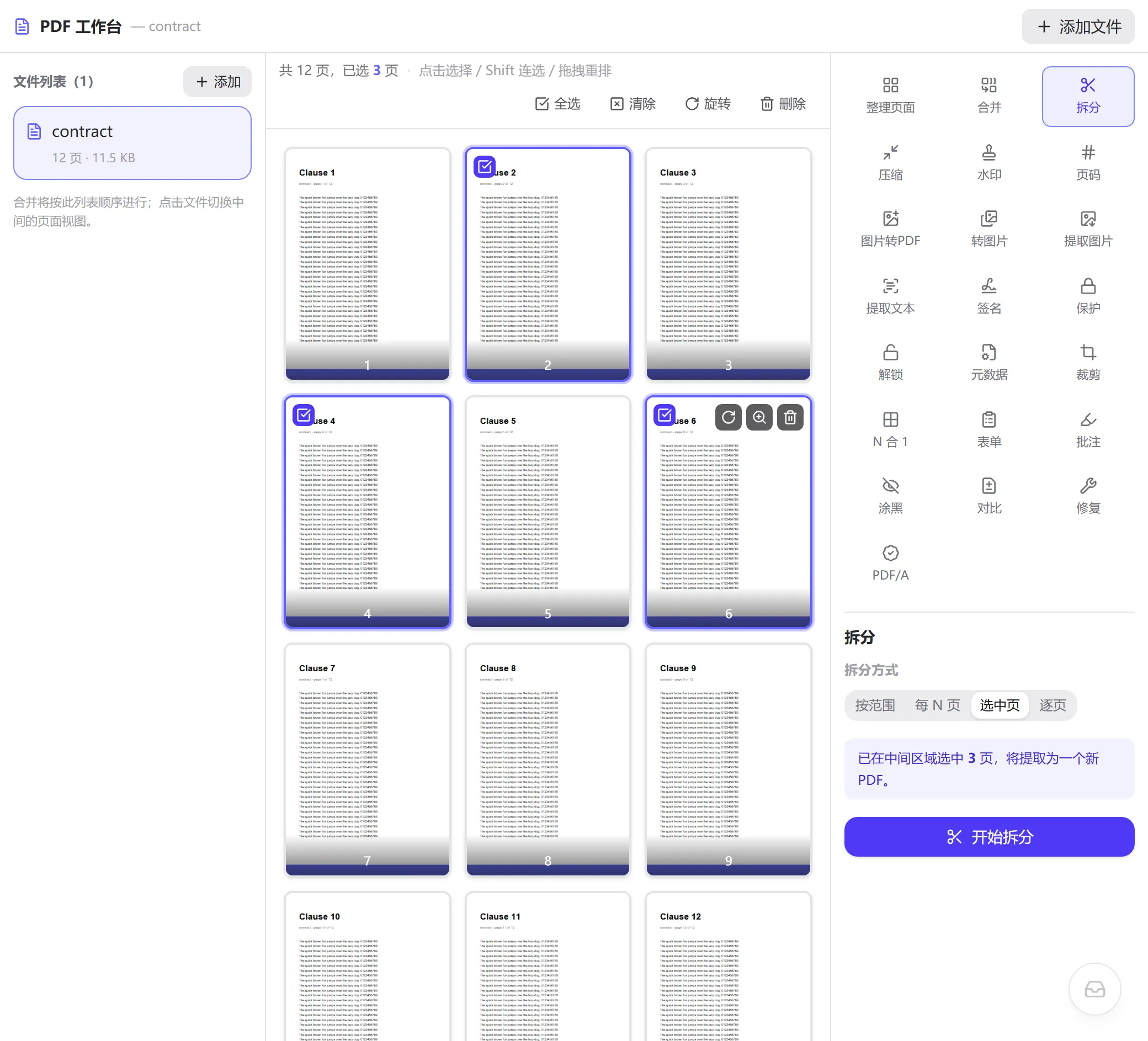
Hay cuatro formas de cortar: por rangos (un archivo por rango, o todos los rangos en uno), cada N páginas (a partes iguales), páginas seleccionadas (marcadas en las miniaturas y extraídas en un archivo nuevo) y página a página (un archivo por página). Con más de un archivo de salida se empaqueta todo en un zip automáticamente; con uno solo, se descarga el PDF directamente.
La división actúa sobre la «disposición actual», no sobre el archivo original: si antes borras una página en blanco en el área central o enderezas una girada, los números de página y el contenido siguen el estado ya ordenado. Eso hace que «ordenar y dividir» sea un solo flujo de trabajo, pero también significa que los números que escribes se refieren a lo que ves en pantalla.
1-3,5,8-10 en «Rangos de páginas»; cada rango genera un archivo. Activa «Unir todos los rangos en un archivo» para juntarlos en uno solo en el orden en que los escribiste.
- Cada N páginas: rellena «Páginas por archivo»; el documento se reparte a partes iguales desde la página 1 y la última parte puede tener menos de N páginas.
- Páginas seleccionadas: haz clic en las páginas del área central (Mayús para un tramo); el panel indica cuántas hay seleccionadas y la salida es un PDF que solo las contiene.
- Página a página: un PDF de una página por cada página, todo empaquetado en un zip.contract_paginas1-3.pdf; varios archivos se empaquetan como contract_dividido.zip.Dos divisiones de un contrato de 12 páginas (contract.pdf, 11,5 KB) producen estas salidas reales:
Estas son las formas que acepta la sintaxis de rangos:
Formas que se rechazan con un motivo: 0-3 (las páginas empiezan en 1), 5-2 (página inicial mayor que la final), 10-15 (se indica el total real cuando se supera), a-b (no se reconoce).
Por rangos: 1-3,5,8-
  contract_dividido.zip (10,2 KB), con 3 archivos
    contract_paginas1-3.pdf    3 páginas
    contract_paginas5.pdf      1 página
    contract_paginas8-12.pdf   5 páginas    ← "8-" significa de la página 8 hasta el final
  Las páginas 4, 6 y 7, que no aparecen en ningún rango, no se generan

Cada N páginas: N = 4
  contract_dividido.zip (12,8 KB), con 3 archivos
    contract_paginas1-4.pdf
    contract_paginas5-8.pdf
contract_paginas9-12.pdf1-3,5,8-10 comas como separador; el guion marca un intervalo cerrado
1-3、5 8-10 la coma de enumeración china y los espacios también separan
2—5 2~5 las rayas largas y las virgulillas se normalizan a "-"
9- hasta la última página
-3 de la página 1 a la página 3
1-3,2-6 los rangos pueden solaparse: las páginas 2 y 3 salen en ambas salidasUn archivo PDF no tiene un campo «página 5». Bajo el catálogo del documento cuelga un árbol de páginas (Page Tree) cuyas hojas son objetos /Page; el lector recorre el árbol en profundidad y la quinta hoja que encuentra se llama página 5. Ese ordinal es el número de página físico, y no tiene por qué coincidir con el «5» impreso en la página ni con el «Capítulo 5 … 5» de un índice.
Los PDF también pueden definir etiquetas de página (Page Labels) a nivel de documento, para que el lector muestre el prólogo como i, ii, iii y reinicie el cuerpo en 1. El campo de rangos de esta herramienta usa números de página físicos, es decir, los dígitos que aparecen bajo cada miniatura; si tu archivo tiene un prólogo en números romanos, escribe esos números de las miniaturas y no los impresos en la página.
Dividir y combinar comparten un mismo mecanismo: pdf-lib crea un documento vacío y las páginas se «copian» del archivo de origen por grupos. Al copiar una página, los flujos de contenido, fuentes, imágenes y anotaciones de nivel de página a los que apunta se copian en profundidad y se renumeran con ella; la rotación se escribe mediante /Rotate. Los grupos son independientes entre sí: la salida del grupo 1 no sabe nada del grupo 2.
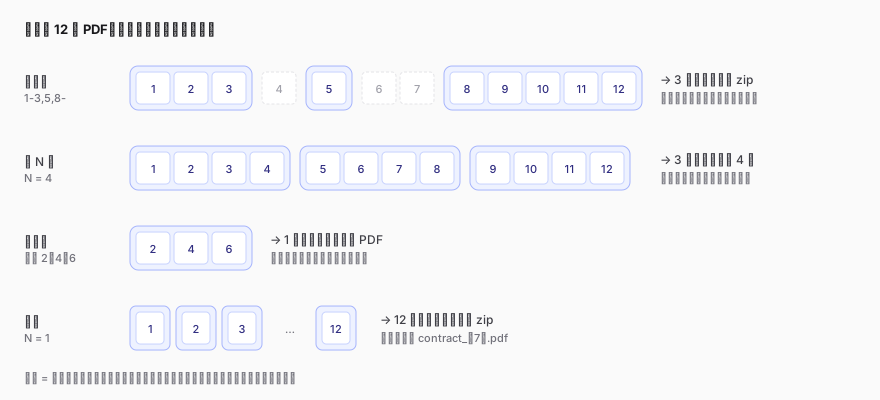
El agrupado de «cada N páginas» corta cada N páginas desde la primera de la disposición actual y el último grupo se queda con el resto; «por rangos» crea los grupos en el orden exacto en que los escribes y, si se solapan, una página se copia varias veces; «páginas seleccionadas» mete las páginas elegidas en un grupo en su orden de la disposición, y «página a página» equivale a N = 1.
Cada archivo extraído tiene que abrirse por su cuenta, así que los recursos compartidos por varias páginas en el origen —típicamente las fuentes incrustadas— existen una vez en cada archivo de salida. Un documento de 12 páginas con 3 fuentes incrustadas dividido en 3 partes guarda los datos de las fuentes 3 veces. Además, el taller copia las páginas de una en una para poder gestionarlas por página, de modo que una fuente compartida por varias páginas del mismo archivo también se copia página a página (los detalles están en la sección «Cómo funciona» de «Combinar PDF»). En el ejemplo de arriba el archivo de origen usa las fuentes estándar de PDF, sin datos de fuente incrustados, así que las tres partes juntas quedan en un tamaño parecido al original; con un documento de fuentes incrustadas, la suma será bastante mayor.
A la inversa, dividir tampoco «desbloquea» nada: si una página del origen contiene una imagen escaneada de 20 MB, la página extraída son 20 MB.
Igual que al combinar, copiar páginas solo lleva el contenido de nivel de página. Las estructuras de nivel de documento —marcadores, definiciones de campos de formulario, archivos adjuntos, destinos con nombre, propiedades del documento— no entran en ninguna salida, y los enlaces entre páginas que dependen de destinos con nombre dejan de funcionar. Un archivo con firma digital pierde la firma al dividirse: es el resultado común de toda operación que reescribe la estructura de un PDF, no algo propio de la división.
Varios archivos de salida se empaquetan en un zip con JSZip dentro del navegador (compresión DEFLATE, nivel 6). Los flujos internos de un PDF ya suelen estar comprimidos, así que el zip casi nunca reduce el total; su función es permitir que el navegador descargue varios archivos de una vez. Al descomprimirlo, cada PDF es completo e independiente.
8-10,1-3 produce un archivo con las páginas 8–10 primero y las 1–3 después. Ahorra una descarga frente a dividir y volver a combinar, y sirve como reordenación rápida.1-4,1,5-8,1,9-12 da 5 archivos: tres cuadernillos de 4 páginas y dos portadas sueltas; si lo que quieres es «cada cuadernillo con su portada», lo más directo es una pasada de «unir en un archivo» por cuadernillo con 1,5-8.Una revista te envía un PDF de 180 páginas y tu artículo está en las páginas 41–53. Escribe el rango 41-53 y obtienes un archivo de 13 páginas con _paginas41-53 en el nombre.
Una administrativa escanea 30 formularios de incorporación de 3 páginas de una vez. Con «cada N páginas», N = 3, salen 30 archivos; descomprímelos y renómbralos en orden según la lista.
Un contrato de 12 páginas solo necesita que la última vaya a la otra parte para firmarla. Marca la página 12 en las miniaturas y usa «páginas seleccionadas», o escribe 12 como rango.
Una plataforma rechaza PDF de más de 50 páginas y el manual de formación tiene 230. Con «cada N páginas», N = 50, salen 5 archivos y el último con 30 páginas.
No. El original solo se lee en memoria y todas las salidas son documentos recién creados. Al cerrar la página se libera la memoria y tu archivo queda igual que estaba.
Un navegador solo puede lanzar una descarga a la vez, y empaquetar los archivos en un zip es la forma de recibirlos todos de una vez. Con una sola salida se descarga el PDF directamente. El zip usa compresión DEFLATE estándar y se abre en cualquier sistema.
De momento no. La herramienta no analiza la estructura de marcadores ni reconoce el texto. Busca en un lector las páginas donde empiezan los capítulos y escríbelas como rangos.
La división copia página a página, así que la velocidad escala con el número de páginas y el peso de cada una, y generar las miniaturas también lleva tiempo. Los navegadores móviles tienen menos memoria: un escaneo de varios cientos de páginas es mejor tratarlo en un ordenador.
Los marcadores son estructura de nivel de documento y la copia página a página no los arrastra. Es el coste inherente del método; los archivos de salida son completos en sí mismos.
El resultado es el mismo y cambia la entrada: páginas seleccionadas es para marcar con el ratón, cómodo con páginas sueltas que confirmas a ojo; por rangos es para escribir, cómodo con tramos largos. Ambos generan un archivo (por rangos, uno por rango de forma predeterminada, o uno solo con el interruptor de unión activado).
Los archivos se leen, se analizan y se reconstruyen dentro del navegador y no pasan por ningún servidor. Las miniaturas las renderiza pdf.js en local, las salidas las genera pdf-lib en local y el zip también se empaqueta en local. Todo funciona sin conexión y, al cerrar la página, los datos en memoria se liberan.
copyPages y la API de creación de documentos: https://pdf-lib.js.org/(访问日期:2026-09-08)Actualizado el 2026-09-09
Divide por rango de páginas, cada N páginas o páginas seleccionadas, o exporta cada página por separado
Todo el procesamiento se realiza en local en el navegador; los archivos no se suben a ningún servidor