Fotos HEIC em sistemas que não abrem o formato
Sistemas de reembolso, gráficas e computadores Windows costumam não abrir HEIC. Arraste o lote inteiro, escolha JPG e qualidade 0,9, e baixe tudo de uma vez.
Guide
O Conversor de imagens decodifica um lote de imagens em pixels dentro do navegador e as empacota de novo com o codificador que você escolher — JPG, PNG ou WebP — em arquivos novos; na entrada cabem o HEIC do iPhone, o WebP baixado de páginas e também PNG, JPG, GIF, BMP e AVIF. As imagens não são enviadas.
Atualizado em 2026-09-094 sources10 min read
O Conversor de imagens decodifica um lote de imagens em pixels dentro do navegador e as empacota de novo com o codificador que você escolher — JPG, PNG ou WebP — em arquivos novos; na entrada cabem o HEIC do iPhone, o WebP baixado de páginas e também PNG, JPG, GIF, BMP e AVIF. As imagens não são enviadas.
Ele resolve dois tipos de problema: “a outra pessoa não consegue abrir” e “nesse formato não funciona”. Fotos HEIC enviadas a colegas no Windows, imagens de site salvas em WebP que não entram num pacote de escritório antigo, um sistema que só aceita upload em JPG, um logo transparente que precisa ser PNG.
A diferença em relação ao “Comprimir imagens” está no objetivo: lá o formato é o mesmo e o que cai é o tamanho; aqui o que muda é o formato. Mas os dois usam a mesma codificação por canvas, então as regras de perdas / sem perdas, parâmetro de qualidade e descarte de metadados são idênticas — esta página cobre só o que é específico da conversão; para o contexto, veja a seção de princípios de Comprimir imagens.
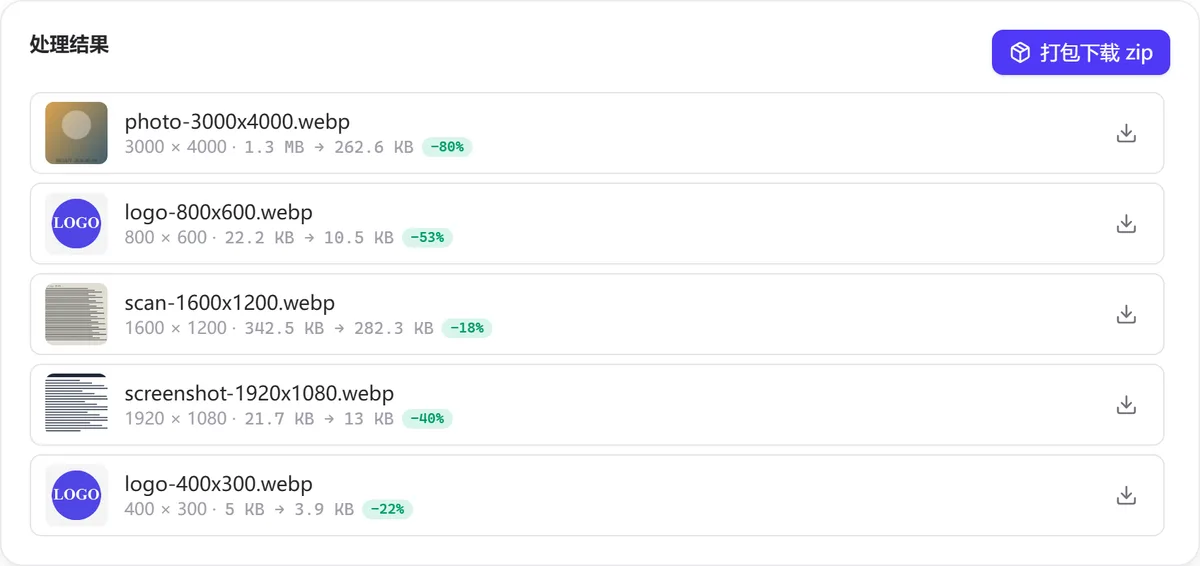
Tamanhos medidos ao converter o mesmo lote de cinco imagens nos três formatos (qualidade 0,9; também com JPG / WebP em 0,75):
entrada                       original      → JPG 0,9     → PNG        → WebP 0,9    → WebP 0,75   → JPG 0,75
photo-3000x4000.jpg (foto)    1,3 MB        1,6 MB        16,3 MB      1,3 MB        263 KB        1,1 MB
logo-800x600.png (transp.)    22,2 KB       23,7 KB*      38,1 KB      13,8 KB       10,5 KB       16,8 KB*
scan-1600x1200.webp           342,5 KB      555,9 KB      4,1 MB       378,9 KB      282,3 KB      261,5 KB
screenshot-1920x1080.png      21,7 KB       72,4 KB       56,2 KB      13,7 KB       13,0 KB       58,2 KB
logo-400x300.gif              5 KB          11,7 KB       13,5 KB      5,5 KB        3,9 KB        8,2 KB
                                            * áreas transparentes viram fundo branco
Três conclusões: foto convertida para PNG infla mais de dez vezes (1,3 MB → 16,3 MB) sem nenhum ganho de qualidade; capturas e conteúdos de linha viram JPG maiores e com franjas (o PNG de 21,7 KB vira um JPG de 72 KB); e o WebP em torno de 0,75 é o menor em quase todos os tipos, ao custo de compatibilidade com softwares antigos.
Perdas e sem perdas, a quantização do JPEG, o motivo de o PNG não ter parâmetro de qualidade e as consequências da codificação em canvas estão explicados por completo em Comprimir imagens. Aqui ficam só os três pontos próprios do caminho de conversão.
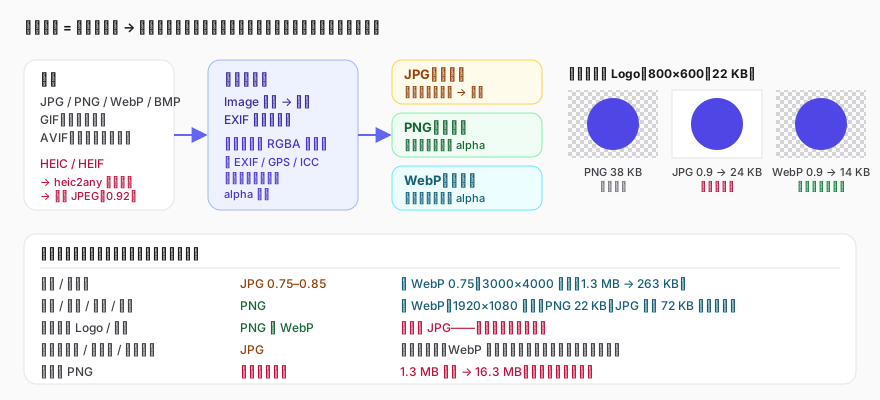
Não importa qual é a entrada: o navegador primeiro a decodifica em pixels RGBA e desenha no canvas. Esse passo apaga todas as diferenças de formato e também joga fora tudo o que não é pixel: parâmetros de captura EXIF e GPS, perfis de cor, os quadros seguintes de animação do GIF, camadas e comentários. A marca de orientação já foi aplicada aos pixels na decodificação, então uma foto vertical não sai deitada, mas a marca em si deixa de existir. Para preservar essas informações, a conversão não é a ferramenta certa.
O A (alpha) do RGBA continua no canvas, e se ele entra ou não na saída depende do formato de destino: PNG e WebP suportam transparência nativamente, o JPG não tem canal alfa. Antes de gerar um JPG, a ferramenta pinta uma camada branca e desenha a imagem por cima, então um logo transparente vira um logo de fundo branco (as duas linhas com asterisco na tabela de exemplo). Os três quadrados à direita do SVG acima são o mesmo logo nos três resultados: PNG de 38 KB mantendo a transparência, JPG de 24 KB com fundo branco e WebP de 14 KB transparente e ainda o menor.
O HEIC/HEIF é o formato padrão das fotos de aparelhos Apple e se baseia na codificação de vídeo HEVC, que a maioria dos navegadores não decodifica diretamente. Quando você adiciona o arquivo, a ferramenta usa o heic2any local (versão WebAssembly do libheif) para decodificar e gerar um JPEG intermediário com qualidade 0,92, que então segue o fluxo normal de conversão. Por isso HEIC → PNG resulta em um “empacotamento sem perdas de um intermediário com perdas”: o arquivo fica grande e a qualidade não é melhor do que HEIC → JPG; HEIC → JPG é o uso convencional. A extensão .heic é trocada pela extensão do formato escolhido.
GIF e BMP só entram como entrada: do GIF aproveita apenas o primeiro quadro e a animação se perde (para editar animações use “Caixa de ferramentas GIF”); o BMP é um bitmap sem compressão, e convertê-lo para qualquer outro formato reduz muito o tamanho.
Sistemas de reembolso, gráficas e computadores Windows costumam não abrir HEIC. Arraste o lote inteiro, escolha JPG e qualidade 0,9, e baixe tudo de uma vez.
Imagens salvas de páginas vêm em WebP, que programas de escritório antigos não reconhecem. Capturas viram PNG; fotos viram JPG.
Logos de origens diferentes chegam em WebP, GIF e PNG transparente. Converta tudo para PNG para manter a transparência e usar direto em documentos; só não escolha JPG.
Fotos são tons contínuos com ruído, e a compressão sem perdas do PNG quase não ajuda nisso, então o tamanho fica próximo ao dos pixels originais. Fotos devem ir para JPG ou WebP.
Não. O JPG não tem canal alfa e a ferramenta sempre pinta o fundo de branco. Para transparência, escolha PNG ou WebP; para outra cor de fundo, adicione um fundo antes no Estúdio de imagem.
O HEIC usa HEVC, bem mais eficiente que o JPEG; um JPG 30%–40% maior com a mesma qualidade é normal. Se quiser algo menor, escolha WebP ou converta para JPG e limite o lado maior com “Comprimir imagens”.
Não precisa. O decodificador de HEIC carrega junto com a página e roda no seu navegador; as imagens não são enviadas a servidor algum.
O PNG é um formato sem perdas, não existe parâmetro de qualidade na especificação e o codificador do navegador também o ignora; por isso a interface desabilita o controle para não induzir ao erro.
A decodificação (inclusive a de HEIC), o desenho no canvas e a codificação acontecem dentro do seu navegador, as imagens não são enviadas e a ferramenta funciona sem internet; as saídas não carregam EXIF nem GPS. Mais detalhes na Política de Privacidade.
ALPH: https://developers.google.com/speed/webp/docs/riff_container(consultado em 2026-09-09)toType e quality: https://github.com/alexcorvi/heic2any(consultado em 2026-09-09)Atualizado em 2026-09-09
Conversão em lote para JPG / PNG / WebP, com entrada HEIC, BMP e GIF
Esta ferramenta ainda não está totalmente traduzida; parte do conteúdo usa o idioma de origem ou um idioma de reserva.