Comprimir imagens: qualidade ou tamanho alvo em KB
Comprimir imagens recodifica no navegador um lote de arquivos JPG, PNG e WebP (e qualquer outro que o navegador saiba decodificar, como GIF, BMP e HEIC) em arquivos menores: dá para codificar uma vez com uma qualidade fixa, ou informar um tamanho alvo em KB e deixar a ferramenta iterar até chegar perto dele, além de limitar o lado maior de quebra. As imagens não são enviadas.
Comprimir imagens recodifica no navegador um lote de arquivos JPG, PNG e WebP (e qualquer outro que o navegador saiba decodificar, como GIF, BMP e HEIC) em arquivos menores: dá para codificar uma vez com uma qualidade fixa, ou informar um tamanho alvo em KB e deixar a ferramenta iterar até chegar perto dele, além de limitar o lado maior de quebra. As imagens não são enviadas.
Ela existe para o caso do dia a dia em que o arquivo passa um pouco do limite: um formulário que só aceita fotos de até 500 KB, um anexo de e-mail que volta, imagens de site que atrasam o carregamento, uma galeria de celular com milhares de originais de 3–5 MB para arquivar. Ao terminar, você vê os totais antes e depois, uma prévia de comparação por imagem e um pacote zip.
Não faz milagre. “Comprimir” em formatos com perdas (JPEG, WebP) significa descartar detalhes que o olho quase não nota; em um formato sem perdas (PNG), quase não dá para fazer nada — reduzir as dimensões em pixels é a única alavanca real. Com isso claro, cada opção passa a fazer sentido: a seção Como funciona detalha a mecânica, e as outras ferramentas de imagem do site remetem para cá quando o assunto é formato e tamanho de arquivo.
Como usar
01Adicione as imagensarraste, escolha ou cole; a seleção múltipla funciona. O HEIC é convertido em JPEG automaticamente antes de entrar na lista, e cada linha mostra as dimensões em pixels e o tamanho do arquivo.
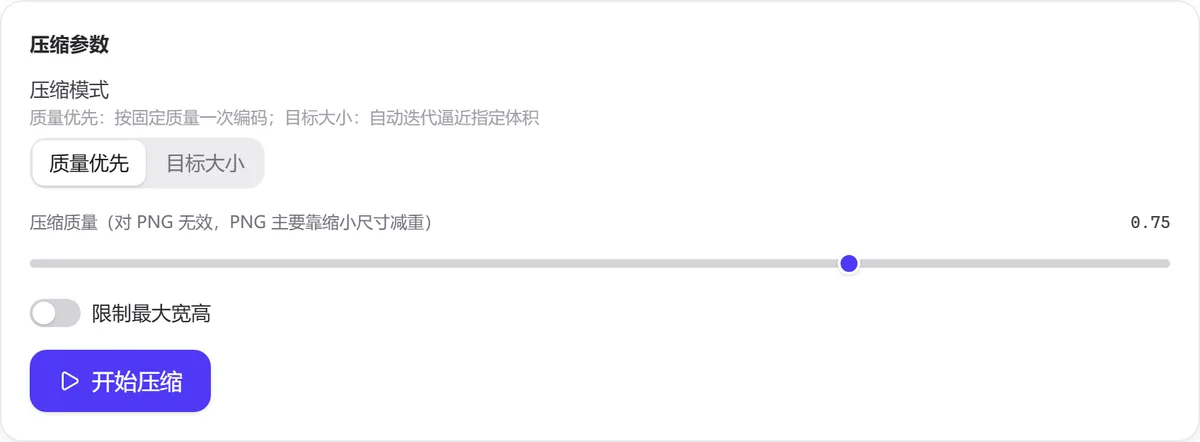
02Escolha o modo de compressão“Qualidade primeiro” define a qualidade de codificação em um controle deslizante (0,1–1, padrão 0,75) e codifica cada imagem uma única vez; “Tamanho alvo” recebe um número em KB (padrão 500) e vai reduzindo as bordas e baixando a qualidade até o arquivo caber.
03Opcional: limite o lado maiorligue a opção e informe um valor em pixels (padrão 1920) — tudo que for maior é reduzido proporcionalmente antes de codificar, o passo isolado mais eficaz para fotos.
04Clique em “Iniciar compressão”a barra de progresso mostra o arquivo em processamento. O trabalho roda na thread principal, então a página pode travar por instantes com dezenas de imagens grandes.
05Confira os resultadoso cartão de resultados mostra o total antes e depois e o percentual economizado, e cada linha traz tamanho original → novo tamanho mais a porcentagem; o ícone de olho alterna entre “comprimida” e “original”; baixe um a um ou use “Baixar tudo em zip”.
A área de parâmetros do modo qualidade primeiro. O rótulo do controle já avisa: PNG não usa esse parâmetro.
Exemplos de entrada e saída
Cinco imagens de tipos diferentes, processadas em lote com quatro configurações, todas medidas de verdade:
Arraste o controle de qualidade para ver o tamanho da mesma foto de 3000 × 4000 e um recorte ampliado (medido): 1,0 e 0,9 dão 1,2 MB (quando a qualidade pedida supera a do original, ela é reduzida degrau a degrau até ficar logo abaixo), 0,75 → 1,1 MB, 0,5 → 294 KB, 0,3 → 117 KB, 0,1 → 81 KB; abaixo de 0,5 começam a aparecer blocos e franjas nas bordas.
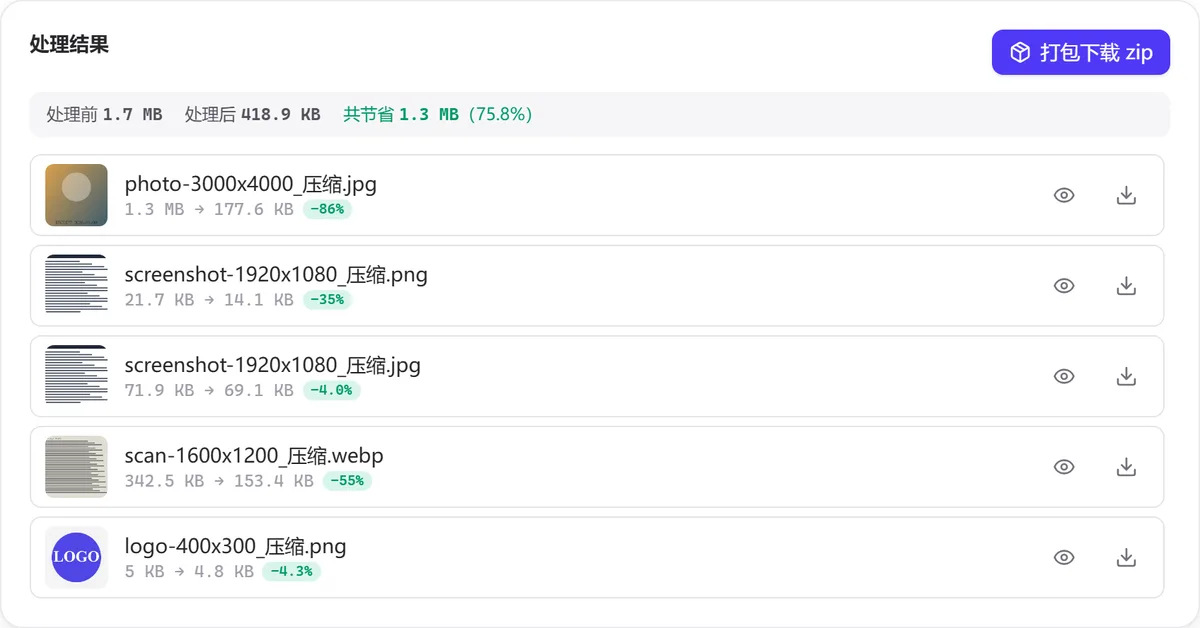
“Alvo 200 KB” deixa a foto com 178 KB, mas quase não mexe no JPG que já tinha 72 KB (ele já está abaixo da meta). Alguns padrões que valem a pena ver: o PNG fica igual nas quatro configurações, porque o controle de qualidade não tem efeito nele; e a foto que sai de 3000 × 4000 para 1920 no lado maior cai para 7% do tamanho, muito mais do que baixar a qualidade de 0,75 para 0,5.
O cartão de resultados da coluna “alvo 200 KB”. A etiqueta verde é a economia, e a saída do GIF virou PNG.
Como funciona
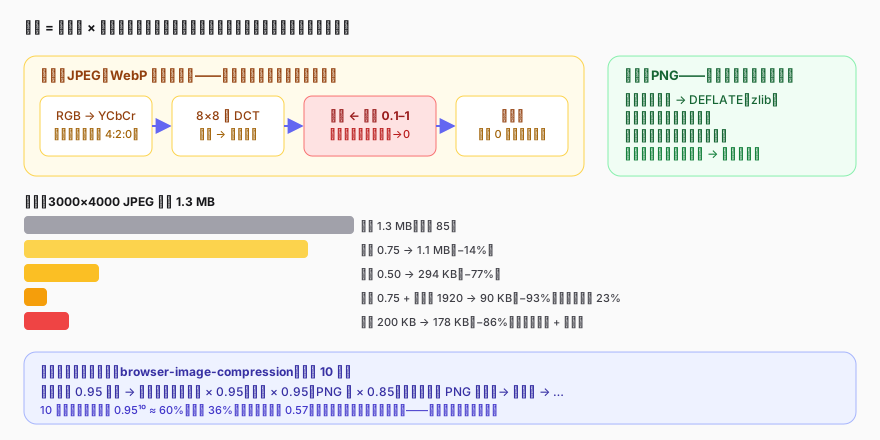
Tamanho = número de pixels × bits por pixel. Formatos com perdas reduzem os bits pela quantização; um formato sem perdas só pode reduzir pixels.
De onde vem o tamanho
Uma imagem sem compressão usa 3 bytes por pixel: 3000 × 4000 dá 36 MB. Todos os formatos de imagem fazem a mesma coisa — descrever esses pixels com menos bits. Só existem dois caminhos: sem perdas (depois de decodificar, idêntico ao original pixel a pixel) e com perdas (descarta informação que o olho não percebe em troca de uma queda de tamanho de outra ordem de grandeza).
O que a “qualidade” do JPEG controla de fato
O JPEG primeiro converte RGB em luminância mais dois canais de crominância, e a crominância costuma ser amostrada a um quarto; depois a imagem é cortada em blocos de 8 × 8 para a transformada discreta de cosseno (DCT), que gera 64 coeficientes de frequência; em seguida vem o passo decisivo, a quantização: cada coeficiente é dividido pelo número correspondente da tabela de quantização e arredondado. O parâmetro de qualidade (0,1–1 nesta ferramenta, 10–100 no codificador) define o quão “grossa” é essa tabela: quanto menor a qualidade, maiores os divisores, mais coeficientes de alta frequência viram zero, e a codificação de entropia final comprime essa sequência de zeros quase sem ocupar espaço.
Por isso a qualidade não é linear: ir de 0,75 para 0,5 derruba a foto da tabela de 1,1 MB para 294 KB, porque nesse intervalo muitos detalhes de alta frequência são apagados; já de 0,9 para 1,0 o tamanho dobra sem diferença visível. Para a maioria das fotos, a faixa de 0,7–0,8 é o ponto de equilíbrio entre olho e arquivo; conteúdo do tipo texto em print sofre mais com as franjas do JPEG e pede PNG.
O modo com perdas do WebP segue a mesma ideia (predição + transformada + quantização) e costuma ficar 25%–35% menor que o JPEG com aparência equivalente; nesta ferramenta uma entrada WebP sai como WebP, e o controle de qualidade vale do mesmo jeito.
Por que o PNG ignora a qualidade
O PNG é um formato sem perdas: primeiro aplica um filtro de predição em cada linha de pixels e depois comprime com DEFLATE (o mesmo algoritmo do zip). Ele não tem um botão de “quanto descartar” — o parâmetro de qualidade simplesmente não existe na especificação, e o codificador do navegador o ignora. Duas consequências: o PNG comprime muito bem grandes áreas de cor, texto e linhas (a captura de 1920 × 1080 da tabela fica com 14 KB) e quase não comprime fotos e ruído; e para diminuir um PNG só há dois caminhos: reduzir as dimensões em pixels ou trocar para um formato com perdas (use o “Conversor de imagens”).
Um detalhe: o PNG da tabela que vai de 21,7 KB para 14,1 KB não perdeu nada — o codificador do navegador apenas escolheu filtro e nível de compressão melhores do que a ferramenta que gerou o arquivo.
Quem codifica é o navegador
A recodificação desta ferramenta (e de todas as ferramentas de imagem do site) passa pelo canvas do navegador: decodificar → desenhar no canvas → canvas.toBlob(type, quality). Isso traz três consequências. Primeira: o codificador vem do navegador, então os mesmos parâmetros podem gerar tamanhos 10%–20% diferentes no Chrome, no Safari e no Firefox. Segunda: o canvas é uma matriz de pixels sem metadados — EXIF (parâmetros de captura, GPS) e perfis de cor não entram na saída, e a marca de orientação é aplicada aos pixels antes de ser descartada, então fotos verticais não saem deitadas. Terceira: o JPEG não tem canal alfa, então áreas transparentes são preenchidas de branco.
Como o “tamanho alvo” aproxima
O modo alvo começa codificando com qualidade 0,95; se o resultado passar da meta, largura e altura são multiplicadas por 0,95 e a qualidade também, e a codificação se repete, no máximo 10 rodadas. Depois de 10 rodadas o lado maior pode chegar a 60% do original (36% dos pixels) e a qualidade a cerca de 0,57; se ainda assim passar da meta, a ferramenta entrega o resultado da última rodada — é por isso que a interface fala em “aproximar o máximo possível”. Em fotos de resolução muito alta, reduzir as bordas contribui mais do que baixar a qualidade, então no modo alvo as fotos costumam ficar menores e mais nítidas do que no “qualidade 0,5”.
O que acontece se a qualidade ficar acima da do original
Se a primeira codificação sair maior que o arquivo original, a biblioteca multiplica a qualidade por 0,95 a cada rodada, no máximo 10 vezes, até a saída ficar menor que o original — foi por isso que aquela foto original de qualidade 85 deu os mesmos 1,2 MB com o controle em 1,0 ou 0,9. Se depois de 10 rodadas o resultado ainda não for menor que o original, a ferramenta mantém o original e marca “O original já é pequeno o bastante; mantido como está”, algo comum em PNGs já bem otimizados.
Opções avançadas
Reduza antes de discutir qualidade: fotos de celular passam de 4000 px, e a tela exibe no máximo uns 2000 px. Ligar “Limitar largura e altura máximas 1920” costuma economizar muito mais do que qualquer ajuste de qualidade, e sem os blocos típicos do JPEG.
Defina o alvo pelo formulário: se a plataforma pede “até 500 KB”, use o modo tamanho alvo com 500; se a imagem tiver resolução muito alta e ainda passar das 10 rodadas, rode de novo junto com o limite do lado maior.
Quer um print PNG menor: tente esta ferramenta primeiro (a recodificação às vezes economiza 20%–30%); se ainda não bastar, use o “Conversor de imagens” para WebP ou JPEG, lembrando que o JPEG cria franjas nas bordas do texto.
Aproveite para apagar o GPS: a recodificação descarta o EXIF naturalmente; passe as imagens por aqui antes de publicar e elas saem sem localização. Para remover só os metadados sem mexer na imagem, use “Ver e remover EXIF”.
Arraste HEIC direto: ele é decodificado localmente em JPEG (qualidade 0,92) antes da compressão, sem precisar de outra conversão.
Escopo e limitações
Entrada
JPG / JPEG, PNG, WebP, GIF, BMP, AVIF, HEIC / HEIF; a decodificação depende do navegador (AVIF exige suporte), e o HEIC passa por um decodificador local para virar JPEG.
Formatos de saída
JPEG → JPEG, PNG → PNG, WebP → WebP; GIF / BMP / AVIF saem como PNG; HEIC sai como JPEG. O nome do arquivo ganha o sufixo _comprimida.
Qualidade
0,1–1, passo de 0,05; sem efeito em PNG.
Tamanho alvo
qualquer número inteiro de KB; no máximo 10 rodadas de iteração, aproximando o máximo possível em vez de garantir.
Lado maior
depois de ligado, aceita qualquer valor em pixels (≥ 16); só reduz, nunca amplia.
Metadados
EXIF, GPS, perfis de cor e marca de orientação não são mantidos (a orientação já foi aplicada aos pixels).
Transparência
PNG / WebP preservam; na saída JPEG as áreas transparentes são preenchidas de branco.
Animações
do GIF aproveita apenas o primeiro quadro.
Processamento
serial na thread principal, sem Web Worker, para não carregar nenhum script externo; em lotes grandes a interface fica sem resposta por alguns instantes.
O que não faz
não recompacta JPEG sem perdas (como a otimização do mozjpeg); não quantiza paletas de PNG (redução de cores com perdas); não troca o formato (use o “Conversor de imagens”); e não define dimensões exatas em lote (use “Redimensionar imagens”).
Armadilhas comuns
“Baixar a qualidade do PNG diminui o arquivo”: o PNG não tem parâmetro de qualidade, então o controle não faz nada nele. Para diminuir, reduza as dimensões ou troque o formato.
“Comprimir várias vezes deixa menor”: cada recodificação JPEG soma mais uma perda de quantização, e o tamanho quase não cai. Faça de uma vez e guarde o original.
“O tamanho alvo sempre é alcançado”: são no máximo 10 rodadas, e resoluções muito altas ou metas muito pequenas podem continuar acima; rode de novo com o limite do lado maior.
“A compressão preserva os dados de captura”: não. EXIF e GPS são descartados — ótimo para privacidade, ruim para um arquivo fotográfico que precisa dos parâmetros.
“Qualidade 1,0 é sem perdas”: não. Mesmo em 1,0 o JPEG mantém amostragem de crominância e erros de arredondamento, só que mínimos; e o arquivo fica cerca do dobro de 0,9.
Casos de uso típicos
Formulário que só aceita fotos de até 500 KB
Documentos fotografados com o celular costumam ter 3–4 MB cada. Escolha “Tamanho alvo” com 500, ou ligue “Limitar largura e altura máximas 1920” + qualidade 0,75, e confira linha a linha o tamanho no cartão de resultados em segundos.
Sessenta fotos de produto para a loja
Arraste tudo de uma vez, processe com lado maior 1600 e qualidade 0,8, e entregue o zip para o time; se um PNG de fundo branco continuar pesado, converta para WebP com o “Conversor de imagens”.
Publicar capturas de tela no blog
Passe os prints PNG por esta ferramenta primeiro (a economia costuma ser de 20%–40%, sem perdas) e as bordas do texto continuam nítidas; não converta para JPEG.
Arquivar fotos de um celular antigo
Milhares de originais ocupam dezenas de GB. Com lado maior 2560 e qualidade 0,8, o tamanho cai para cerca de um décimo; mas o EXIF se perde, então quem precisa da data de captura deve guardar também o original.
Perguntas frequentes
Por que o PNG quase não muda depois de comprimir?
O PNG é um formato sem perdas e não tem parâmetro de qualidade ajustável. A ferramenta só recodifica uma vez com o codificador do navegador, e o ganho depende de quanto o arquivo original já estava otimizado. Para reduzir de verdade, diminua as dimensões ou converta para WebP / JPEG.
Por que o resultado ficou maior que o original e apareceu “mantido como está”?
O original já estava muito bem comprimido, ou a qualidade escolhida é maior que a usada para gerar o arquivo. Nesse caso a ferramenta mantém o original intacto.
Coloquei 200 KB como alvo e o resultado deu 210 KB?
A iteração tem limite de 10 rodadas, e imagens de resolução muito alta podem não chegar à meta nesse intervalo. Ligue “Limitar largura e altura máximas” e rode de novo, ou defina uma meta um pouco abaixo do limite.
A compressão pode deixar a foto de lado?
Não. A marca de orientação é aplicada aos pixels antes da codificação, então a saída fica na mesma direção em qualquer visualizador; a marca em si é removida junto com o resto do EXIF.
Aceita HEIC? Quantas imagens por vez?
Aceita, e o HEIC é decodificado localmente em JPEG antes de comprimir, sem rede. Não há limite de quantidade, apenas o da memória do navegador: dezenas de fotos de 4000 px vão bem, centenas é melhor dividir em lotes.
Privacidade
A decodificação, o redimensionamento e a codificação acontecem todos dentro do seu navegador, as imagens não são enviadas e a ferramenta funciona sem internet; as saídas não carregam EXIF nem GPS. Mais detalhes na Política de Privacidade.
Referências e leitura adicional
ITU-T Recommendation T.81 (1992), Digital compression and coding of continuous-tone still images — DCT, tabelas de quantização e codificação de entropia do JPEG: https://www.w3.org/Graphics/JPEG/itu-t81.pdf(consultado em 2026-09-09)
RFC 2083, PNG (Portable Network Graphics) Specification — tipos de filtro e compressão sem perdas com DEFLATE: https://www.rfc-editor.org/rfc/rfc2083(consultado em 2026-09-09)