Comprovantes reunidos em um PDF
Uma dúzia de notas fiscais e recibos fotografados no celular, ordenados por data e convertidos com "A4 retrato" + margem de 36 pt: cada um sai centralizado e do mesmo tamanho para o financeiro imprimir.
Guide
O Imagem para PDF junta uma ou várias imagens em um único PDF, na ordem que você montar, com uma imagem por página; o tamanho da página pode seguir a própria imagem ou ser fixado em A4 retrato ou paisagem, com margem ao redor. Todo o processamento roda no navegador e as imagens não são enviadas.
Atualizado em 2026-09-093 sources10 min read
O Imagem para PDF junta uma ou várias imagens em um único PDF, na ordem que você montar, com uma imagem por página; o tamanho da página pode seguir a própria imagem ou ser fixado em A4 retrato ou paisagem, com margem ao redor. Todo o processamento roda no navegador e as imagens não são enviadas.
Ele foi feito para a situação "transformar uma pilha de imagens em um arquivo que dá para enviar e imprimir": notas fiscais fotografadas no celular, JPG exportados de um aplicativo de digitalização, alguns rascunhos de design, um conjunto de capturas de tela. Comparado a mandar as imagens direto em um aplicativo de mensagens, o PDF preserva a ordem e o tamanho das páginas, e quem abrir não recebe miniaturas comprimidas e borradas.
O que ele faz é empacotar, não reconhecer: o PDF de saída não tem camada de texto, não dá para pesquisar nem copiar. Para texto pesquisável, use uma ferramenta de OCR; para acrescentar páginas a um PDF existente, envie o resultado para "Combinar PDF".
<original-name>.pdf começa sozinho; no cartão de resultado dá para "baixar de novo" ou "adicionar à área de trabalho e continuar" — por exemplo, para inserir marca-d'água, numeração ou combinar com outros PDF.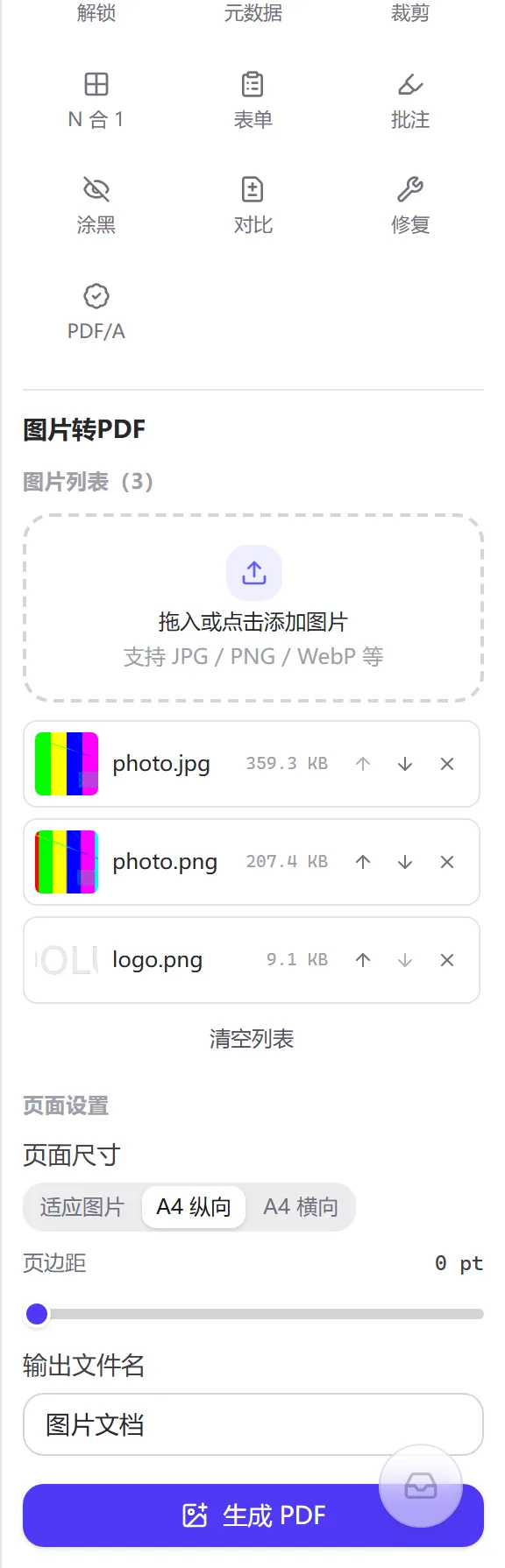
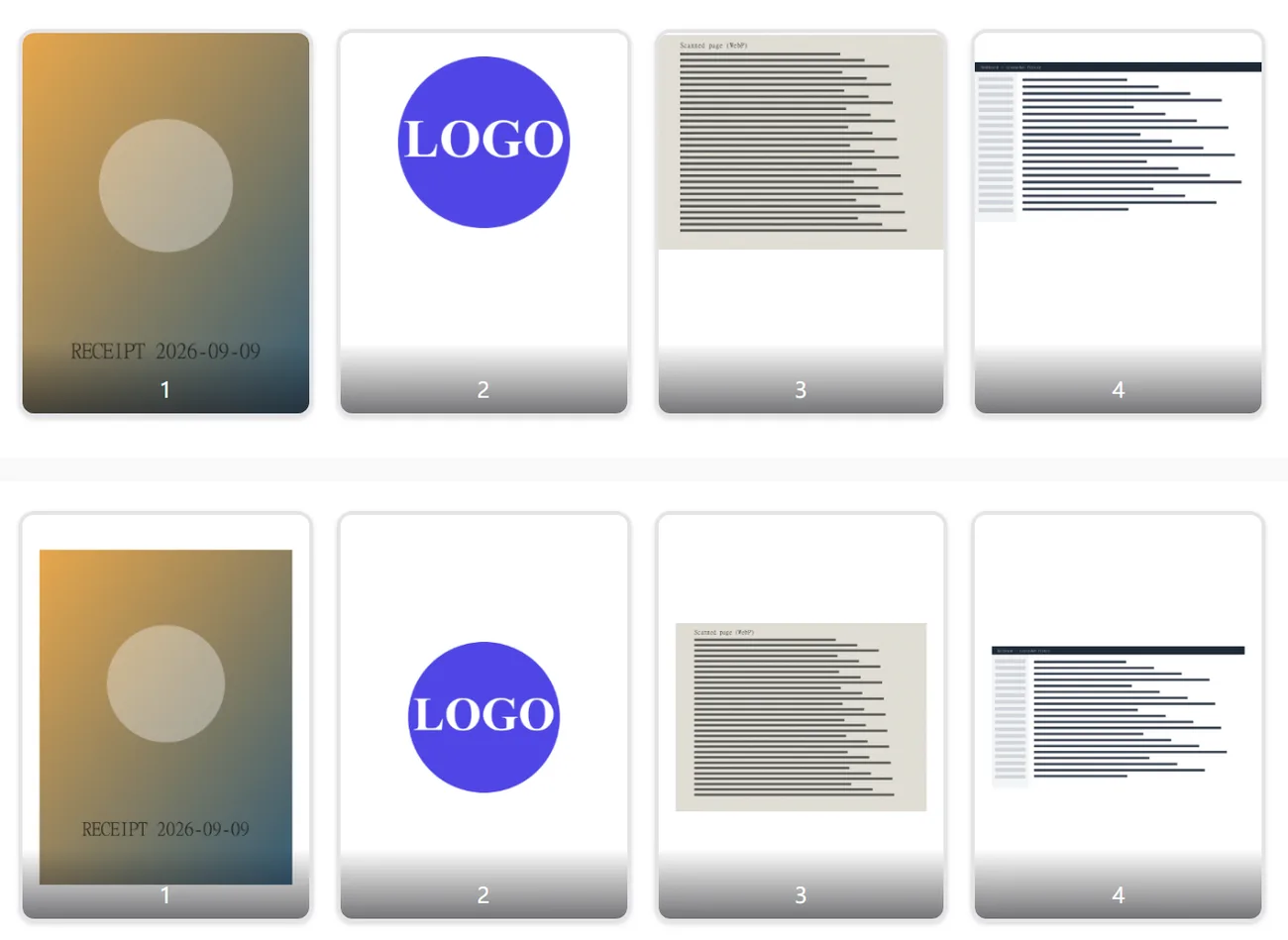
Quatro imagens de origens diferentes, no modo "Ajustar à imagem" e com margem 0:
arquivo de entrada              formato   bytes originais   fluxo de imagem no PDF                       tamanho da página
photo-3000x4000.jpg             JPEG      1.320.529         DCTDecode 1.320.529 (idêntico byte a byte)   2250 × 3000 pt
logo-800x600.png (transparente) PNG       22.732            Flate 16.907 + SMask 5.626 (alfa separado)   600 × 450 pt
scan-1600x1200.webp             WebP      350.694           Flate 3.167.812 (recodificado em PNG, ×9)    1200 × 900 pt
screenshot-1920x1080.png        PNG       22.208            Flate 23.535                                 1440 × 810 pt
total                                     1,64 MB           saída 4,54 MB
Com o mesmo grupo em "A4 retrato" e margem de 36 pt, a saída tem 4.536.687 bytes — só 98 bytes a mais que a tabela acima, e as quatro páginas ficam em 595,28 × 841,89 pt. As regras de página mudam apenas as instruções de desenho, não as imagens incorporadas.
A estrutura de páginas e objetos do PDF foi explicada na seção de princípio de "Combinar PDF" (veja aqui); a relação entre pt, pixel e DPI aparece com mais detalhes em "PDF para imagem" (veja aqui). Aqui interessa o que acontece quando uma imagem entra no PDF: como os bytes entram e como a página é calculada.
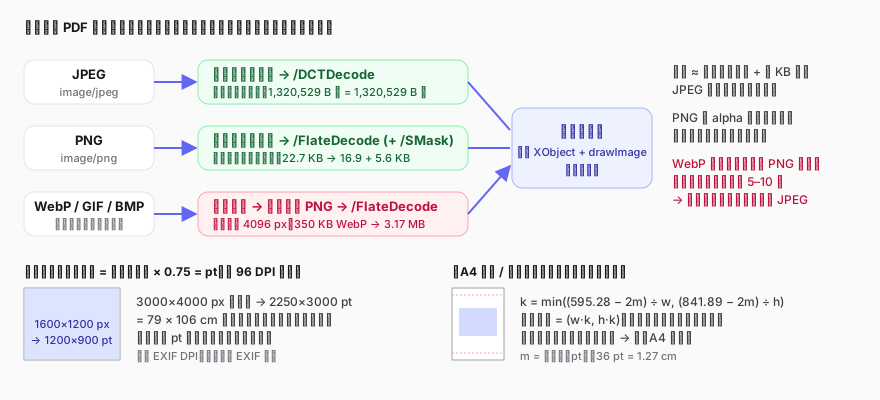
O PDF tem dois filtros de compressão de imagem nativos que por acaso correspondem a esses dois formatos: o fluxo de dados de um JPEG pode ser incorporado direto como um objeto de imagem DCTDecode, e os pixels de um PNG, comprimidos com zlib, chegam como FlateDecode. Para esses dois formatos a ferramenta não decodifica nem recodifica — é por isso que, na tabela acima, o JPEG entra e sai com exatamente os mesmos bytes. Ou seja: a qualidade e o peso da foto dependem do arquivo que você entregou, e a conversão em si não aplica uma perda nova.
PNG é um pouco diferente: objetos de imagem no PDF não têm canal de transparência, então um PNG com alfa é dividido em duas partes — os dados de cor de um lado e o alfa como "máscara suave" (/SMask) do outro. A área transparente deixa aparecer o papel branco, e o logotipo não sai com um fundo preto.
O PDF não tem filtro para WebP. Esses formatos primeiro são decodificados pelo navegador em um canvas (o lado maior acima de 4096 px é reduzido proporcionalmente) e então o canvas é codificado em PNG para entrar no arquivo. PNG não tem perdas, então, em conteúdo fotográfico com granulação, o peso é bem maior que o do WebP com perdas — a digitalização WebP de 350 KB da tabela acima vira 3,17 MB dentro do PDF. GIF aproveita só o primeiro quadro; a animação não é mantida.
A conclusão é bem prática: WebP / HEIC de fotos devem ser convertidos em JPEG com "Converter formato de imagem" antes de vir para cá — a diferença de peso pode chegar a uma ordem de grandeza; já conteúdo de linhas e capturas de tela fica menor em PNG, sem problema.
Imagens têm pixels, não tamanho físico; páginas de PDF, porém, são medidas em pt (1/72 de polegada). A ferramenta adota a convenção do mundo web 1 px = 1/96 de polegada = 0,75 pt e simplesmente multiplica os pixels por 0,75: 1600 × 1200 px viram 1200 × 900 pt, e uma foto de celular de 3000 × 4000 px vira 2250 × 3000 pt — o equivalente a uma folha de 79 × 106 cm. Não há erro nisso: o leitor redimensiona a exibição e o driver de impressão "ajusta ao papel". Mas, se você for combinar o resultado com um documento A4, vai acabar com uma página gigante no meio de páginas normais — nesse caso, escolha o modo A4.
A resolução EXIF declarada na imagem (300 DPI, por exemplo) não entra no cálculo; e, como o JPEG entra direto, a marcação EXIF de orientação também não é aplicada: uma foto tirada na vertical que aparecia "em pé" em outros visualizadores por causa dessa marcação pode entrar deitada no PDF — gire antes com uma ferramenta de imagem.
A página é fixa em 595,28 × 841,89 pt (invertidos no modo paisagem). A área útil é a página menos duas vezes a margem, e a escala é min(largura útil / largura da imagem, altura útil / altura da imagem); a imagem é reduzida por esse fator e centralizada — sem corte e sem esticão. Uma imagem horizontal em uma A4 retrato ocupa só uma faixa no meio, com espaços em branco em cima e embaixo; nesse caso, "A4 paisagem" faz mais sentido. Um grupo misto só pode ter uma orientação; para orientações diferentes por página, gere o PDF e depois gire páginas específicas em "Organizar páginas".
Uma dúzia de notas fiscais e recibos fotografados no celular, ordenados por data e convertidos com "A4 retrato" + margem de 36 pt: cada um sai centralizado e do mesmo tamanho para o financeiro imprimir.
O estudante ordena as fotos das páginas pela numeração das questões e gera com "Ajustar à imagem", uma foto por página, para o professor corrigir; antes de enviar, "Comprimir imagens" mantém cada uma com algumas centenas de KB.
Um conjunto de PNG vira um PDF único, com a ordem das páginas igual à ordem da discussão; o PNG entra como está e mantém nítidas as bordas do texto e das áreas de cor.
Na maioria dos casos há um WebP, GIF ou BMP na lista: eles são recodificados em PNG sem perdas, e conteúdo fotográfico pode inflar várias vezes. Converta antes em JPEG com "Converter formato de imagem".
Na lista, use os botões de subir e descer à direita de cada linha; o que está em cima aparece primeiro no PDF. Se precisar mudar depois de gerar, use "Adicionar à área de trabalho e continuar" e arraste no "Organizar páginas".
O JPEG entra direto e a marcação EXIF de orientação não é aplicada. Gire a foto de verdade antes com uma ferramenta de imagem (como "Girar e espelhar em lote").
Esta ferramenta usa uma imagem por página. Gere o PDF e depois coloque 2 ou 4 páginas em cada A4 com "Várias páginas por folha"; ou monte primeiro uma única imagem com "Modelos de colagem".
O navegador não decodifica HEIC direto, então aqui aparece um erro de análise. Converta o HEIC em JPEG primeiro com "Converter formato de imagem" (lá a decodificação é automática) e só então adicione.
A leitura, a decodificação das imagens e a montagem do PDF acontecem inteiramente no seu navegador; os arquivos não são enviados e a ferramenta funciona sem internet. Veja mais em política de privacidade.
/SMask): https://opensource.adobe.com/dcs/pdf/PDF32000_2008.pdf(访问日期:2026-09-09)PDFDocument.embedJpg() e embedPng() — JPEG incorporado direto e PNG analisado com o alfa separado: https://pdf-lib.js.org/docs/api/classes/pdfdocument#embedjpg(访问日期:2026-09-09)Atualizado em 2026-09-09
Combine JPG / PNG / WebP em um PDF; as páginas se ajustam à imagem ou usam A4
Todo o processamento é feito localmente no navegador; os arquivos não são enviados a nenhum servidor