Colocar um gráfico de página no slide
A página 7 do artigo tem um gráfico importante. Clique na página 7, escolha PNG a 150 DPI e insira a imagem de 1240 × 1753 direto no slide.
Guide
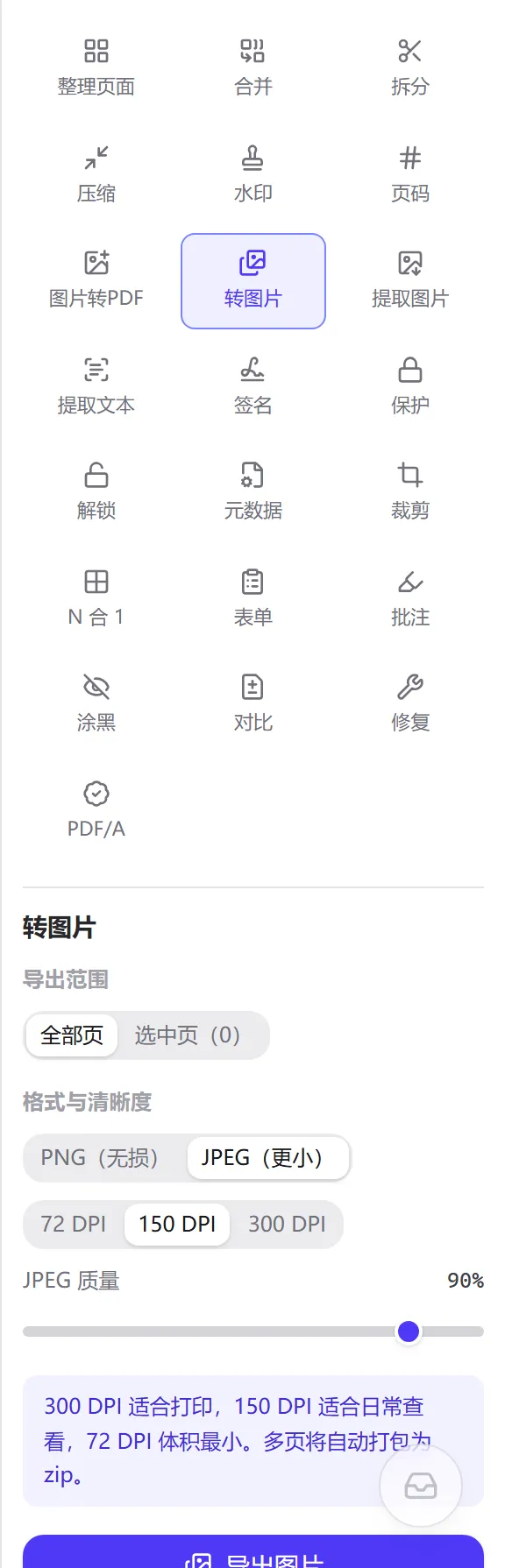
O PDF para imagem renderiza cada página do PDF como um bitmap e exporta no formato escolhido (PNG ou JPEG) e na resolução escolhida (72, 150 ou 300 DPI), tudo no navegador, sem upload de arquivos.
Atualizado em 2026-09-094 sources11 min read
O PDF para imagem renderiza cada página do PDF como um bitmap e exporta no formato escolhido (PNG ou JPEG) e na resolução escolhida (72, 150 ou 300 DPI), tudo no navegador, sem upload de arquivos.
Quem procura a ferramenta geralmente não quer "ler" o PDF, mas colocar uma página em outro lugar: inserir um gráfico do artigo no slide, mandar a primeira página de um contrato para uma conversa que só aceita imagem, exportar um pôster eletrônico como imagem que já aparece na pré-visualização das redes sociais ou preparar um conjunto de imagens de páginas para um aparelho que não abre PDF.
A saída é o resultado renderizado da página inteira: texto, gráficos vetoriais, imagens embutidas e a aparência das anotações são desenhados juntos em uma única imagem. Se o que você quer é a foto original embutida no PDF (na resolução nativa e sem o texto ao redor), use "Extrair imagens do PDF" — o objetivo é outro.
O alcance pode ser todas as páginas ou apenas as páginas clicadas na área central; com várias páginas, o download vem em ZIP, e com uma só, a imagem é baixada direto. O nome do arquivo inclui o número da página com zeros à esquerda (como relatorio_pagina-03.png) para a ordenação por nome ficar correta.
<original-name>_imagens.zip.Um relatório de texto A4 de 8 páginas (relatorio.pdf), com saídas reais em quatro configurações:
Configuração             Pixels por página   Tamanho de 1 página   ZIP de 8 páginas
PNG  · 72 DPI            595 × 841           ≈ 74 KB               483 KB
PNG  · 150 DPI           1240 × 1753         ≈ 300 KB              1.84 MB
JPEG · 150 DPI · 90%     1240 × 1753         ≈ 338 KB              2.41 MB
JPEG · 300 DPI · 90%     2480 × 3507         ≈ 840 KB              6.05 MB

Nomes dos arquivos
  relatorio_pagina-1.png … relatorio_pagina-8.png      (sem zero à esquerda com menos de 10 páginas)
  relatorio_pagina-01.png … relatorio_pagina-12.png    (a partir de 10 páginas, zero à esquerda pelo número com mais dígitos)
  relatorio_imagens.zip                                (várias páginas empacotadas)
Repare na segunda e na terceira linha: na mesma resolução, a página de texto em JPEG fica maior que em PNG. Não é anomalia — a seção de princípio explica.
A página de um PDF não tem pixels; ela descreve o tamanho em pontos (pt), com 1 pt = 1/72 polegada. Uma A4 tem 595.28 × 841.89 pt, ou seja, 8.27 × 11.69 polegadas. Para desenhá-la como bitmap, é preciso decidir quantos pixels cabem em uma polegada — isso é o DPI (dots per inch):
Assim, uma A4 a 72 DPI tem 595 × 841 pixels (fator de escala exatamente 1), a 150 DPI tem 1240 × 1753 e a 300 DPI tem 2480 × 3507. A contagem de pixels cresce com o quadrado do DPI: a imagem a 300 DPI tem 17 vezes os pixels da de 72 DPI, e o tamanho costuma acompanhar esse fator (em PNG) ou subir um pouco menos (em JPEG).
Os três níveis atendem a três destinos: 72 DPI fica perto da densidade física das telas tradicionais e basta para miniaturas e conversas; 150 DPI continua nítido em telas de alta densidade e é o meio-termo adequado para Word e slides; 300 DPI é a exigência comum da indústria gráfica e a escolha de quem quer ampliar a imagem para ler letras pequenas.
A ferramenta usa o pdf.js para desenhar a página em um canvas com fator de escala DPI ÷ 72, já aplicando a rotação que a página tem na área de trabalho. O tamanho do canvas é arredondado para baixo, por isso 841.89 vira 841, e não 842. O texto é rasterizado pelos contornos da fonte, os gráficos vetoriais são preenchidos pelos caminhos e as imagens embutidas no PDF são reamostradas para a escala atual (uma foto embutida a 300 DPI perde boa parte dos pixels quando exportada a 72 DPI).
Depois, o canvas vai para o codificador de imagens do navegador:
É por isso que uma página de texto fica menor em PNG do que em JPEG (90%): uma página de letras pretas no branco é "pouquíssimas cores + muita repetição" para o PNG e "alta frequência em toda parte" para o JPEG. Na direção oposta, digitalizações e páginas de foto em JPEG costumam ficar entre 1/3 e 1/5 do tamanho em PNG.
Ao baixar a qualidade de 90% para 75%, o tamanho cai aproximadamente à metade, as fotos quase não mudam e as bordas do texto ganham um leve ruído; abaixo de 50%, os artefatos de bloco ficam evidentes. O padrão de 90% é o valor "que não dá erro quando você não quer pensar muito"; se o destino é uma prévia rápida para outra pessoa, algo em torno de 75% costuma bastar. O mínimo do controle é 30%, um piso intencional — abaixo disso não há valor de leitura.
Na exportação, o número no nome do arquivo é a posição da página no arranjo atual: se você apagou a página 2 na área central, a antiga página 3 sai como "página 2". O número abaixo da miniatura é sempre essa posição.
A página 7 do artigo tem um gráfico importante. Clique na página 7, escolha PNG a 150 DPI e insira a imagem de 1240 × 1753 direto no slide.
Abrir PDF no celular da outra pessoa é complicado. Clique na página 1, escolha JPEG a 72 ou 150 DPI e envie uma imagem de algumas dezenas a algumas centenas de KB, que se lê na prévia.
A designer entrega em PDF e a plataforma só aceita imagem. Exporte todas as páginas em PNG a 150 DPI; se o pôster for baseado em foto, o JPEG a 90% ocupa menos.
A digitalização não rende bem no reconhecimento. Exporte todas as páginas em PNG a 300 DPI e alimente a ferramenta de OCR: a taxa de acerto costuma melhorar bastante.
Depende do conteúdo: texto, tabelas e desenhos de linha pedem PNG (sem perdas e com frequência menor); fotos e digitalizações pedem JPEG (bem menor). Na dúvida, exporte em PNG, veja o tamanho e troque para JPEG se ficar grande demais.
Em uma A4: 595 × 841, 1240 × 1753 e 2480 × 3507 pixels. Para outros papéis, calcule com "largura da página (pt) ÷ 72 × DPI".
Porque a página é basicamente texto. O JPEG é ineficiente em bordas nítidas, e o PNG é eficiente em conteúdo com poucas cores e repetição. É diferença de algoritmo entre os dois formatos, não erro de configuração.
Direto, não. Exporte em PNG e use "Converter formato de imagem" para transformar em WebP e outros formatos em lote.
A 300 DPI, cada página renderiza e codifica 8.7 milhões de pixels, e com muitas páginas o tempo e a memória pesam bastante. Reduza para 150 DPI, exporte só as páginas necessárias ou processe em lotes.
Sim, elas são desenhadas na imagem com a aparência que têm no leitor. Campos de formulário aparecem com o valor atual, mas, claro, não podem ser preenchidos depois.
A análise e a renderização do PDF são feitas pelo pdf.js na sua máquina, a codificação PNG/JPEG usa o codificador interno do navegador e o ZIP também é montado localmente; nenhum conteúdo de página sai do seu dispositivo. Funciona sem internet, e a memória é liberada ao fechar a página.
HTMLCanvasElement.toBlob(), formatos e parâmetro quality: https://developer.mozilla.org/zh-CN/docs/Web/API/HTMLCanvasElement/toBlob(访问日期:2026-09-08)Atualizado em 2026-09-09
Exporte o documento inteiro ou as páginas selecionadas como PNG / JPEG em 72–300 DPI e baixe tudo em um pacote
Todo o processamento é feito localmente no navegador; os arquivos não são enviados a nenhum servidor