O Combinar PDF junta dois ou mais arquivos PDF, na ordem que você definir, em um único PDF novo, com todo o processo dentro do navegador — os arquivos não saem do seu computador.
O Combinar PDF junta dois ou mais arquivos PDF, na ordem que você definir, em um único PDF novo, com todo o processo dentro do navegador — os arquivos não saem do seu computador.
Ele existe para momentos como estes: montar capa, corpo e digitalizações de habilitações em um só arquivo antes de uma licitação; entregar dissertação e anexos como um documento único; juntar uma dúzia de notas fiscais em PDF para imprimir de uma vez; transformar as apostilas exportadas por capítulo em um material só. O ponto comum é que o conteúdo já está em PDF e você só precisa que tudo vire um arquivo, na ordem certa.
Diferente de muitos sites de mesclagem on-line, aqui a operação não é "enviar, entrar na fila e baixar": o navegador lê os arquivos e remonta um PDF novo direto na memória. Isso também define os limites: a velocidade depende do seu computador e o tamanho máximo depende da memória disponível no navegador, não de uma cota de servidor.
A combinação é apenas um dos painéis da área de trabalho de PDF. No mesmo espaço, você ainda pode girar, excluir e reordenar páginas de qualquer arquivo antes de combinar, e o resultado pode ser "adicionado à área de trabalho e continuar" — inserir marca-d'água, numeração ou compressão, tudo na mesma página.
Como usar
01Adicione os arquivosarraste vários PDF juntos para a área de depósito da área de trabalho de PDF, ou clique em "clique para escolher". A área de trabalho lê cada arquivo e mostra o número de páginas e o peso; a contagem de páginas é extraída no navegador, não é estimativa.
02Defina a ordema ordem de cima para baixo na "lista de arquivos", à esquerda, é a ordem da combinação. Passe o mouse sobre um arquivo e use as setas de subir e descer; "renomear o arquivo de saída" só afeta a nomenclatura desse arquivo em operações seguintes, como a divisão, e não a combinação.
03Organize páginas avulsas (opcional)clique em um arquivo e a área central mostra as miniaturas das páginas. Clique para selecionar, use Shift para uma sequência e arraste para reordenar; "girar" e "excluir" na barra de ferramentas agem sobre as páginas selecionadas. Essas mudanças entram na combinação como estão — uma página digitalizada deitada, por exemplo, pode ser endireitada antes de juntar.
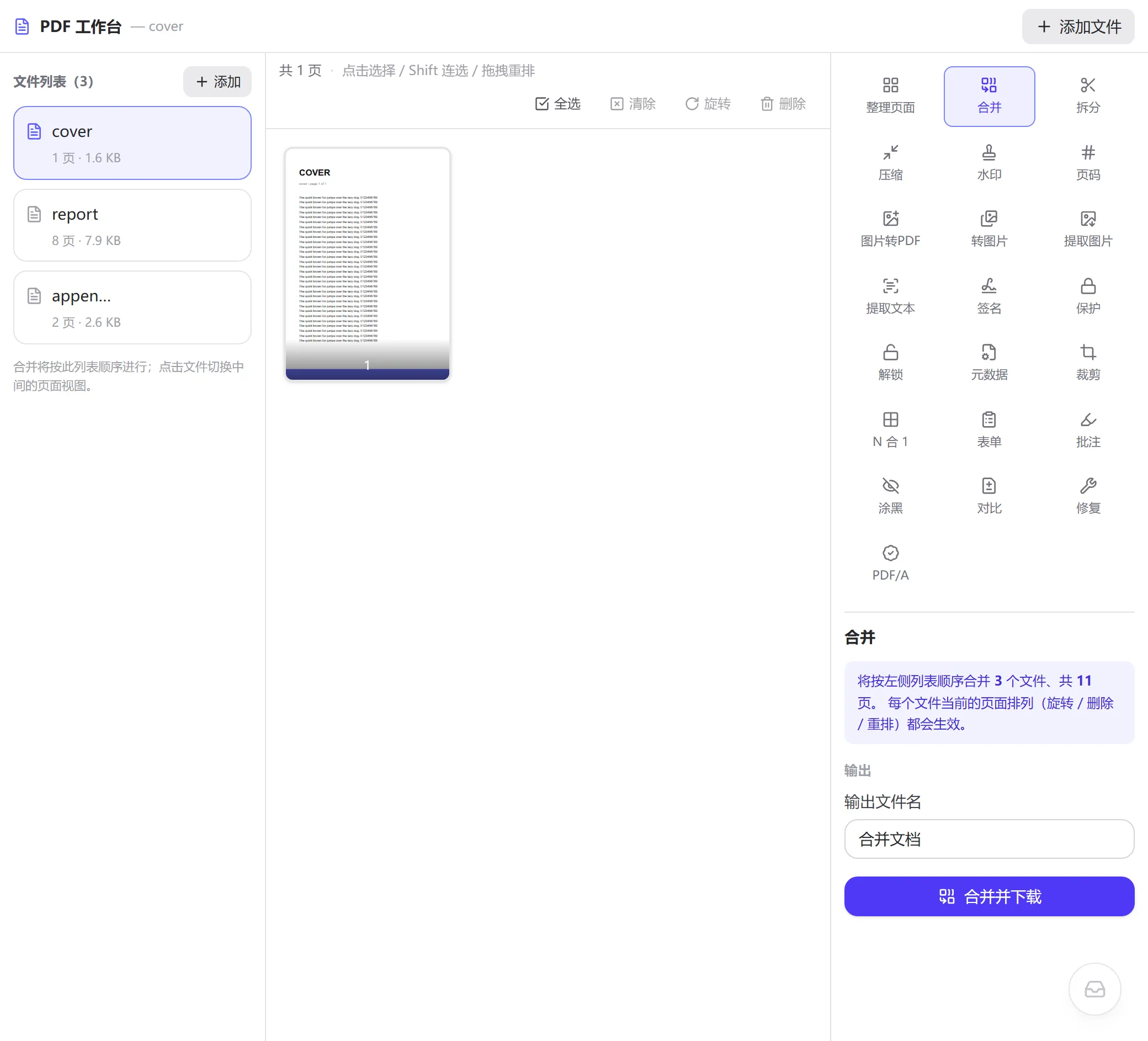
04Mude para o painel "Combinar"escolha "combinar" nas abas de ferramentas da direita. A faixa de aviso diz quantos arquivos e quantas páginas serão combinados, na ordem da esquerda.
05Preencha o nome de saída e executeo padrão é "documento-combinado". Clique em "Combinar e baixar"; a barra inferior avança página a página e, ao terminar, o download começa sozinho — o cartão de resultado ainda traz "baixar de novo" e "adicionar à área de trabalho e continuar".
A área de trabalho de PDF fica logo acima nesta página: adicione alguns PDF, ordene a lista à esquerda e execute no painel "Combinar".
Exemplos de entrada e saída
O registro abaixo é de uma execução real. Os três arquivos de entrada são uma capa de 1 página em retrato, um corpo de 8 páginas em retrato e um anexo de 2 páginas em paisagem; cada um manteve o tamanho e a orientação das páginas:
entrada (na ordem da lista)
  cover.pdf      1 página    A4 retrato   1,6 KB
  report.pdf     8 páginas   A4 retrato   7,9 KB
  appendix.pdf   2 páginas   A4 paisagem  2,6 KB

saída
  documento-combinado.pdf   11 páginas   10,7 KB
  página 1        ← página 1 do cover
  páginas 2–9     ← páginas 1–8 do report
  páginas 10–11   ← páginas 1–2 do appendix (segue em paisagem)
O peso da saída fica um pouco menor que a soma das entradas porque o arquivo novo recomprime a estrutura interna com "fluxos de objetos" (veja a seção de princípio); se as entradas tiverem muitas imagens, o peso da saída fica praticamente igual à soma, já que a combinação em si não comprime imagem.
A área de trabalho combinando 3 arquivos e 11 páginas. A ordem da coluna da esquerda é a ordem da saída.
Errar a ordem não exige adicionar os arquivos de novo: basta subir e descer na lista da esquerda. A comparação abaixo mostra a lista antes e depois de levar o anexo da primeira para a última posição:
Antes, o anexo estava em primeiro lugar; depois de movê-lo para o fim da lista, a ordem de saída ficou capa, corpo e anexo.
Como funciona
Por que não dá para emendar dois PDF
Arquivos de texto podem ser concatenados direto; PDF, não. Um PDF é um grafo de objetos referenciados: o arquivo é feito de objetos numerados, uma tabela de referência cruzada no fim registra o deslocamento em bytes de cada objeto, e o leitor parte do catálogo do documento, segue as referências e chega à árvore de páginas — o "número da página" é a ordem de percurso dessa árvore, não a posição física no arquivo. Cada arquivo tem a própria numeração de objetos (todos começam em 1) e a própria tabela de referência cruzada; emendar dois deles faz os números entrarem em conflito e todos os deslocamentos saírem errados, e o leitor ou não abre ou aceita apenas o conteúdo até o segundo %%EOF. A introdução completa ao modelo de objetos, à árvore de páginas e às atualizações incrementais está no guia de estrutura de arquivos PDF (guia do site, ainda não publicado); aqui só entra o que diz respeito à combinação.
O que a combinação faz de fato
A ferramenta faz a combinação no navegador com o pdf-lib, nestes passos:
Criar um documento vazio.
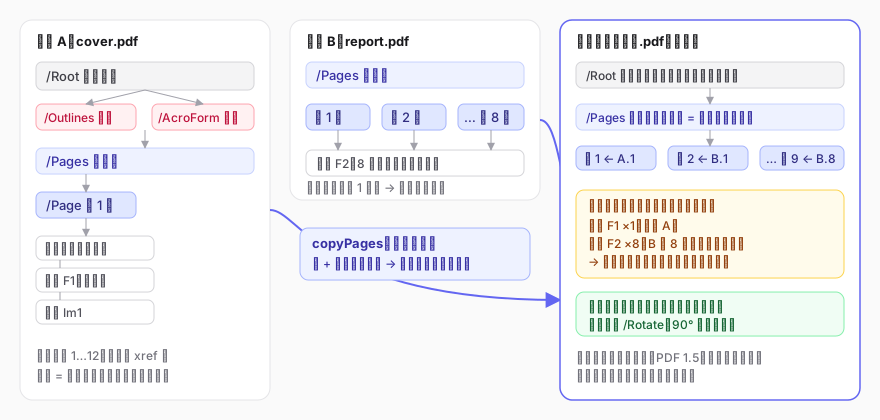
Para cada arquivo de entrada, na ordem de páginas que você montou na área central, chamar "copiar páginas" uma por uma: o objeto /Pagee tudo o que ele referencia (fluxos de conteúdo, fontes, imagens, anotações) é copiado em profundidade para o documento novo, com numeração nova atribuída e todas as referências ajustadas.
Se a página tiver sido girada na área de trabalho, o ângulo é somado à propriedade /Rotate da página (a norma do PDF exige múltiplos de 90, e por isso a rotação da área de trabalho também só oferece passos de 90°).
Com todas as páginas inseridas na árvore do documento novo, o arquivo é serializado de uma vez e a nova informação de referência cruzada é escrita.
Girar, excluir e reordenar na área de trabalho são operações sobre essa "lista de páginas"; a leitura das páginas nos arquivos de origem só acontece na hora de executar. Por isso, organizar bastante antes de combinar não custa nada.
A combinação no nível dos objetos: só as páginas e os recursos que elas referenciam são copiados; as estruturas do documento ficam no arquivo de origem.
Por que a saída equivale mais ou menos à soma das entradas e às vezes cresce bem mais
"Copiar páginas" leva os recursos página a página. Se os três arquivos de entrada incorporam a mesma fonte, o documento novo carrega três cópias dela — o pdf-lib não reconhece entre arquivos que "estes dois objetos de fonte são iguais" para deduplicar. Com imagens acontece o mesmo: cada imagem entra junto com a página em que está. Por isso, o peso combinado é no mínimo a soma dos arquivos.
Mais importante: para permitir girar e reordenar página a página, a área de trabalho chama "copiar páginas" uma vez por página, e a deduplicação de recursos só vale dentro de uma mesma chamada. Assim, uma fonte incorporada compartilhada pelas 8 páginas de um arquivo é copiada 8 vezes. Em um teste real, um documento de 8 páginas com um subconjunto da fonte Arial (17,5 KB) combinado com uma capa de 1 página gerou 121 KB — a fonte foi copiada 8 vezes. Em documentos de texto com muitas fontes incorporadas, a saída pode ficar várias vezes maior que a soma das entradas; em digitalizações, em que cada página tem a própria imagem, o efeito é quase nulo, porque a imagem de cada página já pertencia só a ela.
Na direção oposta, a saída às vezes fica um pouco menor que a soma: na serialização, a ferramenta ativa por padrão os fluxos de objetos (Object Streams) introduzidos no PDF 1.5, que empacotam muitos objetos pequenos em um único fluxo e aplicam Deflate sobre o conjunto, reduzindo a sobrecarga estrutural. No exemplo acima, 12,1 KB viraram 10,7 KB justamente por isso (o exemplo usa as 14 fontes padrão embutidas do PDF, sem arquivo de fonte, então o inchaço descrito antes nem aparece). O efeito sobre o peso das imagens, porém, é nulo.
O que se perde na combinação
"Copiar páginas" leva apenas o que é nível de página. As estruturas de nível de documento ficam penduradas no catálogo e não pertencem a página alguma, então não entram no arquivo novo (para o critério de julgamento, veja a seção "o que fica fora das páginas" do guia):
Marcadores (Outlines): a árvore do sumário fica no catálogo do documento e desaparece depois da combinação.
A definição do formulário (AcroForm): a aparência dos campos é copiada, mas o dicionário que descreve "quais campos são estes" não, e o resultado são campos visíveis que talvez não possam ser preenchidos. Se precisar manter o formulário preenchível, achate-o no arquivo de origem antes de combinar.
Anexos, destinos nomeados, JavaScript de nível de documento, rótulos de página (numerações personalizadas como "i, ii, iii, 1, 2") e declarações de conformidade como PDF/A.
Propriedades do documento: título e autor do arquivo novo ficam vazios, e a informação de produtor vem do pdf-lib. Para definir, preencha depois no painel "Metadados".
Linearização ("visualização rápida na web"): é uma otimização da disposição física para carregar páginas pela rede, e qualquer reescrita a desfaz; a leitura normal não muda.
Links internos entre páginas (como "ir para o capítulo 5" na página de sumário) que dependem de destinos nomeados deixam de funcionar depois da combinação; links que apontam direto para objetos de página normalmente continuam válidos dentro do mesmo arquivo.
Por que arquivos criptografados não podem ser combinados direto
O manipulador de segurança padrão do PDF criptografa todas as strings e fluxos com uma chave derivada da senha. Com a senha, o pdf.js consegue decifrar para renderizar, mas o carregador do pdf-lib não traz implementação de decifragem e recusa um dicionário /Encrypt de imediato. Por isso, digitar a senha na área de trabalho só libera as miniaturas; na hora de combinar, ainda aparece "criptografado, impossível editar direto". O caminho certo é passar antes por "Desbloquear PDF", gerar com a senha uma cópia sem criptografia e combinar a cópia — etapa que também acontece localmente.
Opções avançadas
Tire o que sobra antes de combinar: selecione na área central as páginas que não vão ser usadas (Shift para uma sequência) e clique em "excluir": as páginas excluídas não entram no resultado e o arquivo de origem não é afetado. É uma rodada de download a menos do que "dividir e depois combinar".
Combine documentos heterogêneos: retrato e paisagem, A4 e Letter podem ser combinados direto, cada página mantendo o próprio tamanho e orientação. Se você quer tudo em A4, use "Várias páginas por folha" ou o corte depois de combinar; a ferramenta não redimensiona páginas sozinha.
Numeração contínua: no cartão de resultado, clique em "adicionar à área de trabalho e continuar" e vá ao painel "Numeração de páginas" para numerar todas as páginas de uma vez. Para pular a capa, informe 2- no campo de páginas.
Marca-d'água única no fim: no mesmo espaço de trabalho, mude para "marca-d'água". Combinar primeiro e marcar depois economiza configuração e garante a mesma posição da marca em páginas vindas de arquivos diferentes.
Inserir páginas em branco como separador: o painel "Organizar páginas" insere uma página em branco em qualquer posição (A4 ou do tamanho da página anterior), para separar capítulos antes de combinar.
O mesmo arquivo duas vezes: para montar "capa, corpo e capa", adicione o mesmo arquivo duas vezes; a área de trabalho distingue as instâncias pela adição, não pelo nome do arquivo.
Escopo e limitações
Formato de entrada
PDF; imagens JPG/PNG/WebP misturadas na seleção vão para a lista do "Imagem para PDF" em vez de serem combinadas.
Quantidade de arquivos
sem limite, mas são necessários pelo menos 2 para executar.
Tamanho dos arquivos
não há limite rígido; acima de 200 MB por arquivo, aparece o aviso de processamento lento e uso alto de memória. O teto real é a memória disponível no navegador, já que a combinação mantém ao mesmo tempo todas as entradas e a saída.
Arquivos criptografados
remova a senha antes com "Desbloquear PDF"; digitar a senha só permite visualizar, não combinar.
O que é preservado
conteúdo das páginas, texto vetorial (que continua selecionável depois de combinar), fontes incorporadas, imagens, anotações de página e rotação de página.
O que não é preservado
marcadores, definições de formulário, anexos, destinos nomeados, scripts de nível de documento, rótulos de página, propriedades do documento original e linearização.
Inchaço
fonte incorporada compartilhada por várias páginas de um mesmo arquivo é copiada página a página (veja o princípio), e documentos de texto com muitas fontes incorporadas podem sair várias vezes maiores que a soma das entradas; digitalizações quase não sentem o efeito.
O que não faz
não deduplica fontes e imagens, não redimensiona páginas, não comprime imagens e não reconhece texto de digitalizações. Para reduzir peso, use "Comprimir PDF" (atenção: ele transforma as páginas em imagem); para unificar o formato, use "Várias páginas por folha".
Armadilhas comuns
"A combinação ordena sozinha pelo nome do arquivo": não. A ordem é definida só pela lista da esquerda, e, ao escolher vários arquivos, a ordem de entrada depende do que o sistema operacional devolve — confira antes de executar.
"Depois de combinar, o texto virou imagem": a combinação não altera o conteúdo das páginas; o que era texto continua texto. Se não der para selecionar, o mais comum é o arquivo de origem já ser uma digitalização.
"Combinar deixa o arquivo menor": a combinação não faz compressão de imagem alguma, o peso é no mínimo a soma dos arquivos, e documentos com muitas fontes incorporadas ficam ainda maiores. Reduzir tamanho é outra tarefa.
"Combinar um arquivo criptografado é o mesmo que decifrá-lo": o arquivo criptografado nem entra na combinação; poder combinar significa que a cópia já está sem criptografia.
"Os marcadores continuam depois de combinar": não continuam. Se precisar de navegação por sumário, considere manter os volumes separados ou reconstruir os marcadores no leitor depois.
Casos de uso típicos
Arquivar material de licitação e cadastro
Alvará, certificados e procurações costumam ser PDF digitalizados separadamente, e o edital pede "um PDF na ordem do sumário". Arraste tudo para a área de trabalho, ordene conforme o sumário, endireite as páginas digitalizadas deitadas nas miniaturas e combine.
Unir dissertação e anexos em um arquivo
Orientadores e periódicos pedem corpo, apêndice de figuras e aprovação do comitê de ética em um único arquivo. Depois de combinar, passe no painel "Numeração de páginas" para numerar tudo em sequência e no "Metadados" para preencher título e autor.
Somar notas fiscais para imprimir
Uma dúzia de notas eletrônicas baixadas separadamente vira um arquivo só, mais fácil de imprimir e arquivar de uma vez. Se as notas tiverem assinatura digital, a combinação reescreve a estrutura do arquivo e a assinatura perde a validade — guarde os originais e use o arquivo combinado para imprimir.
Encadernar apostilas e manuais
Combine os materiais exportados por capítulo, insira páginas em branco como separadores e depois use "Várias páginas por folha" para colocar duas páginas em cada A4, economizando papel.
Perguntas frequentes
Quantos arquivos cabem por vez e qual o tamanho máximo?
Não há limite de quantidade. O tamanho depende da memória do navegador: em um computador comum, combinar digitalizações de algumas centenas de MB costuma funcionar; no navegador do celular a memória é bem menor, então prefira ficar abaixo de 100 MB por vez. Arquivos acima de 200 MB mostram um aviso, mas não são recusados.
A combinação precisa de internet?
Não. Depois que a página carrega, dá para trabalhar desconectado. A leitura do PDF, a renderização das miniaturas e a geração do arquivo novo acontecem localmente, e recursos como as tabelas de mapeamento de fonte também vêm com o site, sem depender de serviços externos.
Por que alguns marcadores ou links não abrem depois de combinar?
Marcadores são estrutura de nível de documento e não são copiados na combinação. Links de navegação na página de sumário também deixam de funcionar se dependerem de destinos nomeados. É um custo inerente a essa forma de copiar página a página, não um arquivo corrompido.
Dá para dividir de novo o arquivo combinado?
Dá, com "Dividir PDF" por intervalos, sem perder conteúdo. Mas os arquivos gerados não recuperam os marcadores e as propriedades do arquivo original.
Por que o PDF combinado fica bem maior?
Dois motivos se somam: fontes iguais em arquivos de origem diferentes não são deduplicadas e, dentro de um mesmo arquivo, a fonte incorporada compartilhada por várias páginas é copiada página a página (para permitir girar e reordenar cada página). Documentos de texto com fontes incorporadas podem inflar várias vezes; digitalizações quase não são afetadas. Como alternativa no momento: depois de combinar, não mexa mais no arquivo, ou, se precisar de um peso bem pequeno, use "Comprimir PDF" — lembrando que ele transforma as páginas em imagem e o texto deixa de ser selecionável.
Dá para combinar só algumas páginas de cada arquivo?
Dá. Clique no arquivo, exclua na área central as páginas que não interessam (ou mantenha apenas as selecionadas) e só então combine. A exclusão vale só para esta saída e não altera o arquivo de origem.
Privacidade
Todo o processamento acontece no seu navegador: os arquivos são lidos na memória pela File API do próprio navegador, o pdf.js exibe as miniaturas e o pdf-lib reconstrói o arquivo novo, tudo na sua máquina. Nenhum byte é enviado a servidor algum, e o site não registra quais arquivos você processou. Ao fechar ou recarregar a página, os arquivos saem da memória.
Referências e leitura adicional
Guia de estrutura de arquivos PDF (guia do site, ainda não publicado) — o guia do site: modelo de objetos, árvore de páginas, atualizações incrementais e como isso determina o que combinar, dividir e comprimir conseguem preservar.
ISO 32000-1:2008, Document management — Portable document format — Part 1: PDF 1.7, §7.5 estrutura do arquivo, §7.7.3 árvore de páginas, §7.5.7 fluxos de objetos, §12.3 navegação de nível de documento (marcadores). Espelho público da Adobe: https://opensource.adobe.com/dcs/pdf/PDF32000_2008.pdf(访问日期:2026-09-08)
ISO 32000-2:2020 — norma PDF 2.0(访问日期:2026-09-08)— versão vigente da definição da árvore de páginas e da estrutura de objetos do documento.
Documentação oficial do pdf-lib, "Copy Pages" e a API PDFDocument.copyPages: https://pdf-lib.js.org/(访问日期:2026-09-08)
Mozilla pdf.js, renderizador de PDF no navegador (usado aqui para miniaturas e verificação de senha): https://mozilla.github.io/pdf.js/(访问日期:2026-09-08)