Comprimir PDF: rasterizar páginas e qualidade JPEG
Comprimir PDF renderiza cada página do arquivo como um bitmap dentro do navegador, recodifica tudo em JPEG na nitidez que você escolher e remonta os JPEGs num PDF novo, com as dimensões de página originais — o arquivo não é enviado, e o resultado costuma ficar algumas vezes menor, chegando a dezenas de vezes menos.
Comprimir PDF renderiza cada página do arquivo como um bitmap dentro do navegador, recodifica tudo em JPEG na nitidez que você escolher e remonta os JPEGs num PDF novo, com as dimensões de página originais — o arquivo não é enviado, e o resultado costuma ficar algumas vezes menor, chegando a dezenas de vezes menos.
O alvo ideal são digitalizações e arquivos com muita imagem: PDFs gerados por aplicativos de digitalização de celular, contratos que saíram direto da copiadora, notas fiscais fotografadas. Nesses arquivos cada página já é uma imagem grande, e recodificar com resolução e qualidade razoáveis costuma reduzir mais de 70% do tamanho sem diferença visível na tela.
Já não serve para arquivos com muito texto e tamanho pequeno. Rasterizar a página inteira transforma texto vetorial de alguns KB numa imagem de 100 a 200 KB: o arquivo não encolhe e ainda perde “selecionar, pesquisar e copiar”. É exatamente isso que o aviso amarelo do painel diz, e a seção de funcionamento abaixo explica o motivo.
Os três níveis correspondem a três combinações fixas de parâmetros: Tela (72 DPI, qualidade JPEG 0,55), Equilibrado (110 DPI, 0,70; padrão) e Impressão (150 DPI, 0,82). Antes de comprimir, decida o destino do arquivo — vai mandar no WeChat para alguém ver? Tela. Vai arquivar e talvez imprimir? Equilibrado ou Impressão — e economize tempo em vez de testar várias vezes depois.
Como usar
01Adicione o PDFarraste ou clique para escolher. A lista da esquerda mostra o número de páginas e o tamanho original; arquivos criptografados precisam passar antes pelo “Desbloquear PDF” para remover a senha.
02Opcional: organize as páginasexclua páginas em branco e endireite as que estiverem de cabeça para baixo na área central. A compactação sai na ordem organizada, e as páginas excluídas deixam de ocupar espaço.
03Vá ao painel “Compactar” e escolha o níveluma linha abaixo do painel informa o DPI do nível e para que ele serve; o “Tamanho original” também aparece ali, para facilitar a comparação.
04Clique em “Compactar”a barra de progresso avança página a página; cada uma precisa ser renderizada e depois codificada, então com muitas páginas a espera vai de alguns segundos a dezenas de segundos.
05Veja o resultadoo nome do arquivo traz a economia, por exemplo scan_economiza87%.pdf; se a saída ficar maior que o original, não há sufixo de economia — é o aviso de que este arquivo não combina com rasterização. No cartão de resultado dá para “Baixar novamente” ou “Adicionar ao estúdio e continuar”.
Exemplos de entrada e saída
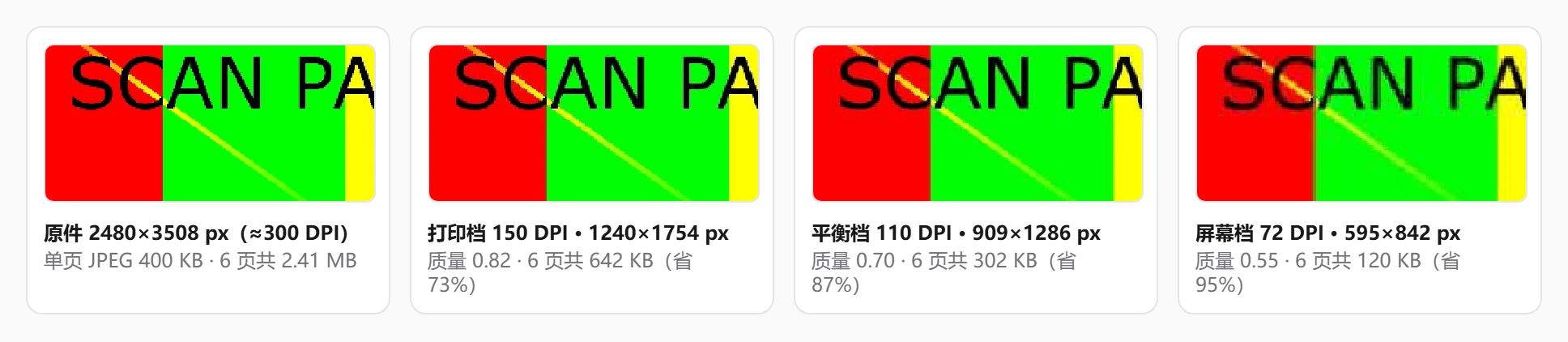
Um arquivo digitalizado de 6 páginas, cada uma com 2480×3508 pixels (equivalentes a 300 DPI em papel A4) em JPEG, total de 2,41 MB. Os resultados reais dos três níveis:
Nível        Resolução de renderização   Pixels por página   JPEG por página   Total 6 páginas   Economia
Tela         72 DPI  · qualidade 0,55    595×841             ≈ 20 KB           120 KB            95%
Equilibrado  110 DPI · qualidade 0,70    909×1286            ≈ 51 KB           302 KB            87%
Impressão    150 DPI · qualidade 0,82    1240×1753           ≈ 109 KB          642 KB            73%
Para comparar: um contrato de 12 páginas só com texto vetorial (11,7 KB) vira 1,65 MB no nível Equilibrado — cada página passa a ser uma imagem de cerca de 137 KB, e o texto deixa de poder ser selecionado.
Mesma região ampliada no original e nos três níveis. A página de teste é um padrão sintético; numa digitalização real a perda de detalhe é mais suave.
Como funciona
O que “compressão” significa aqui
O PDF já é um formato comprimido: o texto é descrito por contornos de fonte, e as imagens internas normalmente já vêm em JPEG ou Flate. O que cada ferramenta chama de “compressão de PDF” pode ser uma de três coisas completamente diferentes:
Reorganização sem perdas: remover objetos não referenciados, unir recursos duplicados e ativar object streams. O tamanho muda uns poucos por cento.
Processamento com perdas que preserva a estrutura: reduzir a amostragem e recodificar apenas os objetos de imagem, mantendo texto e vetores como estão. É o que fazem os softwares profissionais de editoração e o Ghostscript: bom resultado, implementação complexa.
Rasterização da página inteira: renderizar cada página como imagem e reconstruir. Implementação simples, melhor resultado em digitalizações, mas tudo o que existe na página vira pixel.
Esta ferramenta adota a terceira abordagem. Entendendo isso, dá para prever em que arquivo ela funciona e em que arquivo faz o contrário do esperado.
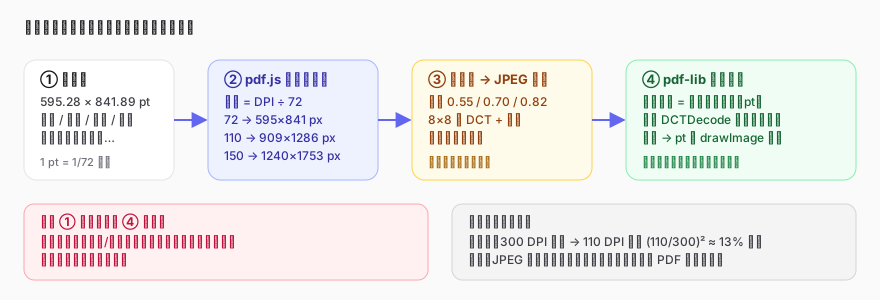
Cada página passa por renderização, codificação JPEG e remontagem; o tamanho cai pela reamostragem e pela quantização, e o preço é o desaparecimento da camada de texto.
Como a página vira pixel
As dimensões de página em PDF são medidas em pontos (pt), com 1 pt = 1/72 de polegada, e uma folha A4 tem 595,28 × 841,89 pt. Na renderização, a ferramenta desenha a página num canvas com o pdf.js, numa escala de DPI ÷ 72:
72 DPI → escala 1,0 → 595 × 841 pixels
110 DPI → escala 1,53 → 909 × 1286 pixels
150 DPI → escala 2,08 → 1240 × 1753 pixels
Essa etapa é uma reamostragem: se a digitalização original tem 300 DPI, a saída em 110 DPI descarta cerca de 87% dos pixels ((110/300)² ≈ 0,13). Menos pixels significam menos dados antes da codificação JPEG — é a primeira fonte de redução de tamanho, e é irreversível.
Na renderização, todos os elementos da página — texto, gráficos vetoriais, imagens, aparência das anotações — são compostos no mesmo bitmap, com fundo branco (o JPEG não aceita transparência).
O que a qualidade JPEG controla
O bitmap é codificado pelo codificador JPEG do navegador, e o parâmetro de qualidade (0–1) vem da interface toBlob() do canvas. O JPEG divide a imagem em blocos de 8×8, aplica a transformada discreta de cosseno e descarta detalhes de alta frequência conforme a tabela de quantização: quanto menor a qualidade, maior o passo de quantização, menos alta frequência é preservada, menor o arquivo e mais visíveis ficam o “ringing” perto das bordas e os artefatos em bloco.
Os valores 0,55 / 0,70 / 0,82 dos três níveis foram calibrados para “texto digitalizado ainda legível”: abaixo de 0,5 as bordas dos traços ganham ruído evidente, e acima de 0,85 o tamanho cresce rápido com ganho visual pequeno. Os detalhes da codificação (subamostragem de croma, tabela de quantização usada) ficam a cargo do navegador, então o mesmo nível pode render de 10% a 20% de diferença de tamanho entre navegadores.
Por que PDF de texto cresce
Uma página de texto vetorial custa, num PDF: a fonte embutida uma única vez (algumas dezenas de KB, compartilhadas pelo documento inteiro) + alguns bytes de instrução de posicionamento por caractere. Uma página A4 densa de texto pode ter só 2–5 KB.
A mesma página rasterizada a 110 DPI passa de 1,17 megapixel. Bordas de texto são justamente o conteúdo de alta frequência em que o JPEG é pior; mesmo com qualidade 0,7, são necessários 100–150 KB para codificar bordas preto e branco de forma decente. É assim que um contrato de 12 páginas salta de 11,7 KB para 1,65 MB, mais de 100 vezes. Não é bug: é uma propriedade inerente da rasterização — ela só rende quando cada página do original já era uma imagem maior.
Como fica o arquivo reconstruído
A saída é um PDF totalmente novo: uma página vazia com as mesmas dimensões visuais da original, coberta por um JPEG que ocupa a página inteira (o objeto de imagem chamado filtro DCTDecode no PDF). Fontes, vetores, camada de texto, favoritos, formulários, links e metadados do arquivo original não entram no novo arquivo. Páginas em branco inseridas no estúdio continuam páginas vetoriais vazias e não são rasterizadas; já as páginas em branco que já existiam na digitalização são renderizadas como qualquer outra.
Como o novo arquivo é só imagem, qualquer leitor de PDF abre, com compatibilidade excelente; em compensação, a função “localizar” não acha nada, e leitores de tela não conseguem ler texto nenhum.
Opções avançadas
Excluir páginas antes de comprimir: apague páginas em branco e páginas fora do assunto na área central para que elas não ocupem espaço na compactação; funciona muito bem nos versos em branco de digitalizações frente e verso.
Rota alternativa que preserva a camada de texto: se o arquivo é quase todo texto com algumas imagens grandes, rasterizar não compensa. Use “Extrair imagens” para tirar as imagens, reduza com “Comprimir imagens” e monte o arquivo de novo; ou aceite como está — PDF de texto normalmente já é pequeno.
Extrair o texto antes de comprimir: quando você precisa deixar a digitalização bem pequena e manter o conteúdo em texto, use “Extrair texto” para salvar o texto selecionável em txt e só depois comprima o PDF; arquive os dois juntos.
Nível conforme o destino: só vai ver no celular → Tela; arquivo eletrônico do dia a dia → Equilibrado; talvez precise imprimir → Impressão. A 150 DPI o corpo do texto já sai legível no papel A4, mas notas de rodapé pequenas ficam um pouco borradas.
Combinar com “Várias páginas por folha”: comprima a apostila no nível Tela e depois monte 2 páginas por folha com “Várias páginas por folha” para obter a apostila impressa mais leve possível.
Comprimir arquivos enormes em partes: uma digitalização de centenas de páginas consome muita memória de uma vez; divida antes com “Dividir PDF”, comprima cada parte e junte no final.
Escopo e limitações
Formato de entrada
PDF; o processamento atinge o arquivo selecionado na lista da esquerda.
Arquivos criptografados
precisam passar antes pelo “Desbloquear PDF” para remover a senha.
Níveis
Tela (72 DPI / qualidade 0,55), Equilibrado (110 DPI / 0,70) e Impressão (150 DPI / 0,82); os parâmetros são fixos, sem DPI ou qualidade personalizados.
Saída
um PDF novo com uma imagem JPEG por página, cobrindo a página inteira; dimensão e orientação iguais às da ordem atual; páginas em branco inseridas no estúdio continuam vetoriais.
Texto
na saída o texto não pode ser selecionado, pesquisado nem copiado; leitores de tela não leem nada.
Limite de eficácia
em digitalizações e PDFs de foto a economia costuma ser de 70%–95%; em PDFs de texto vetorial a saída fica maior que o original, e o nome do arquivo não traz o sufixo de economia.
O que não é preservado
camada de texto, fontes, gráficos vetoriais, favoritos, links, formulários, anotações editáveis, metadados e assinatura digital.
Tamanho
não há limite rígido; acima de 200 MB aparece um aviso de lentidão; o bitmap de cada página fica na memória, e uma página A4 a 150 DPI ocupa cerca de 8,7 MB (sem compressão), o que pode faltar em celulares com muitas páginas.
O que não faz
não faz compactação “só das imagens” preservando a camada de texto, não faz reorganização sem perdas nem OCR.
Armadilhas comuns
“Depois de compactar, o texto ainda deve dar para selecionar”: não. Com a página rasterizada, o texto é só pixel. Se precisa de texto selecionável, guarde o original ou extraia o texto antes.
“Todo PDF diminui depois de comprimir”: PDF de texto aumenta, às vezes dezenas de vezes. Basta ver se o nome do arquivo tem o sufixo de economia para saber se valeu a pena.
“Nível Impressão = qualidade de impressão”: 150 DPI é suficiente para ler o corpo do texto, mas não chega aos 300 DPI que a impressão gráfica costuma exigir; para impressão de qualidade, preserve o original.
“Comprimir várias vezes deixa menor”: a segunda compactação renderiza e recodifica páginas que já são JPEG; o tamanho quase não muda e a qualidade só piora. Escolha o nível certo de uma vez.
“Comprimir = otimizar”: esta ferramenta não remove objetos redundantes nem conserta estrutura; se o arquivo não abre, use “Reparar”.
Casos de uso típicos
Mandar para o cliente o contrato digitalizado no celular
Um contrato de 20 páginas exportado por um app de digitalização fica com 40 MB e estoura o anexo do e-mail. No nível Equilibrado ele cai para uns 5–6 MB, sem diferença visível na tela; se o cliente precisar imprimir, o nível Impressão, com cerca de 12 MB, ainda cabe na maioria dos limites de caixa de correio.
Arquivar notas de reembolso
Dezenas de notas fotografadas viram um PDF só para consulta futura. O nível Tela reduz o tamanho para cerca de 5% do original, e o texto continua reconhecível.
Respeitar o limite de tamanho de uma plataforma
O sistema de inscrição exige anexo de até 5 MB, e o comprovante de formação digitalizado tem 18 MB. Escolha Equilibrado e, se ainda passar do limite, tente Tela; no fim, confira a economia no nome do arquivo.
Distribuir material de aula
O professor manda a apostila digitalizada no grupo da turma, e a maioria dos alunos vai ler no celular. O nível Tela carrega rápido e gasta menos dados; quem precisar imprimir pode pedir o original.
Perguntas frequentes
Por que o arquivo ficou maior depois de comprimir?
Porque o original é quase todo texto vetorial e já era pequeno. A rasterização transforma cada página numa imagem de 100 a 200 KB. Arquivos assim não precisam de compactação; se o tamanho realmente incomoda, o problema costuma estar em algumas imagens grandes embutidas — verifique com “Extrair imagens”.
Como escolher entre os três níveis?
Pense primeiro no destino: só tela, Tela; na dúvida, Equilibrado; talvez imprimir, Impressão. A proporção de tamanho entre os três é de aproximadamente 1 : 2,5 : 5, com nitidez crescente.
A compactação muda o tamanho ou a orientação da página?
Não. Cada página do novo arquivo tem exatamente as dimensões da original (incluindo as rotações feitas no estúdio); só o conteúdo virou imagem.
Dá para comprimir apenas algumas páginas?
Hoje a compactação atinge todas as páginas do arquivo atual. Dá para separar antes com “Dividir PDF”, comprimir a parte desejada e juntar de novo com “Combinar PDF”.
Depois de comprimir, dá para voltar ao texto selecionável?
Não dá para recuperar diretamente. A rasterização é irreversível. Se precisar do texto, só resta aplicar OCR na versão comprimida, e a precisão depende do nível — os 72 DPI do nível Tela costumam ser pouco para OCR.
O que fazer quando o processamento fica lento ou o navegador trava?
Cada página é renderizada num bitmap grande e depois codificada, então muitas páginas e originais em alta resolução deixam a espera longa; no celular é pior. Divida em partes com “Dividir PDF” ou faça no navegador do computador.
Privacidade
Todas as etapas da compactação — renderizar com o pdf.js, codificar JPEG no canvas e reconstruir com o pdf-lib — acontecem no seu navegador, e o arquivo não vai para servidor nenhum. Os bitmaps intermediários existem só na memória e são liberados ao fechar a página. Funciona igual sem internet.
Referências e leitura adicional
ISO 32000-1:2008, PDF 1.7, §8.3.2.3 espaço do usuário (unidade padrão de 1/72 de polegada) e §7.4.8 filtro DCTDecode (como imagens JPEG são embutidas no PDF): https://opensource.adobe.com/dcs/pdf/PDF32000_2008.pdf(访问日期:2026-09-08)
ITU-T Recommendation T.81 (1992), Digital compression and coding of continuous-tone still images (padrão JPEG, quantização e DCT): https://www.w3.org/Graphics/JPEG/itu-t81.pdf(访问日期:2026-09-08)
Mozilla pdf.js, semântica de getViewport({ scale }) ao renderizar a página no canvas (scale = 1 corresponde a 72 DPI): https://mozilla.github.io/pdf.js/(访问日期:2026-09-08)