Extrair o seu artigo de uma edição completa
A revista chegou em um PDF de 180 páginas e o seu artigo está nas páginas 41 a 53. Informe 41-53, gere um arquivo de 13 páginas e o nome de saída já traz _paginas-41-53.
Guide
O Dividir PDF separa um PDF de várias páginas em arquivos PDF independentes conforme a regra que você definir, tudo calculado no navegador, sem enviar o arquivo nem alterar o original.
Atualizado em 2026-09-094 sources12 min read
O Dividir PDF separa um PDF de várias páginas em arquivos PDF independentes conforme a regra que você definir, tudo calculado no navegador, sem enviar o arquivo nem alterar o original.
Quem precisa disso costuma estar em uma situação de "um arquivo, vários destinos": um contrato cuja página de assinatura vai ser enviada à outra parte; um scanner que juntou um maço inteiro em um arquivo de 100 páginas, quando cada 4 páginas formam o formulário de uma pessoa; a edição completa de uma revista em PDF da qual só interessa o seu artigo; ou o inverso, quando uma plataforma limita o número de páginas por arquivo e você precisa fatiar um documento longo para enviar.
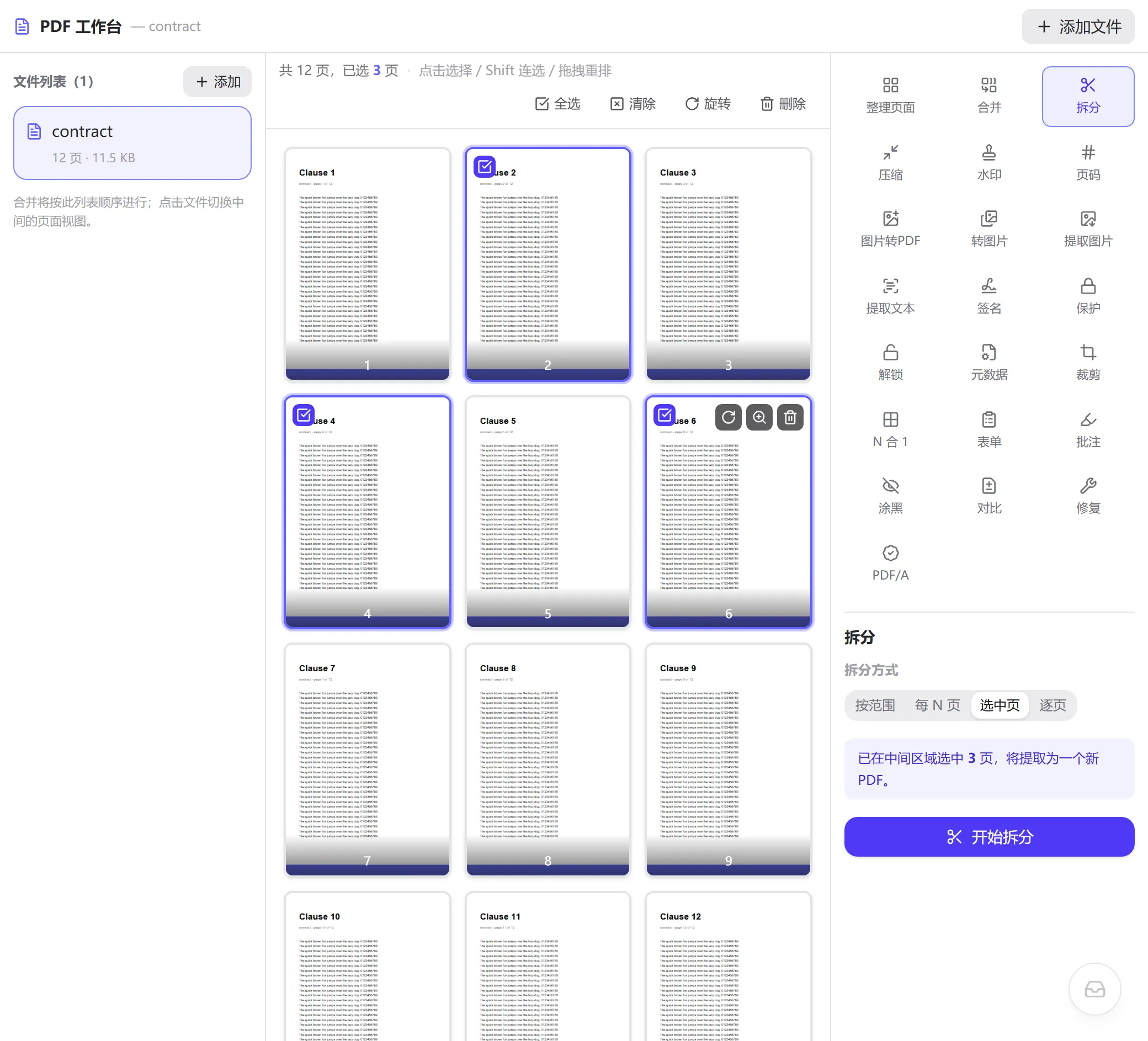
São quatro modos: por intervalos (um arquivo por intervalo, com opção de juntar tudo em um só), a cada N páginas (divisão em partes iguais), páginas selecionadas (escolhidas nas miniaturas e extraídas para um novo arquivo) e por página (um arquivo para cada página). Com mais de um arquivo de saída, o download vem em ZIP; com apenas um, o PDF é baixado direto.
A divisão trabalha sobre o "arranjo atual", não sobre o arquivo original: se você apagou páginas em branco na área central ou endireitou páginas invertidas antes, a numeração e o conteúdo considerados são os do estado já organizado. Isso transforma "organizar e depois dividir" em uma única etapa, mas também significa que os números de página informados são os da tela.
1-3,5,8-10; cada intervalo gera um arquivo. Ative "Juntar todos os intervalos em um arquivo" para unir os intervalos em um só, na ordem digitada.
- A cada N páginas: informe "Páginas por arquivo"; a divisão começa na página 1 e o último arquivo pode ter menos que N páginas.
- Páginas selecionadas: clique nas páginas na área central (use Shift para uma sequência); o painel mostra a quantidade selecionada e a saída é um PDF só com elas.
- Por página: cada página vira um PDF de uma página, todos em um ZIP.contrato_paginas-1-3.pdf; vários arquivos vão em contrato_dividido.zip.Duas divisões de um contrato de 12 páginas (contrato.pdf, 11.5 KB) produzem, na prática:
Formas aceitas na sintaxe de intervalos:
Formas recusadas, com o motivo: 0-3 (a numeração começa em 1), 5-2 (página inicial maior que a final), 10-15 (quando passa do total, o aviso informa o número real de páginas), a-b (não reconhecido).
Por intervalos: 1-3,5,8-
  contrato_dividido.zip (10.2 KB), com 3 arquivos
    contrato_paginas-1-3.pdf    3 páginas
    contrato_paginas-5.pdf      1 página
    contrato_paginas-8-12.pdf   5 páginas   ← "8-" vai da página 8 até a última
  As páginas 4, 6 e 7, fora de qualquer intervalo, não são exportadas

A cada N páginas: N = 4
  contrato_dividido.zip (12.8 KB), com 3 arquivos
    contrato_paginas-1-4.pdf
    contrato_paginas-5-8.pdf
contrato_paginas-9-12.pdf1-3,5,8-10 separados por vírgula; o hífen indica intervalo fechado
1-3、5 8-10 a vírgula ideográfica chinesa e o espaço também separam
2—5 2~5 travessão e til são normalizados para "-"
9- até a última página
-3 da página 1 até a página 3
1-3,2-6 intervalos podem se sobrepor: as páginas 2 e 3 saem em dois arquivosUm arquivo PDF não tem um campo interno "página 5". Sob o catálogo do documento existe uma árvore de páginas (Page Tree), cujas folhas são objetos /Page; o leitor percorre essa árvore em profundidade e o quinto nó folha encontrado é a página 5. Esse número é a página física e não tem relação obrigatória com o "5" impresso na página nem com "Capítulo 5 ... 5" no sumário.
O PDF permite ainda definir rótulos de página (Page Labels) no nível do documento, para o leitor exibir o prefácio como i, ii, iii e recomeçar a numeração em 1 no conteúdo. O campo de intervalos desta ferramenta usa a página física, ou seja, o número exibido abaixo da miniatura; se o seu arquivo tem prefácio em algarismos romanos, informe o número da miniatura, não o número impresso na página.
Dividir e mesclar compartilham o mesmo mecanismo: um documento vazio é criado com pdf-lib e as páginas são "copiadas" do arquivo de origem conforme os grupos. Ao copiar cada página, os fluxos de conteúdo, fontes, imagens e anotações de página que ela referencia são copiados em profundidade e renumerados; a rotação entra via /Rotate. Os grupos são independentes entre si: o arquivo do grupo 1 não sabe da existência do grupo 2.
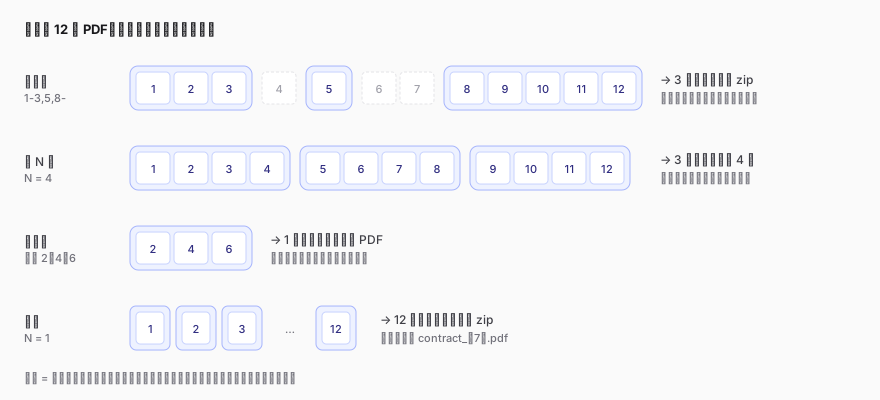
O algoritmo de "a cada N páginas" corta de N em N a partir da página 1 do arranjo atual, e o último grupo fica com o que sobrar; "por intervalos" gera os grupos na ordem exata digitada e, em caso de sobreposição, a página é copiada mais de uma vez; "páginas selecionadas" junta as páginas escolhidas na ordem em que aparecem no arranjo; "por página" equivale a N = 1.
Cada arquivo gerado precisa abrir sozinho, então recursos compartilhados por várias páginas no original (tipicamente fontes embutidas) ganham uma cópia em cada saída. Um documento de 12 páginas com 3 fontes embutidas dividido em 3 arquivos carrega os dados das fontes 3 vezes. Além disso, a área de trabalho copia uma página por vez para permitir a organização página a página, e fontes compartilhadas dentro de um mesmo arquivo de saída também são copiadas a cada página (veja a seção de princípio de "Mesclar PDF"). No exemplo acima, o arquivo de origem usava fontes padrão do PDF, sem dados embutidos, então a soma das três partes ficou próxima do original; com fontes embutidas, a soma costuma ficar bem maior que o original.
Na direção oposta, dividir não "libera" nada: se uma página do original contém uma digitalização de 20 MB, a página extraída continua com 20 MB.
Assim como na mesclagem, a cópia leva apenas o conteúdo da página. Estruturas do documento — marcadores, definições de campos de formulário, anexos, destinos nomeados e propriedades do documento — não entram em nenhum arquivo de saída; links entre páginas que dependem de destinos nomeados deixam de funcionar. Arquivos com assinatura digital perdem a assinatura ao serem divididos — resultado comum a qualquer operação que reescreva a estrutura do PDF, não algo específico da divisão.
Vários arquivos de saída são empacotados no navegador com o JSZip (nível de compressão DEFLATE 6). Os fluxos internos de um PDF normalmente já estão comprimidos, então o ZIP quase não reduz o tamanho: ele serve para baixar tudo de uma vez. Depois de extrair, cada PDF é completo e independente.
8-10,1-3 gera um arquivo com as páginas 8 a 10 primeiro e depois 1 a 3. Isso economiza uma rodada de download em relação a "dividir e mesclar" e também serve para reordenar rápido.1-4,1,5-8,1,9-12 produz 5 arquivos: três cadernos de 4 páginas e duas capas soltas; se a ideia é "cada caderno com a capa", o caminho direto é rodar "Juntar em um arquivo" com 1,5-8 para cada caderno.A revista chegou em um PDF de 180 páginas e o seu artigo está nas páginas 41 a 53. Informe 41-53, gere um arquivo de 13 páginas e o nome de saída já traz _paginas-41-53.
O setor administrativo escaneou 30 fichas de admissão de 3 páginas de uma vez. Com "a cada N páginas" e N = 3 saem 30 arquivos, baixados em ZIP, para renomear na ordem da lista de nomes.
De um contrato de 12 páginas, apenas a última vai para assinatura. Clique na página 12 na miniatura e use "páginas selecionadas", ou informe o intervalo 12.
A plataforma aceita no máximo 50 páginas por PDF e o manual tem 230. Com "a cada N páginas" e N = 50 saem 5 arquivos, o último com 30 páginas.
Não. O original é apenas lido na memória e todas as saídas são documentos novos. Ao fechar a página a memória é liberada e seu arquivo continua igual.
O navegador só dispara um download por vez; empacotar vários arquivos em ZIP é a forma de entregar tudo de uma vez. Com uma única saída, o PDF é baixado direto. O ZIP usa compressão DEFLATE padrão e abre em qualquer sistema.
Hoje não. A ferramenta não interpreta a estrutura de marcadores nem identifica o texto. Veja no leitor em que página cada capítulo começa e informe os intervalos.
A divisão copia página a página, então a velocidade acompanha o número de páginas e o tamanho de cada uma; gerar as miniaturas também consome tempo. A memória do navegador no celular é mais apertada: com centenas de páginas, prefira o computador.
Marcadores são estrutura do documento e a cópia por página não os carrega. É um custo inerente a essa implementação; os arquivos de saída, por si, são completos.
O resultado é o mesmo; muda a entrada: selecionar páginas é para casos pontuais, conferidos a olho nas miniaturas; digitar intervalos é para trechos longos e muitas páginas. Os dois geram um arquivo (no modo por intervalos, um por intervalo — ou um só, se a opção de juntar estiver ativada).
O arquivo é lido, analisado e reconstruído no navegador, sem passar por servidor. As miniaturas são renderizadas localmente pelo pdf.js, os arquivos de saída são gerados localmente pelo pdf-lib e o ZIP também é montado na máquina. Funciona sem internet, e os dados saem da memória quando a página é fechada.
copyPages e API de criação de documentos: https://pdf-lib.js.org/(访问日期:2026-09-08)Atualizado em 2026-09-09
Divida por intervalo de páginas, a cada N páginas ou páginas selecionadas, ou exporte página a página
Todo o processamento é feito localmente no navegador; os arquivos não são enviados a nenhum servidor